ChatGPT にブラウザを使わせる方法:Atlas 終了後の 4 つの選択肢
ChatGPT Atlas は 2026年8月9日に終了しました。ChatGPT にブラウザを使わせる方法を比べ、見守りと引き継ぎができるクラウドブラウザにつなぐ手順を解説します。
 Janis Zesiger
2026年11月時点で ChatGPT にブラウザを使わせる方法は 4 つあります。ChatGPT Work のクラウドブラウザ、デスクトップアプリの内蔵ブラウザ、Chrome 用の ChatGPT 拡張機能、そして Browser.lol のようにプラグインとして追加するクラウドブラウザです。OpenAI 独自の AI ブラウザだった Atlas は、2026年8月9日に動作を停止しました。
2026年、ChatGPT にブラウザを使わせる方法は?
ChatGPT は、Web の検索やページの読み取りなら単独でこなせます。ただ、クリックやフォームへの入力、ログインには、自分で操作できるブラウザが必要です。OpenAI は Atlas の終了を発表した際に、これらの機能を ChatGPT 本体に移しました。
| 方法 | 誰のブラウザか | パソコンの電源を切っても続くか | 必要なもの |
|---|---|---|---|
| ChatGPT Work のクラウドブラウザ | OpenAI のもの(OpenAI のサーバー上) | はい | Go 以外の有料プラン(段階的に提供中) |
| デスクトップアプリのブラウザ | アプリ専用のもの(自分のブラウザとは別) | いいえ | macOS または Windows でアプリを開いておくこと |
| ChatGPT 拡張機能 | 自分のもの(ログイン状態もそのまま) | いいえ | Chrome、Edge、Brave、Opera、Vivaldi のいずれか |
| Browser.lol プラグイン | クラウド上の別のセッション | はい | Browser.lol Premium、パソコンで開いた chatgpt.com |
ChatGPT のエージェントモードとブラウザプラグイン、どちらを使うべきか
以前の ChatGPT のエージェントモードは提供を終了しました。長めのタスクは現在、chatgpt.com の上部で Chat の隣にあるモード、ChatGPT Work で実行します。そのクラウドブラウザは、新しいサイトを開くたびに確認を求め、ログイン、予約、支払いの場面では一時停止し、行き詰まると操作を引き継ぐよう求めてきます。
Enterprise と Edu では管理者がクラウドブラウザを有効にする必要があり、Web サイトへのログインは使えません。OpenAI のものでも当社のものでも、自動化されたブラウザは、サイト側にブロックされたり確認を求められたりすることがあります。
- 今開いている、自分のアカウントでログイン済みのタブで作業したいChatGPT 拡張機能
- 自分のパソコンで動いているサイト(localhost)をテストするデスクトップアプリのブラウザ。クラウド上のセッションからは自分のパソコンにアクセスできません
- ChatGPT のプランの範囲内で、用事をバックグラウンドで片付けたいChatGPT Work のクラウドブラウザ
- ChatGPT、Codex、Claude で同じブラウザを使いたい、または別の国からの見え方でサイトを確認したいBrowser.lol のようなブラウザプラグイン
- Atlas の代わりに毎日使う新しい AI ブラウザがほしいPerplexity Comet または Gemini in Chrome(Google の有料プラン、米国とインドのみ)
MCP で ChatGPT をクラウドブラウザに接続する理由
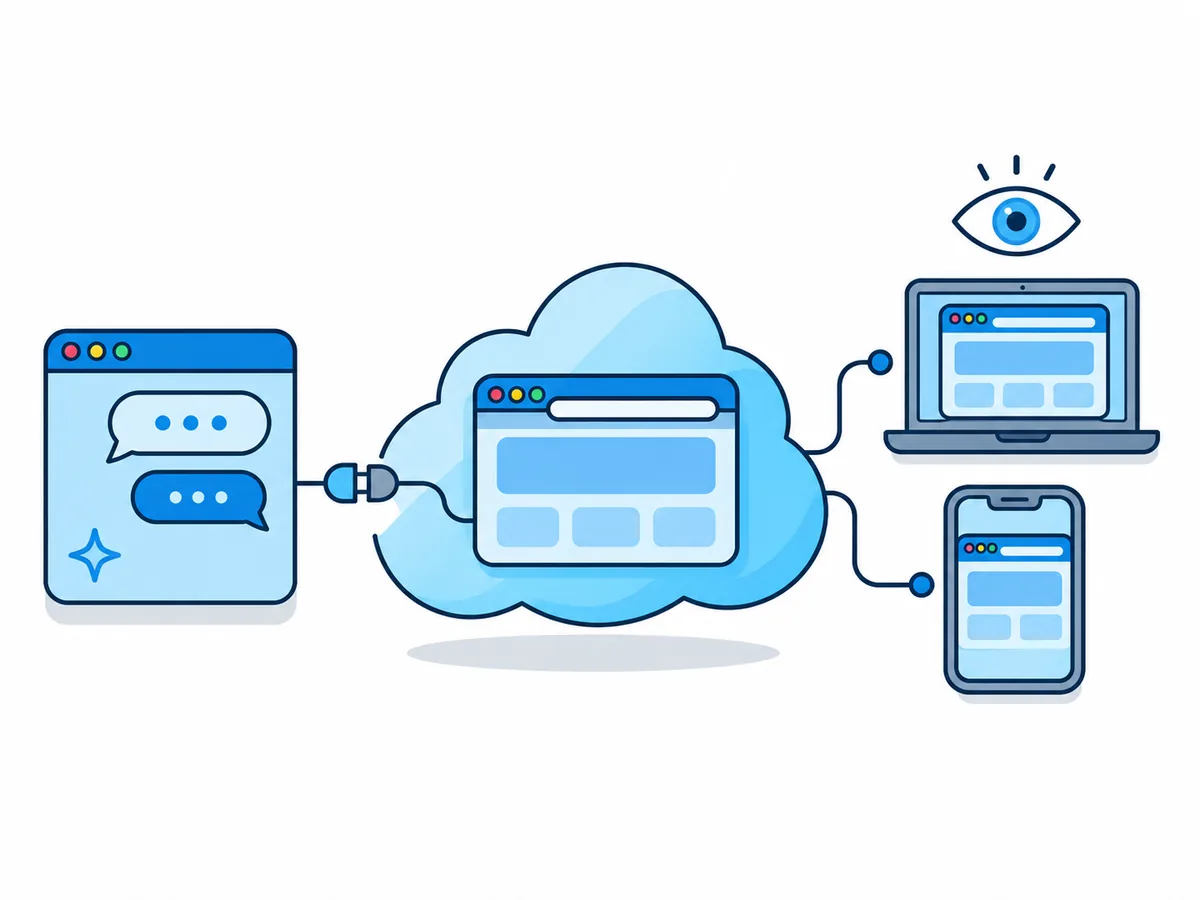
MCP(Model Context Protocol)は、AI アシスタントに外部ツールを接続するためのオープンな標準規格です。ChatGPT では、こうしたツールがプラグインとして表示されます。Browser.lol は AI エージェント向けクラウドブラウザで、提供するのはブラウザだけです。AI はあくまで ChatGPT のものです。
ChatGPT に頼む
Chat または Work で、プラグインを選んで
プラグイン
各ステップを Browser.lol に送る
セッション
クラウド上の本物の Chrome がページを開き、クリックし、入力する
ライブで見守る
どの画面でもライブビュー
ChatGPT に Browser.lol を追加する手順
必要なのは、Browser.lol Premium と、Plus のように Add custom MCP server が表示される ChatGPT のプランです。Developer mode をオンにする必要は、もうありません。貼り付けるアドレスは次のとおりです。
https://api.browser.lol/mcp- 1
Plugins を開く
chatgpt.com のサイドバーで Plugins を選びます(または chatgpt.com/plugins を開きます)。 - 2
カスタム MCP サーバーを追加する
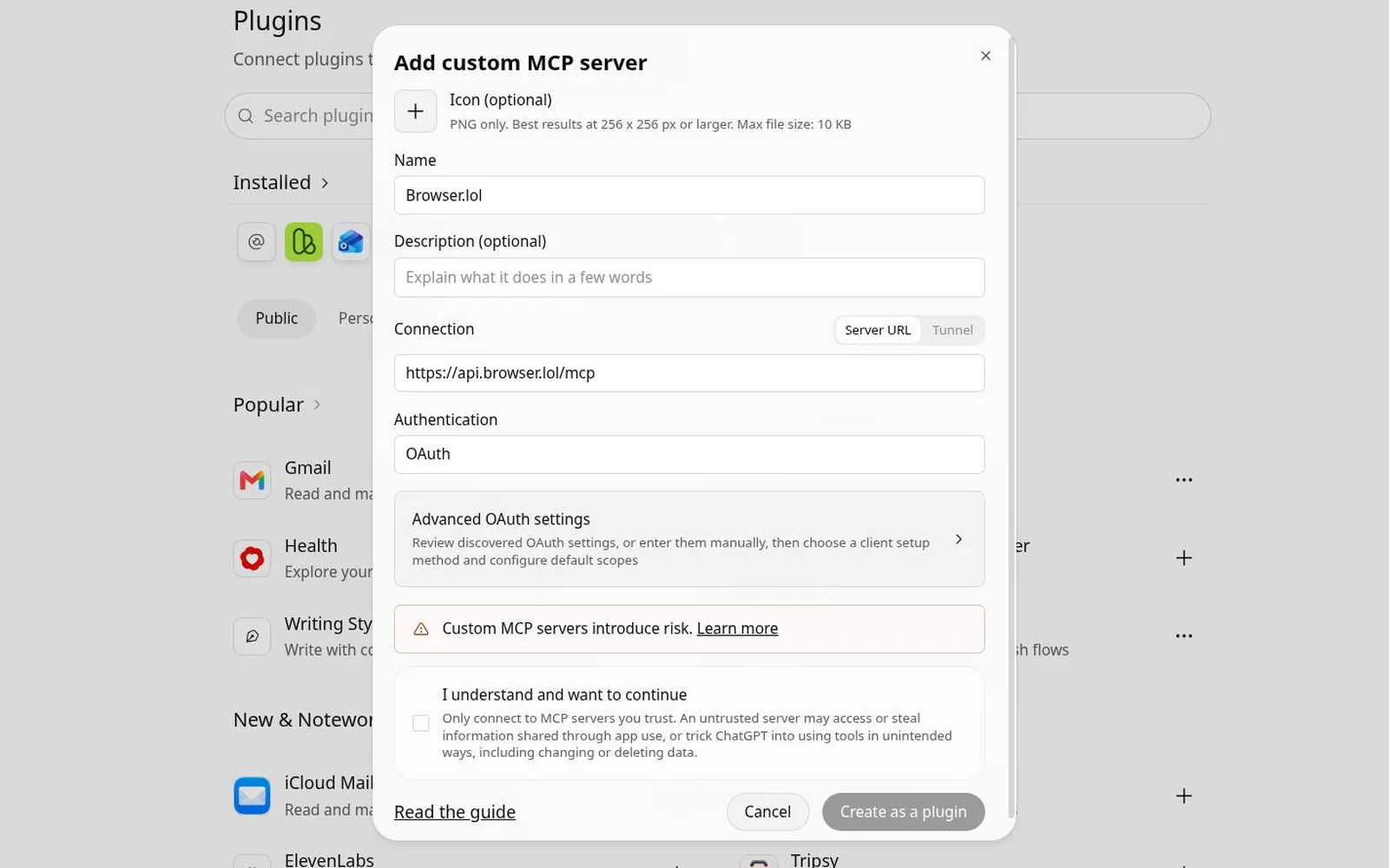
Add と表示されたプラスボタンを選び、Add custom MCP server を選びます。 - 3
フォームに入力する
名前に Browser.lol と入力します。Connection では Server URL を選んだまま、上のアドレスを貼り付けます。Authentication は OAuth にします。これで、キーをコピーする代わりに Browser.lol にログインして接続できます。 - 4
警告を確認して作成する
リスクに関する警告を読み、I understand and want to continue を選択してから、Create as a plugin を選びます。 - 5
接続して Browser.lol にログインする
Connect を選びます。開いた Browser.lol のページでログインし、ChatGPT を許可をクリックします。プラグインがまだインストールされていなければ、Plugins ページの Personal でインストールしてください。 - 6
チャットで選択する
新しいチャットで Browser.lol を選びます。Chat ではメッセージ欄の +、Work では Plugins メニューから選ぶか、@ と入力します。
ChatGPT に最初のブラウザタスクを頼む方法
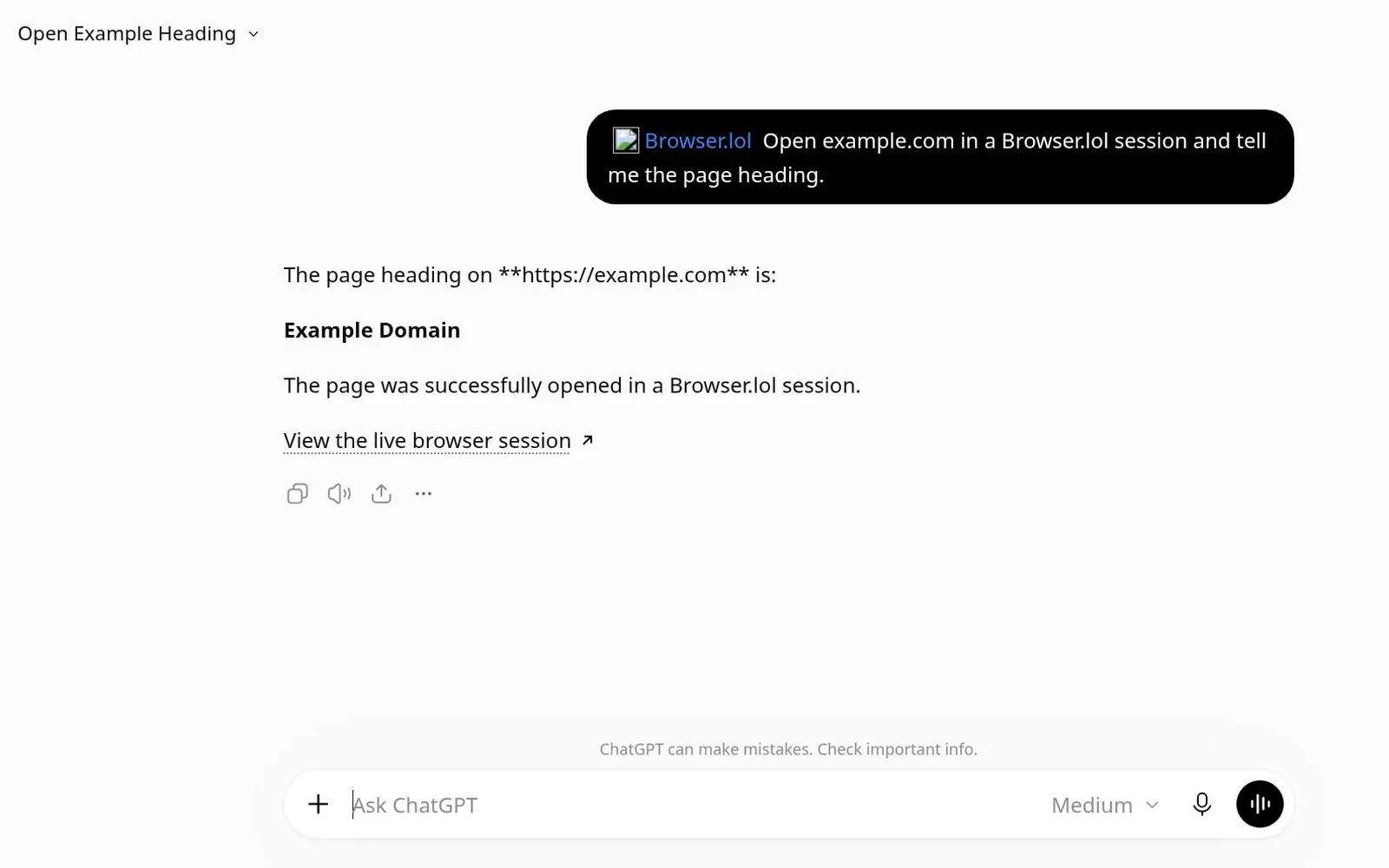
まずは公開サイトで、読み取りだけのタスクから始めましょう。「Web 検索は使わず、Browser.lol プラグインだけを使ってください」と伝え、最初から見守れるよう、ライブビューのリンクを真っ先に送ってもらいます。
2026年11月17日に ChatGPT Plus で試しました。example.com の見出しを尋ねると、ChatGPT はセッションを開始し、「Example Domain」と答え、ライブビューへのリンクを添えてきました。
ChatGPT にブラウザを使わせても安全か
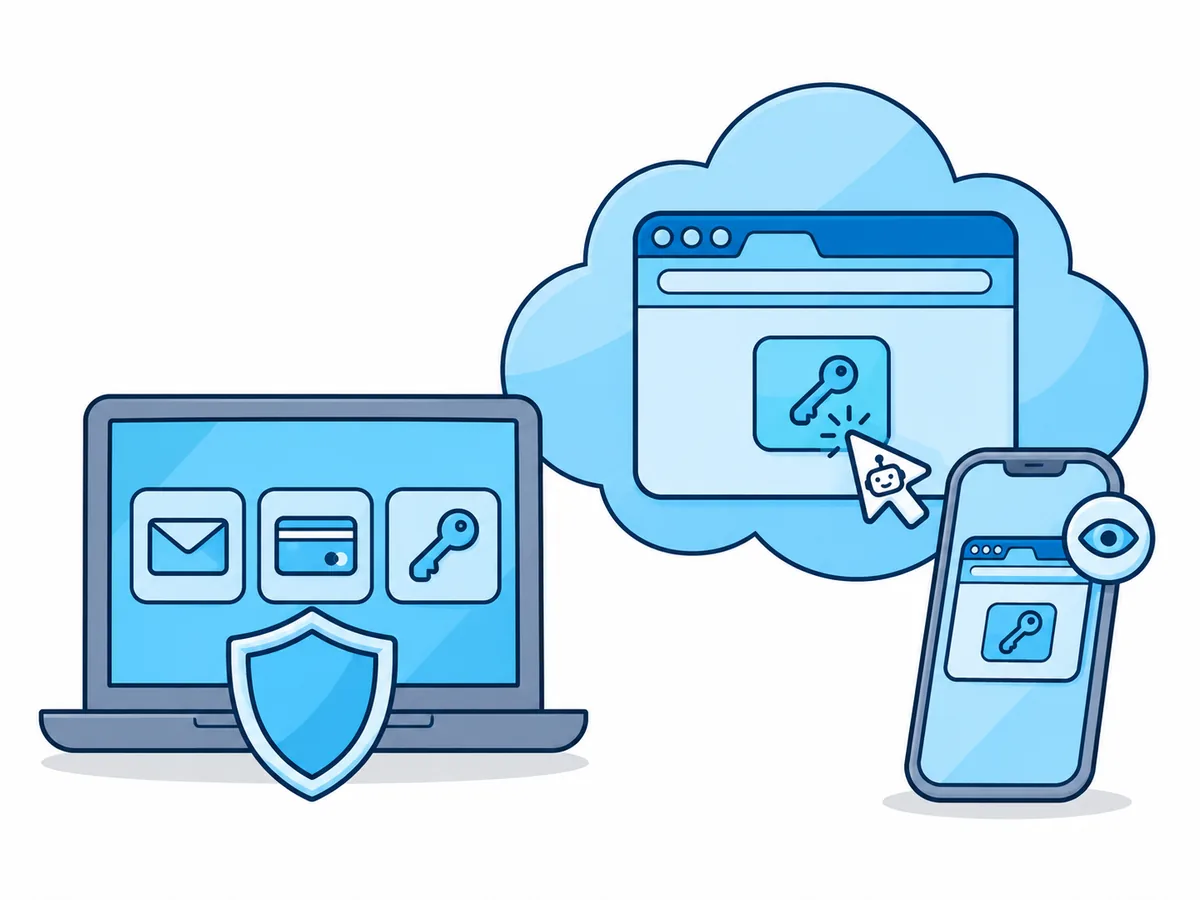
最大のリスクはプロンプトインジェクションです。Web ページに書かれた文章が、ChatGPT に新しい命令を出そうとする攻撃です。そのため OpenAI は、Web アクセスに「高リスク」ラベルを付けています。拡張機能経由では、だまされた ChatGPT がブラウザ内のすべてのアカウントにアクセスできてしまいます。クラウド上の別のセッションなら、アクセスできるのはそこでログインしたものだけです。
| 権限 | ChatGPT の動作 |
|---|---|
| Always ask(常に確認する) | 読み取りも変更も、行う前に確認を求める |
| Allow read actions(読み取りアクションを許可) | 読み取りは自由に行う。開くページも、クリックも、キー入力も、一つひとつ承認を待つ |
| Allow low-risk actions(低リスクのアクションを許可)、デフォルト | 低リスクのツールは確認なしで実行する。慎重な扱いが必要なものは確認を求めることがある |
| Allow all actions(すべてのアクションを許可) | 確認を一切求めない。OpenAI はリスクが高いとしている |
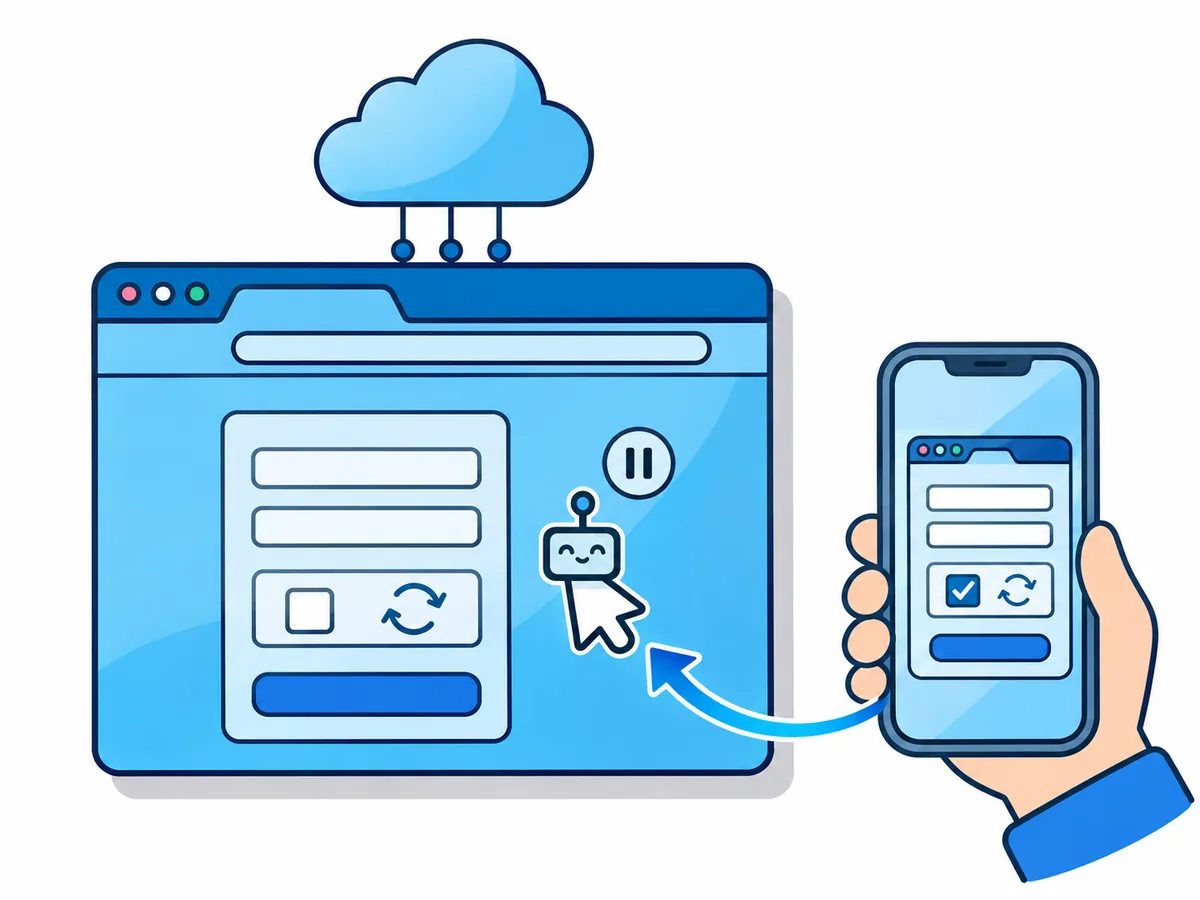
ログインや CAPTCHA の場面では、ライブビューで 操作を引き継ぐをクリックし、その手順を自分で済ませてください。操作を戻すまで、ChatGPT のアクションは待機します。
よくある質問
カスタム MCP サーバーに対応している ChatGPT のプランは?
ChatGPT Atlas はまだ使えますか?ブックマークは取り出せますか?
セッションをまたいで、ChatGPT がサイトにログインしたままでいられますか?
OpenAI のコーディングエージェント Codex でも、同じブラウザを使えますか?
codex mcp add browserlol --url https://api.browser.lol/mcp を実行してから、codex mcp login browserlol を実行します。