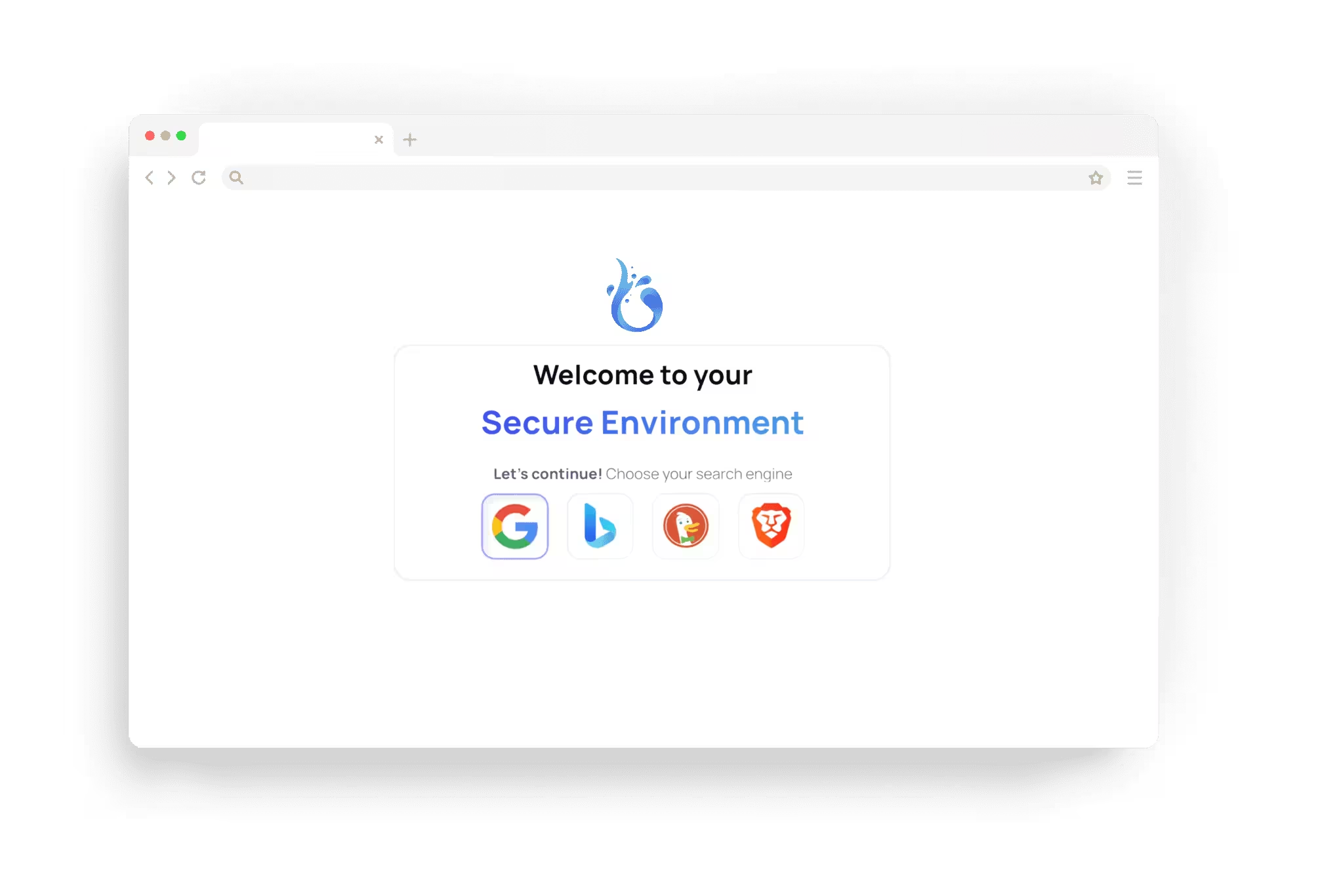







ブラウザの中のブラウザ
オンラインブラウザとは、リモートのサーバー上で動く本物のブラウザです。その画面がライブ映像として手元のブラウザに表示され、クリックや入力、スクロールはリモートのブラウザに送られます。
Browser.lol では、セッションごとに新しいブラウザを備えた専用の隔離コンテナが用意されます。サイトは手元の端末ではなく、そのコンテナで読み込まれて動きます。コピーと貼り付け、音声、タッチ操作にも対応しているので、パソコンでもタブレットでもスマホでも使えます。
開けるブラウザ
セッションでは Chrome、Firefox、Edge、Brave、Opera、Vivaldi、Chromium、Tor Browser が動きます。アカウントで開けるブラウザは起動ページで確認できます。Free プランでは一部、Plus と Premium ではすべてのブラウザを利用できます。
開始前にブラウザの言語とキーボード配列を設定できるので、見たい言語版のサイトを表示できます。
主な使い道
ほかのアイデアはクラウドブラウザのガイドでご紹介しています。
ソフトウェアをインストールできない会社のパソコンや学校のノートパソコン、スマホでサイトを見る。
インストールしていない Firefox や Edge などのブラウザで、サイトの表示を確認する。
見慣れないリンクを、手元の端末から離れた環境で開く。
Plus と Premium では、接続地域を選んでサイトの地域版を見る。
Plus と Premium では、匿名メールの新しいメールボックスでサイトに登録する。
できないこと
Browser.lol が動かすのは本物のブラウザで、各ブラウザとも当社が保守するデスクトップ版を 1 つずつ提供しています。古いバージョンや Safari、スマホ機種のエミュレーションはないため、クロスブラウザテストのサービスの代わりにはなりません。現行の Chrome、Firefox、Edge でページを確認するだけなら、セッションで十分です。
匿名になるわけでもありません。サイトに見えるのはご自身のアドレスではなく当社のサーバーや選んだ接続先のアドレスですが、そこでの操作はサイトに見えており、ログインすればだれなのかも分かります。
データセンターのアドレスをブロックしたり、追加の確認を求めたりするサイトもあります。回線が遅いと、動画や速いアニメーションは手元のブラウザほど滑らかに表示されません。
使い方
- 1
ブラウザを選ぶ
起動ページを開いてブラウザを選び、必要なら開きたいアドレスを入力します。
- 2
セッションを開始する
Browser.lol が隔離コンテナでブラウザを起動します。準備ができると、その画面がタブに表示されます。
- 3
閲覧して終了する
普段のブラウザと同じように使えます。セッションを終了すると、履歴、Cookie、ログイン情報、ダウンロードしたファイルごとブラウザが削除されます。