Como pôr o ChatGPT a usar um navegador em 2026, após o Atlas
O ChatGPT Atlas fechou a 9 de agosto de 2026. Vê como pôr o ChatGPT a usar um navegador agora e liga-o a um navegador na nuvem que acompanhas e controlas.
 Janis Zesiger
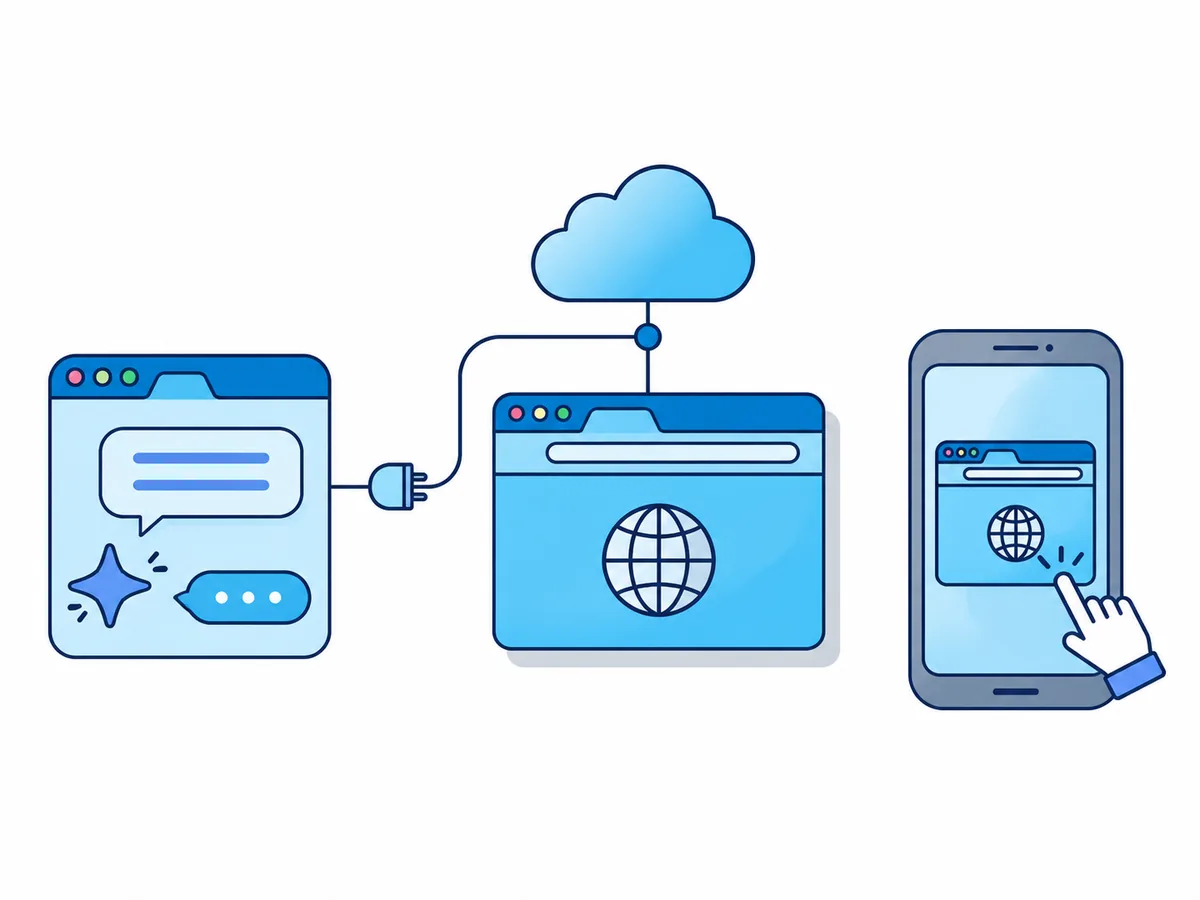
Em novembro de 2026 há quatro formas de pôr o ChatGPT a usar um navegador: o navegador na nuvem do ChatGPT Work, o navegador integrado da aplicação para computador, a extensão do ChatGPT para Chrome ou um navegador na nuvem como o Browser.lol, que adicionas como plugin. O Atlas, o navegador com IA da própria OpenAI, deixou de funcionar a 9 de agosto de 2026.
Como pode o ChatGPT usar um navegador em 2026?
Sozinho, o ChatGPT pesquisa na web e lê páginas. Para clicar, preencher formulários ou iniciar sessão, precisa de um navegador que controle. Quando a OpenAI anunciou o fim do Atlas, passou essas funções para o próprio ChatGPT.
| Opção | De quem é o navegador | Continua com o computador desligado | Do que precisas |
|---|---|---|---|
| Navegador na nuvem do ChatGPT Work | Da OpenAI, nos servidores dela | Sim | Um plano pago, exceto o Go, onde já esteja disponível |
| Navegador da aplicação para computador | Da própria aplicação, separado do teu | Não | A aplicação aberta no macOS ou no Windows |
| Extensão do ChatGPT | O teu, com as tuas contas abertas | Não | Chrome, Edge, Brave, Opera ou Vivaldi |
| Plugin do Browser.lol | Uma sessão na nuvem à parte | Sim | O Browser.lol Premium; o chatgpt.com num computador |
Modo de agente do ChatGPT ou plugin de navegador: qual usar?
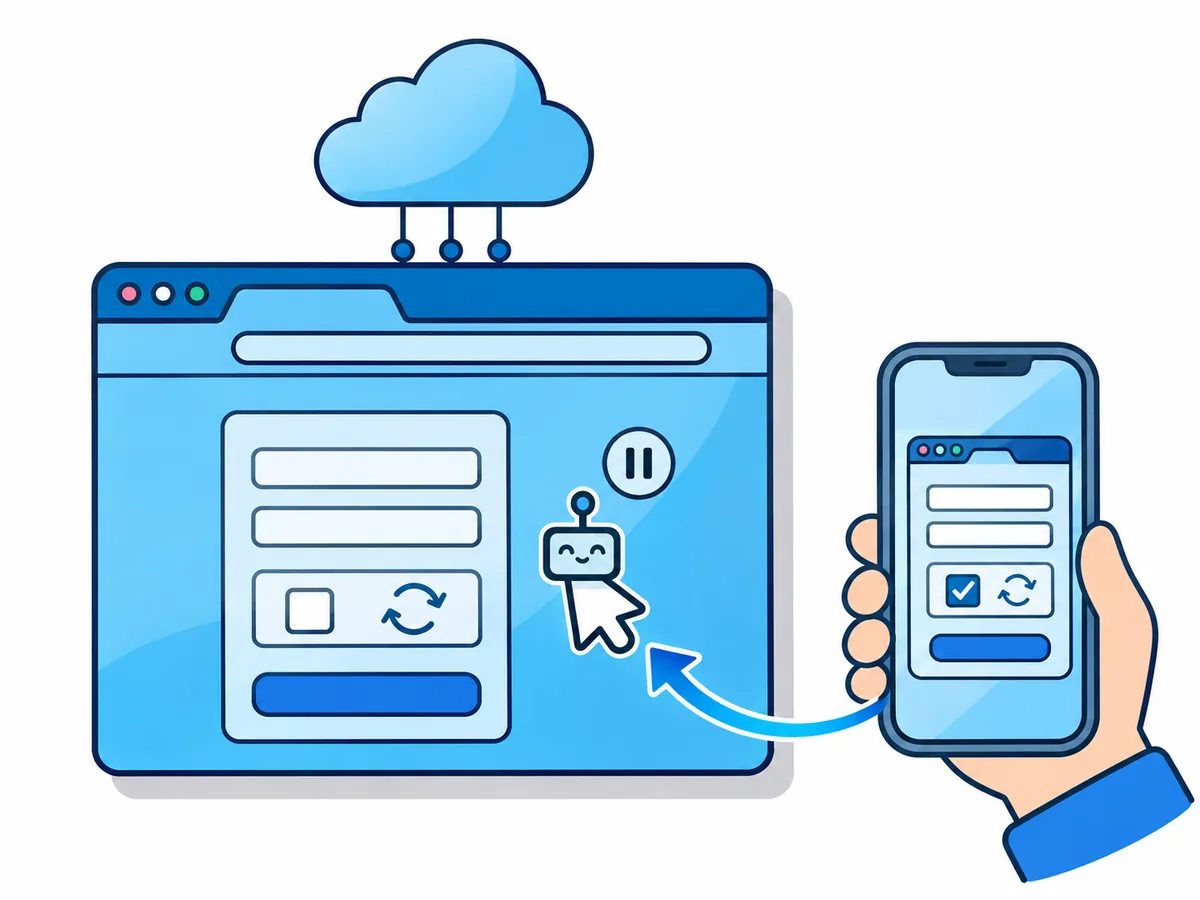
O antigo modo de agente do ChatGPT já não está disponível: as tarefas mais longas correm agora no ChatGPT Work, o modo ao lado do Chat, no topo do chatgpt.com. O navegador na nuvem do Work pede autorização antes de abrir cada site novo, faz uma pausa nos inícios de sessão, nas reservas e nos pagamentos, e pede-te que assumas o controlo quando não consegue avançar.
No Enterprise e no Edu, um administrador tem de ativar o navegador na nuvem, e iniciar sessão em sites não está disponível nesses planos. Os sites podem bloquear qualquer navegador automatizado ou pedir-lhe uma verificação, seja o da OpenAI ou o nosso.
- A tarefa passa-se em separadores que tens abertos, com a tua sessão iniciadaA extensão do ChatGPT
- Estás a testar um site que corre no teu próprio computador (localhost)O navegador da aplicação para computador: uma sessão na nuvem não consegue chegar ao teu computador
- Queres que te trate de recados em segundo plano, dentro do teu plano do ChatGPTO navegador na nuvem do ChatGPT Work
- Queres um só navegador no ChatGPT, no Codex e no Claude, ou ver um site como a partir de outro paísUm plugin de navegador como o Browser.lol
- Queres um novo navegador com IA que substitua o Atlas no dia a diaO Perplexity Comet ou o Gemini in Chrome (planos pagos da Google, só nos Estados Unidos e na Índia)
Porquê ligar o ChatGPT a um navegador na nuvem através de MCP?
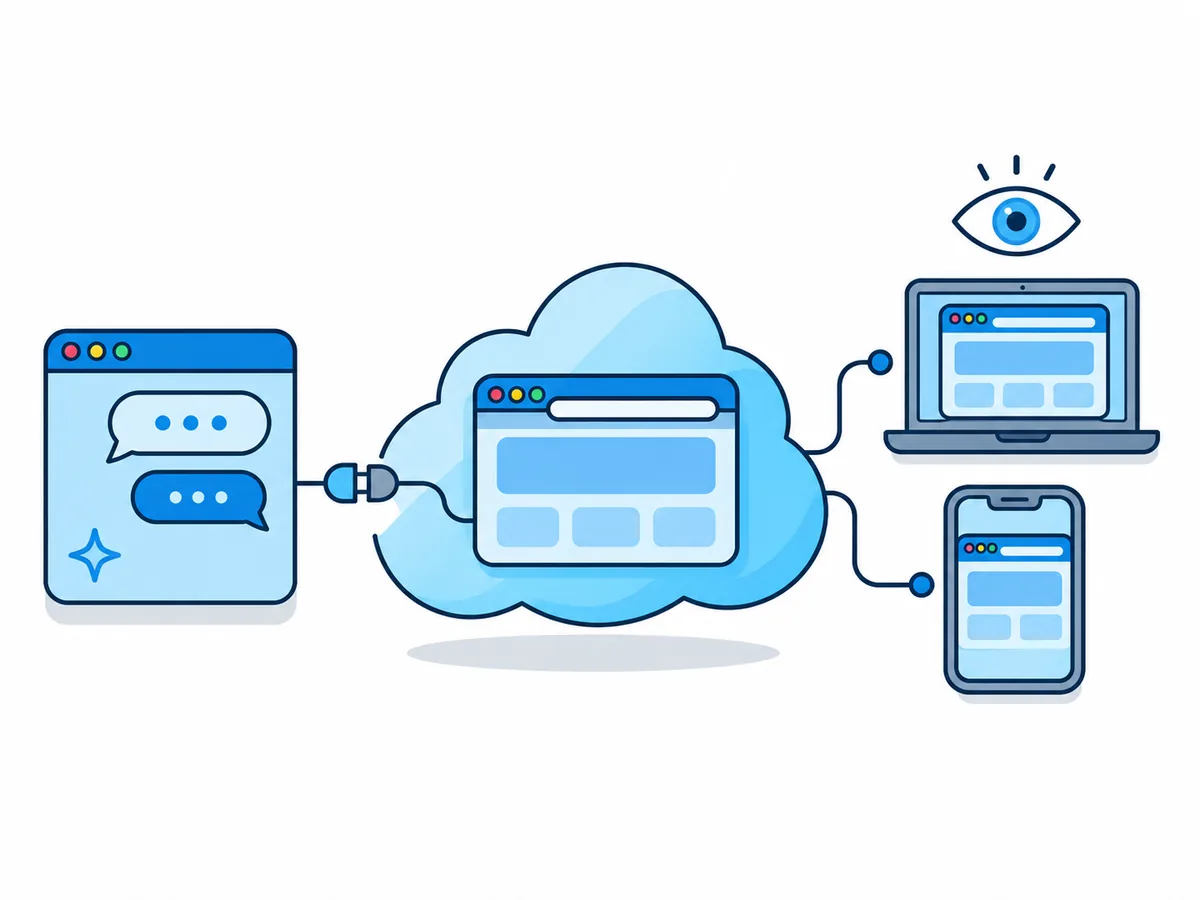
O MCP, o Model Context Protocol, é um padrão aberto para ligar ferramentas externas a um assistente de IA; o ChatGPT mostra uma ferramenta destas como plugin. O Browser.lol é um navegador na nuvem para agentes de IA que fornece apenas o navegador: a IA continua a ser a do ChatGPT.
Pedes ao ChatGPT
No Chat ou no Work, com o plugin selecionado
O plugin
Envia cada passo ao Browser.lol
A sessão
Um Chrome real na nuvem abre páginas, clica e escreve
Tu acompanhas
Vista em direto em qualquer ecrã
Como adicionar o Browser.lol ao ChatGPT, passo a passo
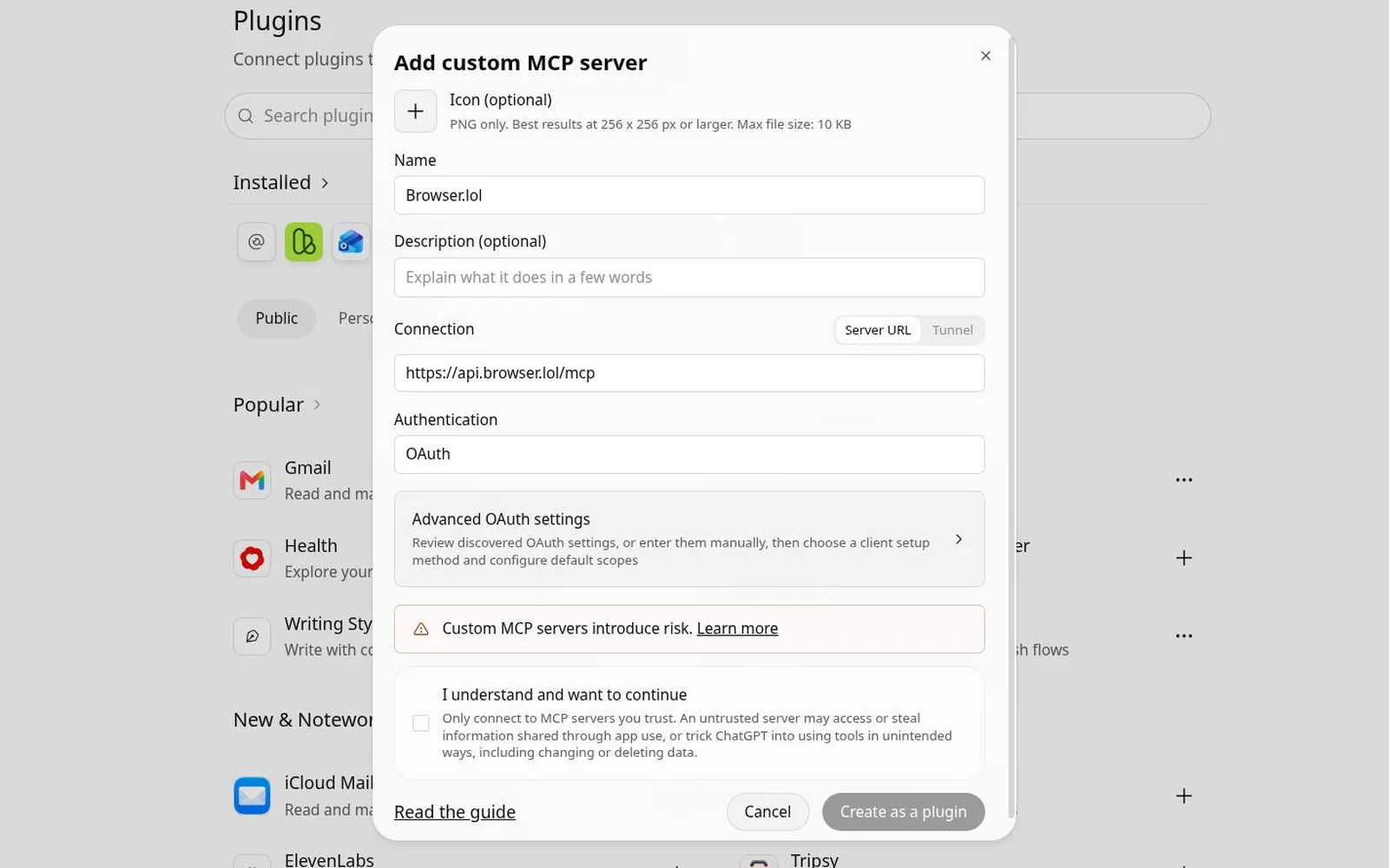
Precisas do Browser.lol Premium e de um plano do ChatGPT que ofereça Add custom MCP server, como o Plus. Já não há nenhum Developer mode para ativar. Este é o endereço que vais colar:
https://api.browser.lol/mcp- 1
Abre Plugins
No chatgpt.com, escolhe Plugins na barra lateral (ou abre chatgpt.com/plugins). - 2
Adiciona um servidor MCP personalizado
Seleciona o botão com o sinal de mais, Add, e, depois, Add custom MCP server. - 3
Preenche o formulário
Dá-lhe o nome Browser.lol. Em Connection, mantém Server URL e cola o endereço acima. Define Authentication como OAuth: assim inicias sessão no Browser.lol em vez de copiares uma chave. - 4
Aceita o aviso e cria o plugin
Lê o aviso de risco, seleciona I understand and want to continue e, depois, Create as a plugin. - 5
Liga-o e inicia sessão no Browser.lol
Seleciona Connect. Na página do Browser.lol que se abre, inicia sessão e clica em Autorizar ChatGPT. Se o plugin ainda não estiver instalado, instala-o em Personal, na página Plugins. - 6
Seleciona-o numa conversa
Numa conversa nova, escolhe o Browser.lol: com + na caixa de mensagem (no Chat), no menu Plugins (no Work) ou escrevendo @.
Como dar ao ChatGPT a primeira tarefa no navegador
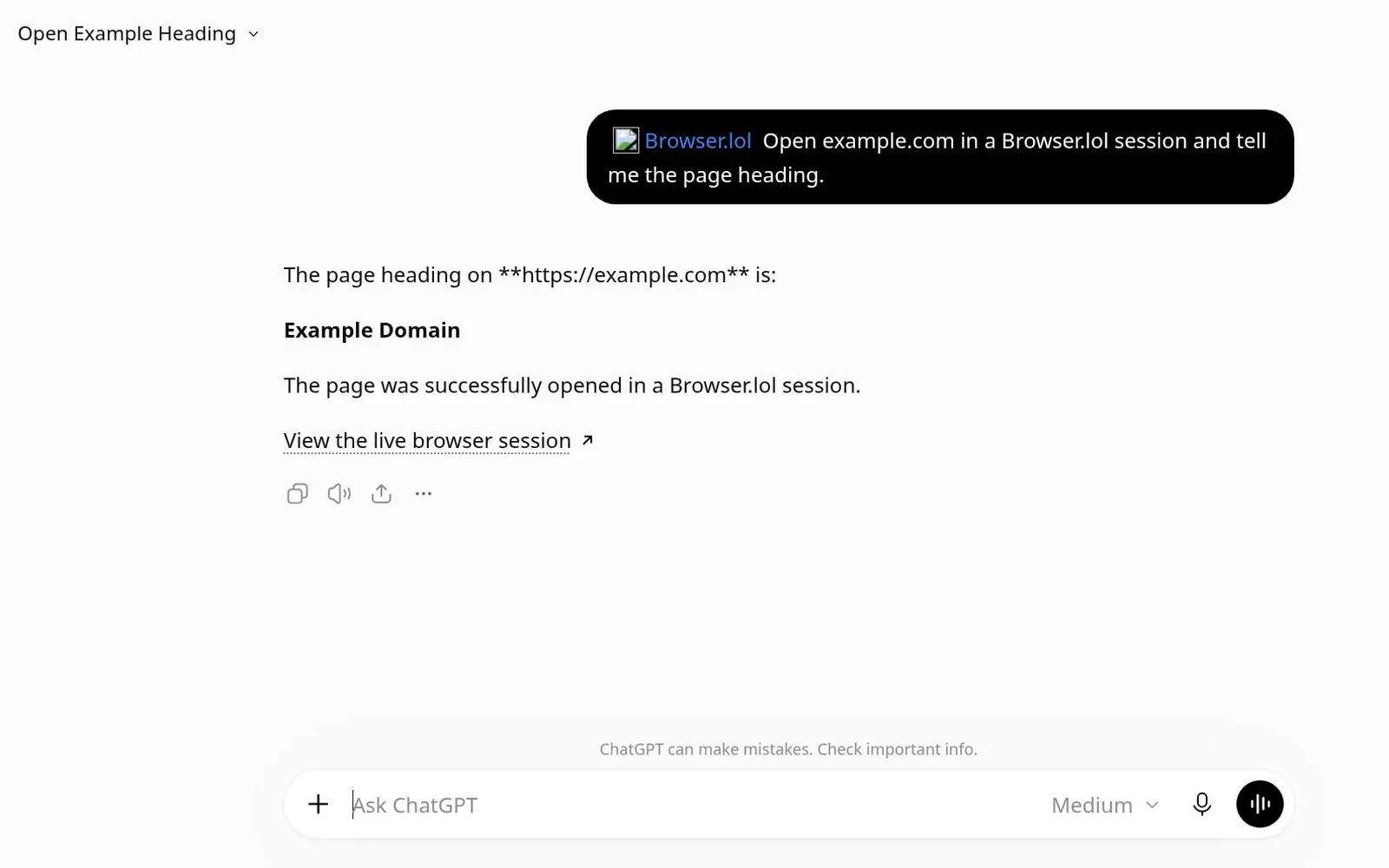
Começa por algo só de leitura num site público. Escreve «Usa apenas o plugin Browser.lol, não a pesquisa na web» e pede primeiro o link da vista em direto, para acompanhares tudo desde o início.
Testámos no ChatGPT Plus a 17 de novembro de 2026: quando lhe pedimos o título de example.com, o ChatGPT iniciou uma sessão, respondeu «Example Domain» e deixou o link para a vista em direto.
É seguro pôr o ChatGPT a usar um navegador?
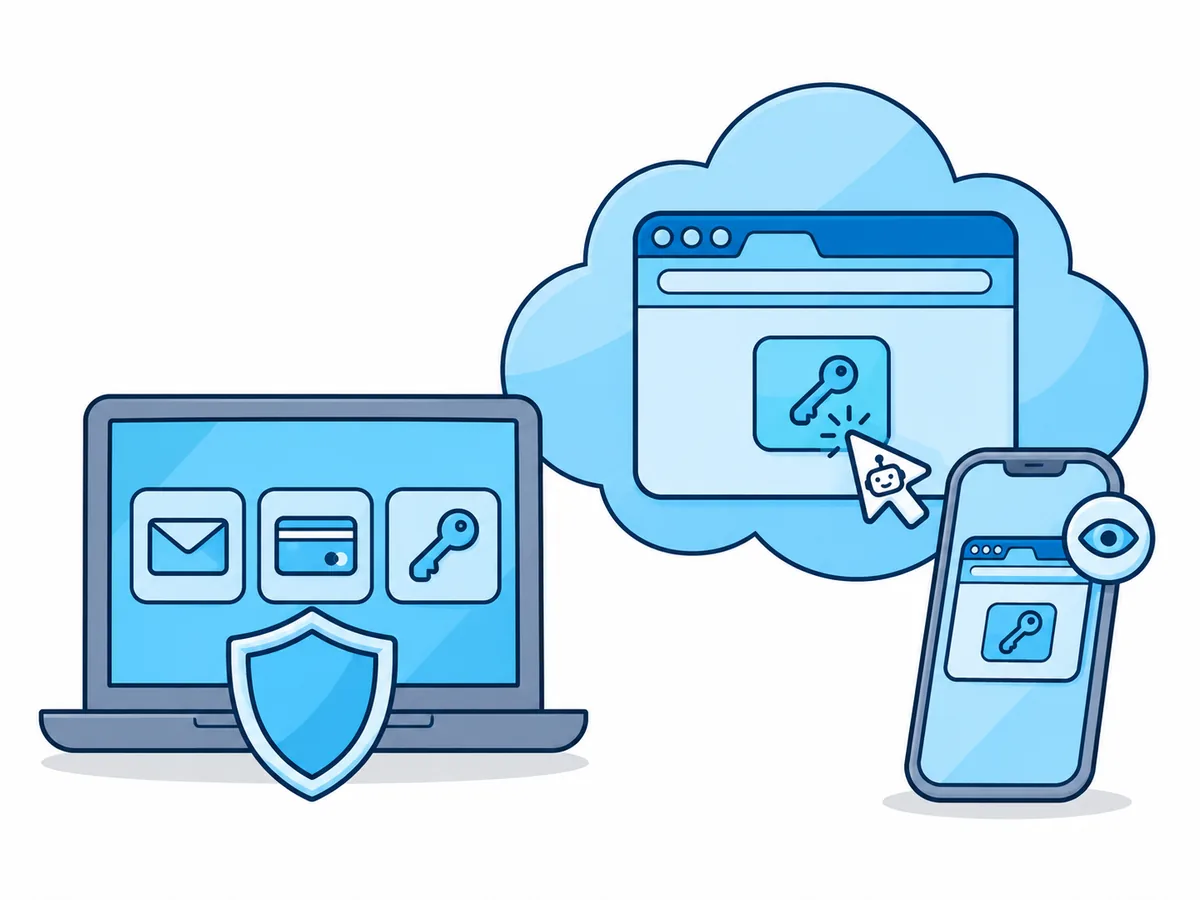
O principal risco é a prompt injection: texto numa página que tenta dar novas ordens ao ChatGPT. É por isso que a OpenAI marca o acesso à web com uma etiqueta «Risco elevado». Através da extensão, um ChatGPT enganado chega a todas as contas do teu navegador; numa sessão na nuvem à parte, só chega àquelas em que lá iniciares sessão.
| Permissão | O que o ChatGPT faz |
|---|---|
| Always ask (Perguntar sempre) | Pede aprovação antes de ler ou alterar seja o que for |
| Allow read actions (Permitir ações de leitura) | Lê à vontade; cada página, cada clique e cada tecla ficam à espera do teu OK |
| Allow low-risk actions (Permitir ações de baixo risco), predefinição | Executa sem perguntar as ferramentas de baixo risco; as sensíveis podem continuar a pedir aprovação |
| Allow all actions (Permitir todas as ações) | Nunca pergunta; a OpenAI classifica-a como de risco elevado |
Perante um início de sessão ou um CAPTCHA, clica em Intervir na vista em direto e conclui tu esse passo; as ações do ChatGPT ficam à espera até lhe devolveres o controlo.
Perguntas frequentes
Que planos do ChatGPT permitem servidores MCP personalizados?
O ChatGPT Atlas ainda está disponível, e posso recuperar os meus marcadores?
O ChatGPT pode manter-se ligado a um site de uma sessão para a outra?
Posso usar o mesmo navegador no Codex, o agente de programação da OpenAI?
codex mcp add browserlol --url https://api.browser.lol/mcp e, depois, codex mcp login browserlol.