Navegador na nuvem que mantém a sessão iniciada
Um navegador na nuvem que mantém a sessão iniciada guarda cookies, contas e histórico num perfil que abres onde quiseres. Como funciona e os limites.
 Janis Zesiger
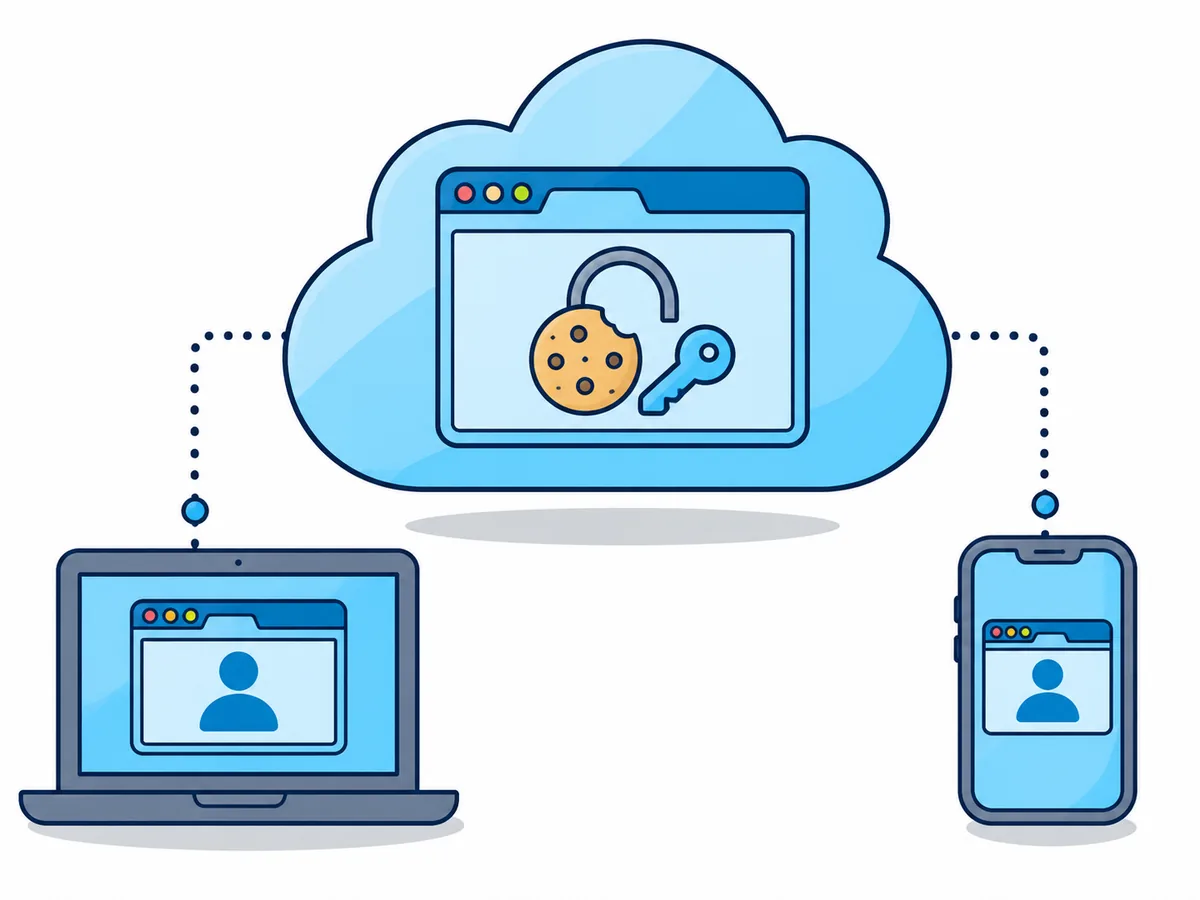
Um navegador na nuvem que mantém a sessão iniciada conserva os teus cookies e inícios de sessão num perfil guardado, e a sessão seguinte já arranca com as tuas contas abertas, em qualquer dispositivo. No Browser.lol, os perfis guardados estão incluídos no Plus e no Premium e estão em beta; todas as outras sessões esquecem tudo quando terminam.
Como funciona um navegador na nuvem que mantém a sessão iniciada?
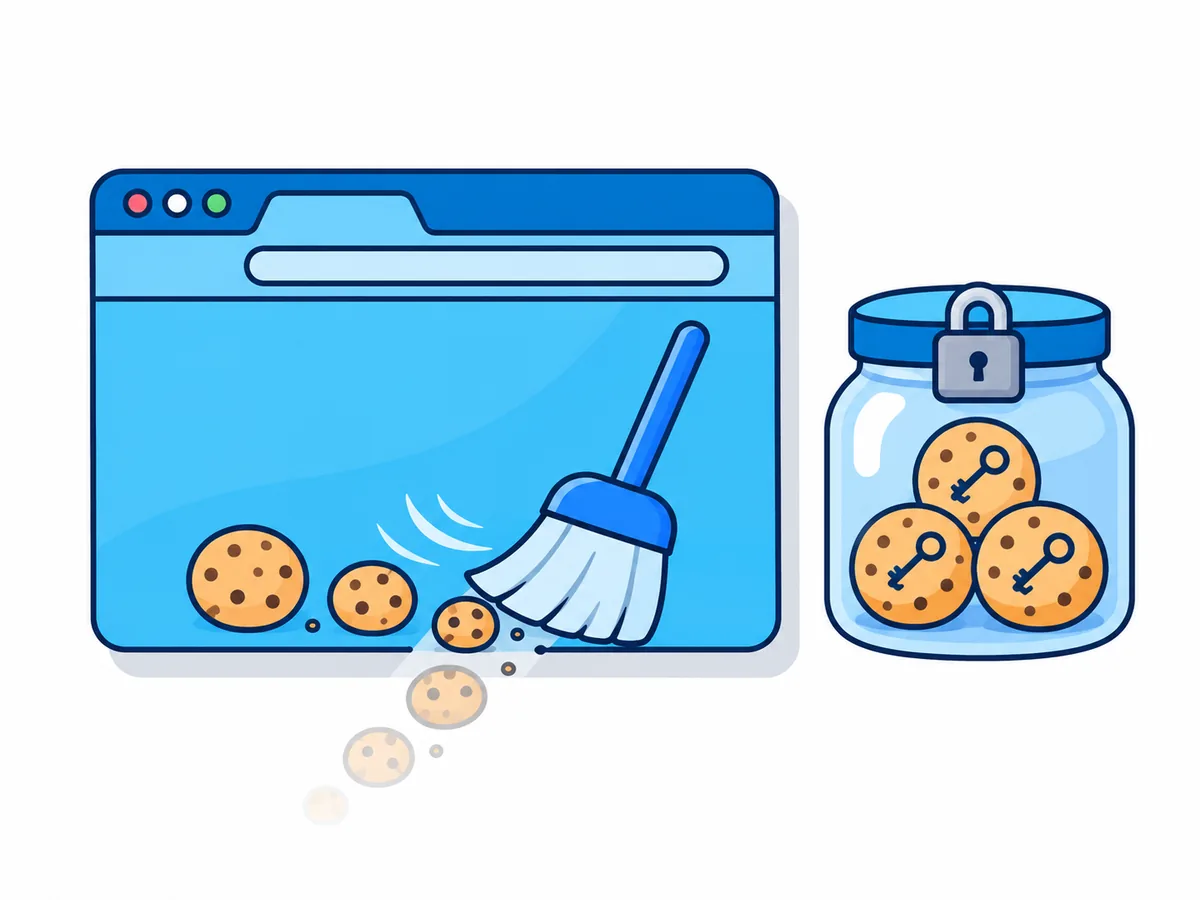
Manter a sessão iniciada depende de um cookie: uma pequena nota que o site deixa no teu navegador depois de iniciares sessão. Uma sessão descartável apaga-o juntamente com o navegador; um perfil guardado conserva os dados do navegador para a próxima vez.
Escolhe um perfil
Ativa Sessão persistente ao começar
Inicia sessão uma vez
Códigos da verificação em dois passos incluídos
Termina a sessão
Com «Terminar sessão», no menu da sessão
Continua mais tarde
Volta a iniciar o perfil na página de início
O que conserva um perfil guardado, e durante quanto tempo?
| Parte do navegador | Conservado | Nota |
|---|---|---|
| Cookies, inícios de sessão, armazenamento dos sites | Sim | Até o site os fazer expirar |
| Histórico, marcadores, extensões, definições | Sim | Tal como os deixaste |
| Os teus últimos separadores | Reabertos | Podes mudar isto nas definições do navegador |
| Páginas em execução, formulários por enviar | Não | Nada corre entre sessões |
| Transferências | Não | Guarda-as no teu dispositivo com a app Ficheiros |
Cada perfil é armazenado encriptado, com uma chave própria, na Europa Ocidental, e a sessão avisa-te quando se aproxima do limite de armazenamento. Quando já usas todos os perfis que o teu plano permite, um novo substitui, depois de confirmares, o perfil não fixado usado há mais tempo.
Como os perfis estão em beta, os nossos termos dizem que um perfil pode perder-se, por exemplo depois de uma falha de armazenamento; se um servidor falhar, as alterações dessa sessão também se podem perder. Guarda as palavras-passe e os códigos de reserva num gestor de palavras-passe.
Como configurar um navegador na nuvem que mantém a sessão iniciada?
Um perfil pertence ao navegador em que foi criado, por isso um perfil do Chrome não abre no Firefox. Só uma sessão de cada vez o pode usar.
- 1
Escolhe o navegador
Abre a página de início com sessão iniciada na tua conta e escolhe um navegador em Escolhe o teu navegador. - 2
Ativa a Sessão persistente
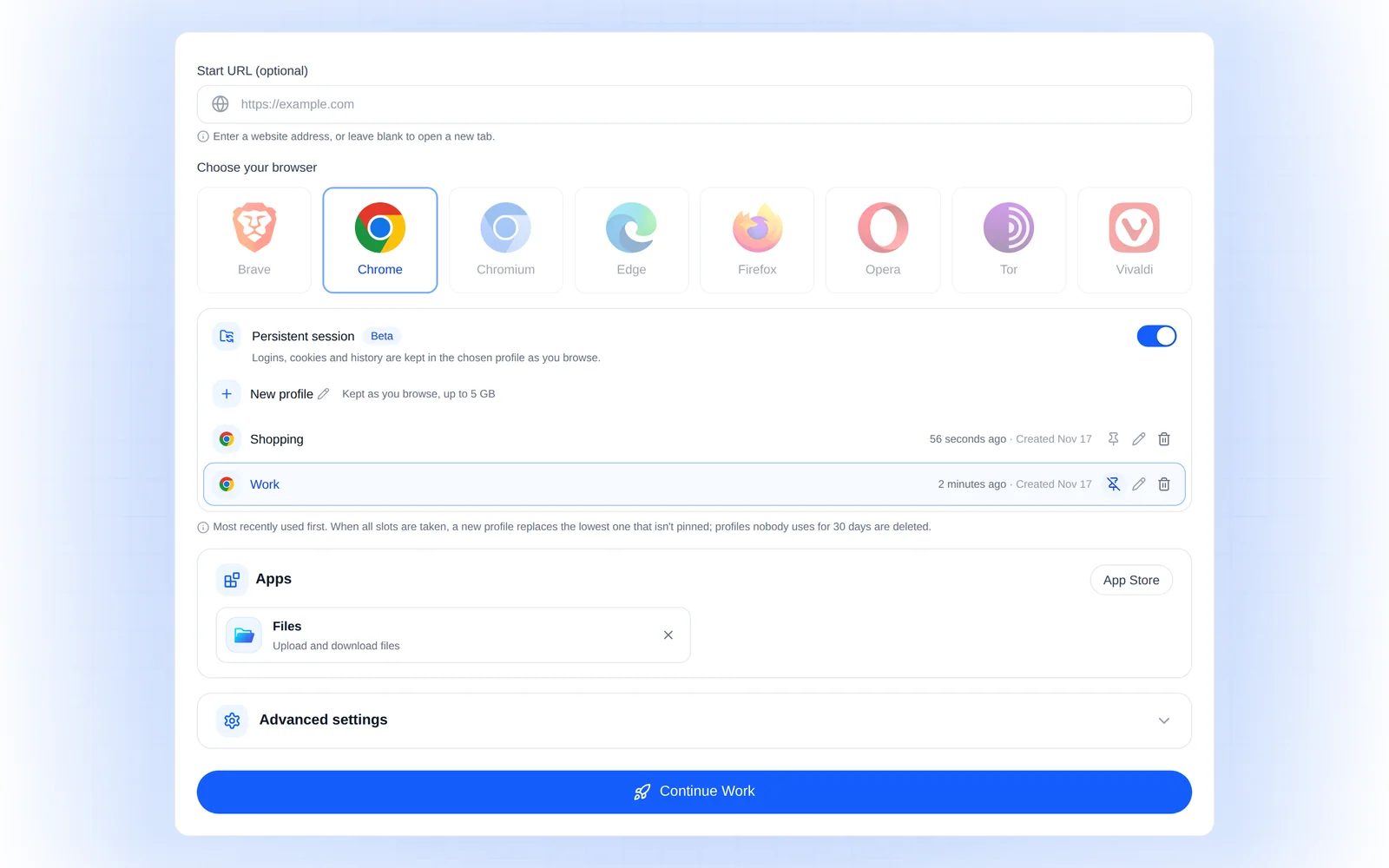
Na secção Perfil, ativa Sessão persistente, escolhe Novo perfil e dá-lhe um nome, como Trabalho. - 3
Começa e inicia sessão
Carrega em Começar sessão e inicia sessão nos sites que queres manter. - 4
Termina a sessão
Quando acabares, escolhe Terminar sessão no menu da sessão. - 5
Continua em qualquer dispositivo
Na página de início, ativa Sessão persistente e escolhe o perfil: o botão passa a dizer Continuar Trabalho. Para o fixar, mudar o nome ou apagar, vai a Perfis, no teu painel.
Navegador na nuvem ou sincronização do Chrome: qual mantém a sessão iniciada em todo o lado?
| Opção | Mantém a sessão iniciada | Outros dispositivos | O teu computador tem de estar ligado |
|---|---|---|---|
| Sincronização do Chrome | Palavras-passe sim, sessões não | Inicias sessão em cada um | Não |
| Gestor de palavras-passe | Não, preenche os dados de acesso | Sim | Não |
| Perfis do Chrome | Sim, num só computador | Não | Só funciona nele |
| Ambiente de trabalho remoto | Sim, o teu próprio navegador | Sim | Sim |
| Perfil guardado na nuvem | Sim | Qualquer dispositivo | Não |
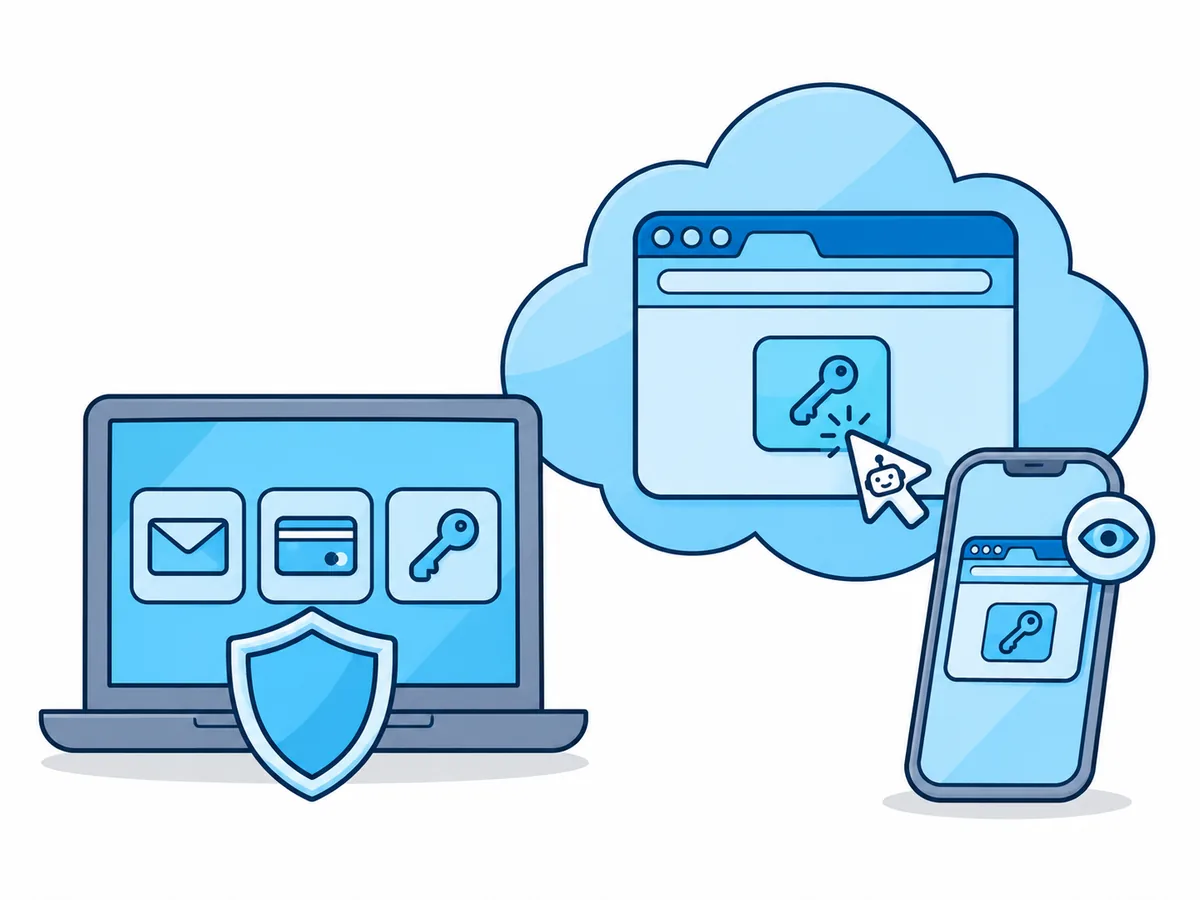
Um gestor de palavras-passe combina bem com um perfil guardado: o gestor guarda a palavra-passe, o perfil mantém a sessão iniciada. O navegador na nuvem do ChatGPT também conserva os inícios de sessão, mas só o ChatGPT os pode usar.
Porque é que um site te pede que voltes a iniciar sessão?
Um perfil conserva o que o site entregou ao navegador, mas não se pode sobrepor ao site. Não tem um endereço IP fixo (o endereço de Internet que os sites veem), e a Google, por exemplo, verifica os inícios de sessão a partir de um dispositivo ou local desconhecido.
- O site fez-te sair ao fim de horas ou diasÉ o limite do próprio site: marca «Lembrar-me», quando houver
- Um pedido para confirmares a tua identidade ou um códigoDispositivo ou local novo: confirma uma vez e usa sempre a mesma localização de saída
- Tens de voltar a entrar em cada arranqueComeçaste sem o perfil: ativa Sessão persistente e escolhe-o
- O perfil aparece «Em uso»A última sessão dele ainda está a correr: abre-a ou termina-a primeiro
- Uma conta de trabalho recusa o acessoA tua organização só aceita os seus próprios dispositivos: fala com a equipa de informática
Alguns sites associam o início de sessão ao chip de segurança do teu computador (Device Bound Session Credentials, DBSC), como a Google faz no Chrome para Windows. Uma sessão do Browser.lol corre o Chrome para Linux, que não usa DBSC em novembro de 2026; nesse caso, os sites recorrem a um cookie normal, e alguns podem fazer-te sair mais cedo.
Quando usar um perfil guardado, e quando não?
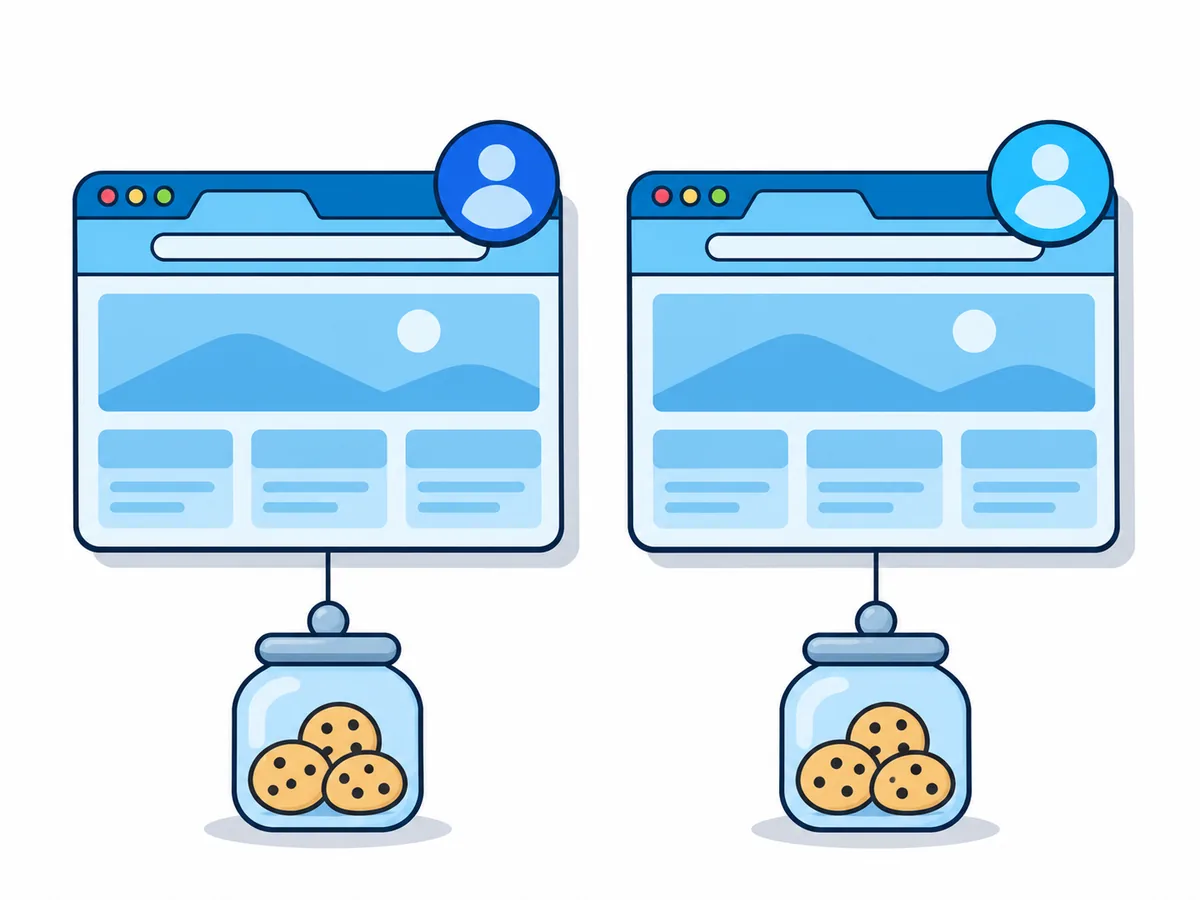
Dá a cada identidade ou finalidade o seu próprio perfil, para que as contas de um nunca se cruzem com as de outro. Para duas contas no mesmo site, usa dois perfis: com o Premium, funcionam ao mesmo tempo; com o Plus, um a seguir ao outro.
Serve para
Vantagens
- As ferramentas do trabalho, à parte das tuas contas pessoais
- Lojas e subscrições, longe do teu navegador do dia a dia
- As contas de um agente de IA, só dele (Premium)
Não serve para
Desvantagens
- Ficar anónimo: a ideia é os sites reconhecerem-te
- Fazer com que as contas pareçam não ter ligação: sem dados do dispositivo falsificados
- Tor Browser: não tem perfis guardados
Um agente de IA como o Claude liga-se através de MCP (uma forma padrão de as apps de IA usarem ferramentas externas). Inicia tu a sessão por ele na vista em direto (onde o vês trabalhar) e deixa o banco e o teu e-mail principal fora do perfil dele: um agente enganado só chega ao que lá puseste.