Apagar os cookies e manter a sessão iniciada: guia completo
Como apagar os cookies e manter a sessão iniciada: as definições do Chrome, Edge, Firefox, Safari e Brave, porque sais das contas e uma opção mais limpa.
 Janis Zesiger
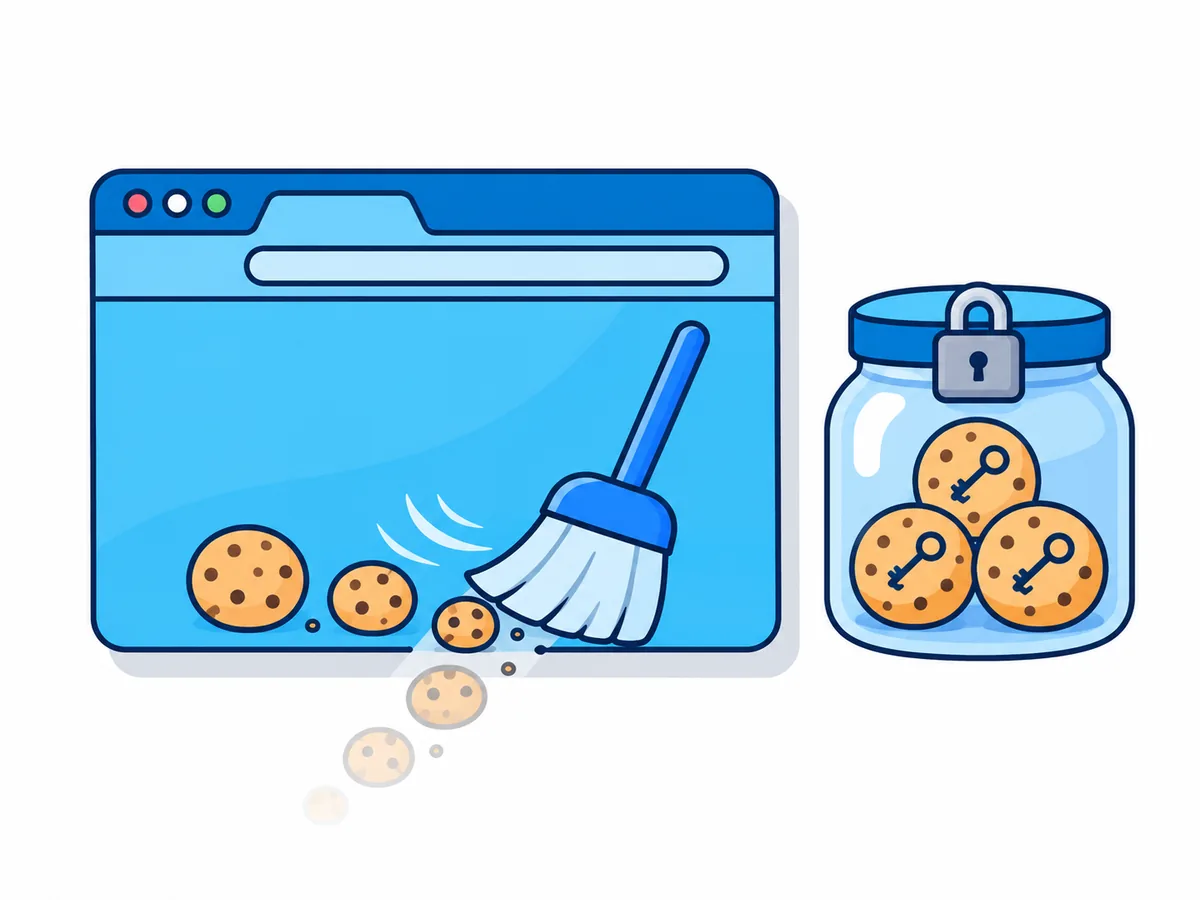
Para apagar os cookies e manter a sessão iniciada, deixa o navegador eliminar os cookies quando fecha e acrescenta como exceções os poucos sites que queres manter. O Chrome, o Edge, o Firefox e o Brave fazem isto em poucos cliques (caminhos dos menus em novembro de 2026); o Safari não consegue, mas há duas alternativas que se aproximam.
Apagar os cookies termina a sessão?
Sim. Quando inicias sessão, o site entrega ao navegador um cookie de sessão, um código aleatório que diz «este visitante já provou quem é». Apaga-o e o site passa a ver um desconhecido.
| O que limpas | Faz-te sair? | O que perdes |
|---|---|---|
| Imagens e ficheiros em cache | Não | As páginas carregam um pouco mais devagar da primeira vez |
| Histórico de navegação | Não | As sugestões da barra de endereço |
| Cookies e outros dados de sites | Sim | Sessões iniciadas, definições, carrinhos de compras |
| Palavras-passe guardadas | Não | O preenchimento automático, por isso tens de as escrever outra vez |
| Definições de sites | Indiretamente | A própria lista de exceções |
Como apago os cookies no Chrome sem perder a sessão iniciada?
O Chrome chama aos cookies dados de sites no dispositivo. A limpeza só acontece quando fechas todas as janelas do Chrome.
- 1
Abre Dados de sites no dispositivo
Clica em ⋮ › Definições › Privacidade e segurança › Definições de sites › Definições de conteúdo adicionais › Dados de sites no dispositivo, ou colachrome://settings/content/siteDatana barra de endereço. - 2
Ativa a limpeza ao fechar
Seleciona Eliminar dados que os sites guardaram no seu dispositivo quando fecha todas as janelas. - 3
Acrescenta os sites a manter
Ao lado de Com autorização para guardar dados no seu dispositivo, clica em Adicionar, escreve o site e clica outra vez em Adicionar.[*.]example.cominclui todas as partes de um site, como mail.example.com. - 4
Fecha o Chrome por completo
No Windows, desativa Continuar a executar aplicações em segundo plano quando o Google Chrome está fechado em Definições › Sistema. Num Mac, carrega em ⌘ Q: fechar a janela não é sair do Chrome.
Para apagar já os cookies de um único site, procura-o em Definições › Privacidade e segurança › Cookies de terceiros › Ver todos os dados de sites e autorizações.
Como elimino os cookies ao fechar, exceto os de alguns sites, no Edge e no Brave?
Os dois assentam na mesma base do Chrome, mas cada um põe a definição noutro sítio.
Microsoft Edge
Clica em … › Definições › Privacidade, pesquisa e serviços › Limpar dados de navegação › Escolher o que pretende limpar sempre que fechar o browser e ativa Cookies e outros dados do site.
Ao lado de Não desmarcar (o nome que o Edge em português dá à lista do que não é limpo), seleciona Adicionar para cada site, escrito como [*.]example.com.
Em Definições › Sistema e desempenho, desativa Início rápido e Continuar a executar extensões e aplicações em segundo plano quando o Microsoft Edge for fechado, senão o Edge nunca fecha por completo. Os cookies de um único site estão em Definições › Privacidade, pesquisa e serviços › Cookies › Ver os cookies e os dados do site.
Brave
Abre Definições › Privacidade e segurança › Definições das Proteções e de Site › Definições de conteúdo adicionais › Dados de sites no dispositivo. Seleciona Eliminar dados que os sites guardaram no seu dispositivo quando fecha todas as janelas e acrescenta os teus sites em Com autorização para guardar dados no seu dispositivo.
No separador Limpar dados ao sair de Eliminar dados de navegação, deixa os cookies desmarcados, senão apaga também esses sites.
Ou usa o Forgetful Browsing, que limpa um site pouco depois de fechares o último separador dele: ativa Esqueçam-se de mim quando fechar este site em brave://settings/shields e depois, em cada site que manténs, abre o painel Shields (o ícone do leão na barra de endereço), clica em Controlos avançados e desativa aí a opção.
Como faço para o Firefox apagar os cookies ao fechar, com exceções?
O Firefox mudou as exceções de sítio na versão 154 (agosto de 2026), e a maioria dos guias ainda mostra o sítio antigo.
- 1
Ativa a limpeza ao fechar
Clica em ☰ › Definições › Privacidade e Segurança. Em Dados de navegação, marca Limpar cookies e os dados de sites sempre que fechar o Firefox. - 2
Abre as opções do histórico
Em Histórico, clica em Escolha o que pretende que o Firefox memorize. Limpar o histórico quando o Firefox for fechado fica agora marcado; não apaga nada do histórico, a não ser que lho peças. - 3
Acrescenta as exceções
Por baixo de Limpar o histórico quando o Firefox for fechado, clica em Gerir Exceções (em algumas versões, Manage Exceptions), escreve cada site, clica em Permitir e depois em Guardar alterações. Reinicia o Firefox para testar.
Antes da versão 154, incluindo as versões de suporte alargado ESR 153 e 140, usa «Gerir exceções» em Dados de navegação (Cookies e dados de sites no ESR 140); vês a tua versão em ☰ › Ajuda e Reporte › Acerca do Firefox. Para apagar já um único site, usa Definições › Privacidade e Segurança › Dados de navegação › Limpar dados para sites específicos.
O Safari consegue apagar os cookies e manter a sessão iniciada?
Não sozinho: em novembro de 2026, o Safari no Mac não consegue apagar os cookies ao sair.
Limpar à mão
Mantém os sites com sessão
Escolhe Safari › Definições › Privacidade › Gerir dados dos sites, seleciona os sites de que não precisas (mantém ⌘ premido para escolher vários) e clica em Remover.
Evita Remover tudo e Limpar histórico: ambos levam também as tuas sessões.
Privado por predefinição
Sessão só quando queres
Em Safari › Definições › Geral, escolhe Uma nova janela privada em Safari abre com. Se a opção não aparecer, ativa Fechar as janelas ao sair das aplicações em Definições do Sistema › Secretária e Dock. As janelas privadas não guardam cookies.
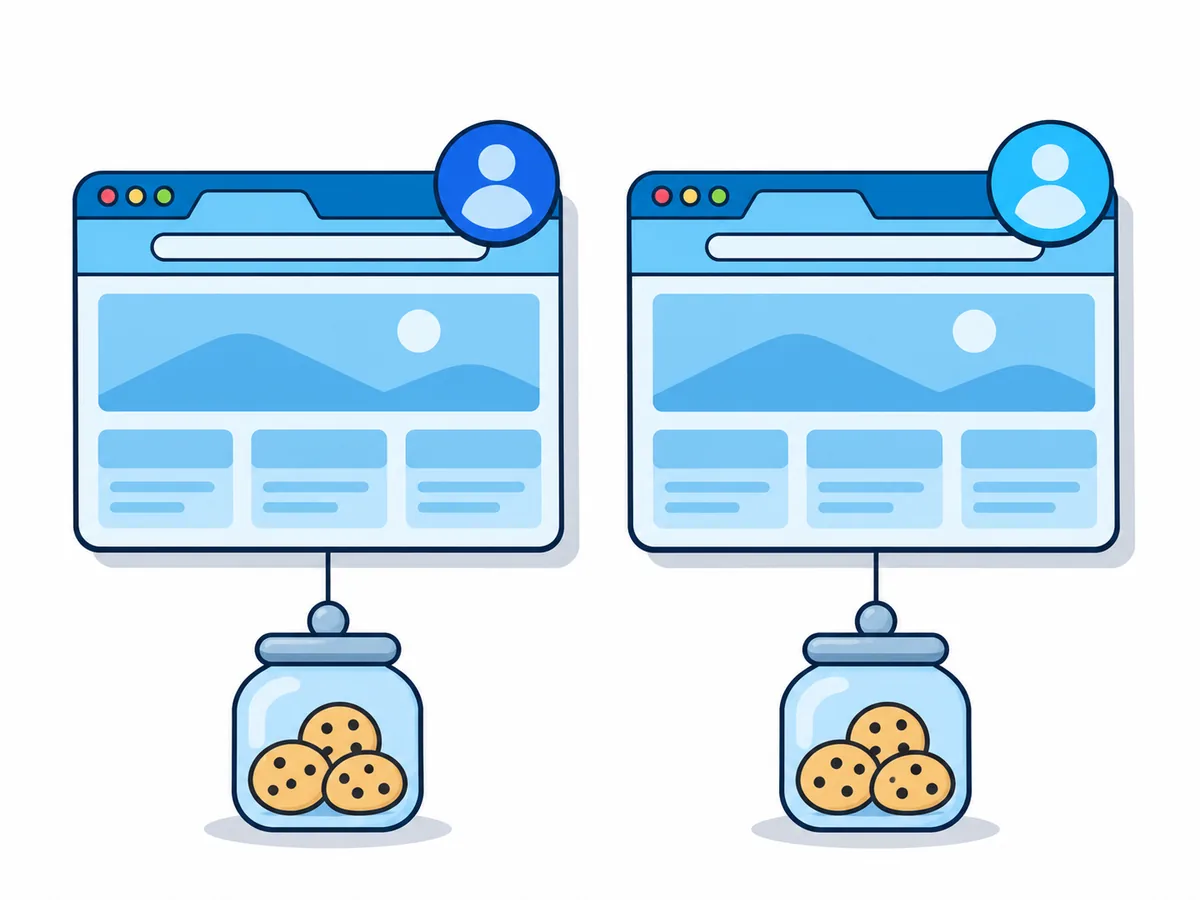
Para os sites em que manténs a sessão iniciada, abre uma janela normal, de preferência num perfil do Safari à parte, que tem os seus próprios cookies.
Porque é que tenho sempre de voltar a iniciar sessão?
Procura o teu caso na tabela; guarda as tuas exceções numa nota, para as poderes acrescentar de novo.
| O que vês | Causa provável | Solução |
|---|---|---|
| Um site autorizado continua a fazer-te sair | O início de sessão passa por outro lado, como «Iniciar sessão com o Google» | Autoriza também esse domínio, como [*.]google.com |
| Sem sessão depois de cada reinício, apesar das exceções | Janela privada, ou o Firefox com a opção «Nunca memorizar histórico» | Usa uma janela normal e escolhe «Memorizar histórico» no Firefox |
| Lista de exceções vazia depois de uma atualização | Um erro, como no Edge 140 (2025) | Atualiza e volta a acrescentar os sites |
| Sais das contas sem padrão aparente | Aplicação de limpeza, antivírus ou extensão | Testa num perfil novo do navegador, sem extensões |
| O Safari esquece um site que não abres há uma semana | O Safari apaga os dados guardados através de scripts após sete dias de utilização sem uma visita | É normal: volta a iniciar sessão |
Há uma forma mais limpa de apagar os cookies e manter a sessão iniciada?
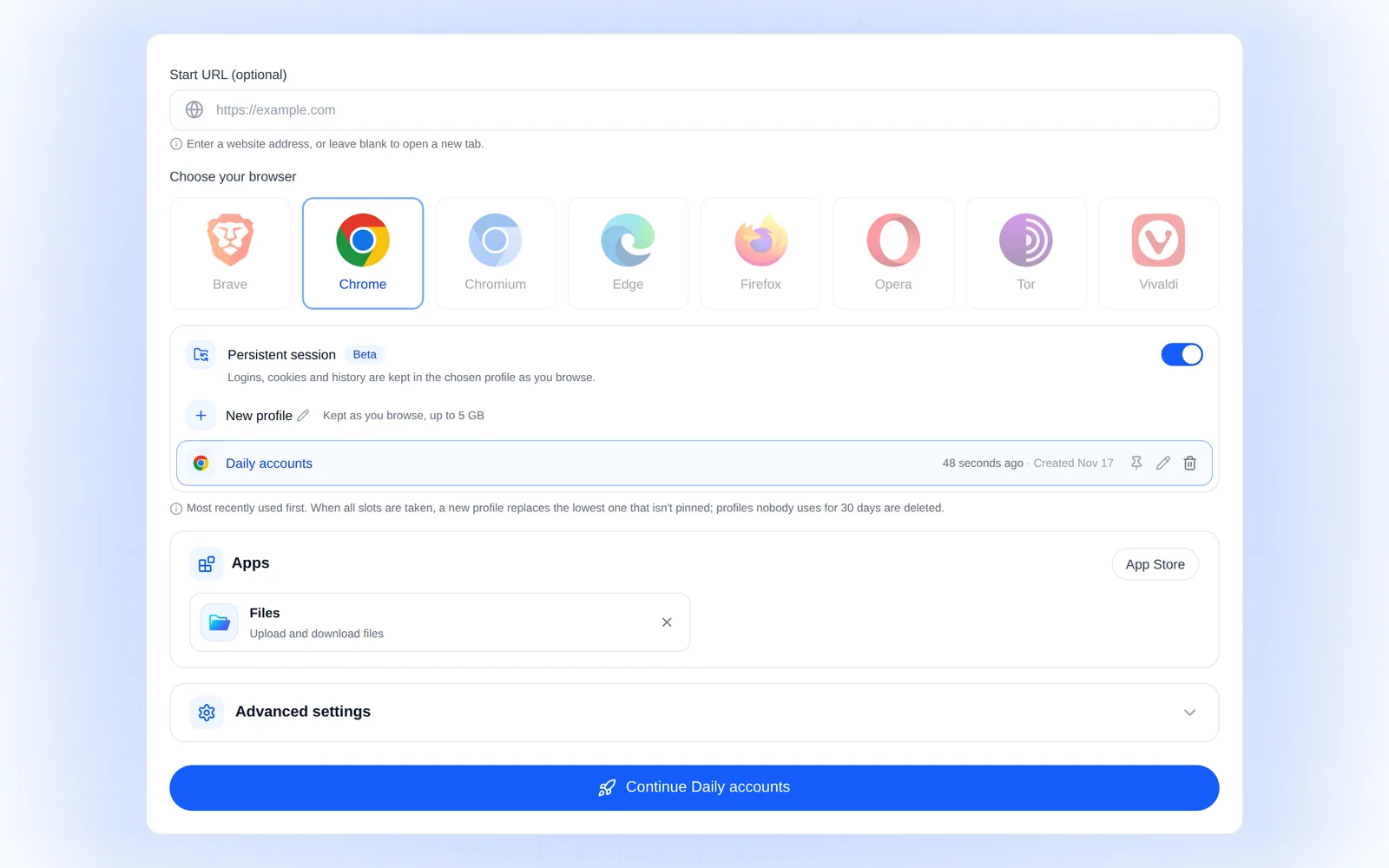
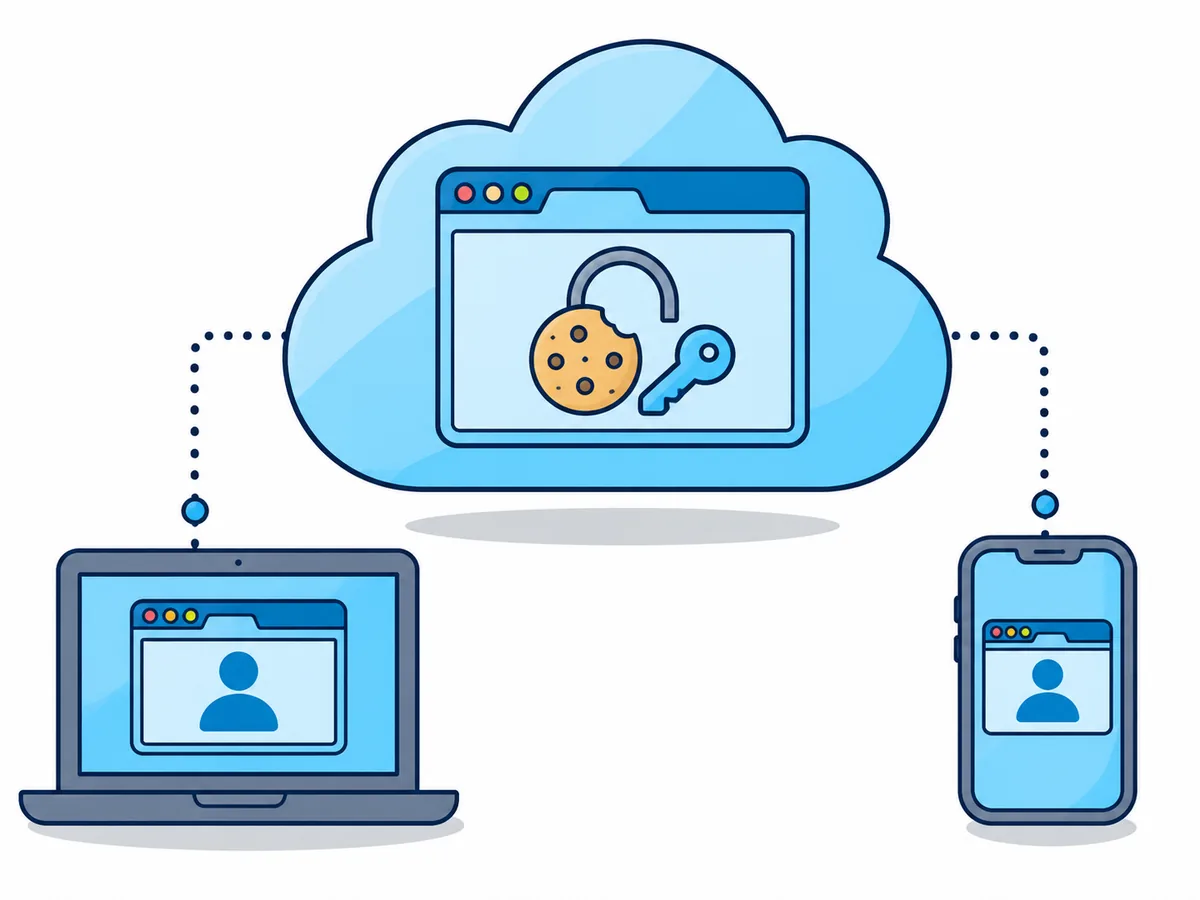
A empresa de segurança SpyCloud afirma no seu relatório de 2026 ter recuperado 8,6 mil milhões de cookies roubados por malware; um cookie de início de sessão roubado contorna a autenticação de dois fatores. Por isso, divide as tarefas: o teu navegador esquece tudo, e as contas que manténs ficam num perfil guardado de um navegador na nuvem, armazenadas cifradas com o perfil, e não no teu computador.
Cria um perfil
Na página de início, ativa Sessão persistente e escolhe Novo perfil.
Inicia sessão uma vez
Inicia sessão nas contas que manténs e marca «Manter sessão iniciada».
Termina a sessão
É aí que o perfil é guardado: cookies, inícios de sessão, marcadores, extensões e definições.
Volta de qualquer lado
Escolhe-o da próxima vez, em qualquer dispositivo. Fixa-o: sem uso, é apagado ao fim de 30 dias.
Os perfis guardados estão incluídos no Plus e no Premium e estão de momento em beta. O teu navegador também esquece o início de sessão no Browser.lol, por isso mantém browser.lol como a tua única exceção ou inicia sessão com uma passkey.