Cancellare i cookie e restare connessi, browser per browser
Come cancellare i cookie e restare connessi: le impostazioni di Chrome, Edge, Firefox, Safari e Brave, perché vieni disconnesso e un metodo più pulito.
 Janis Zesiger
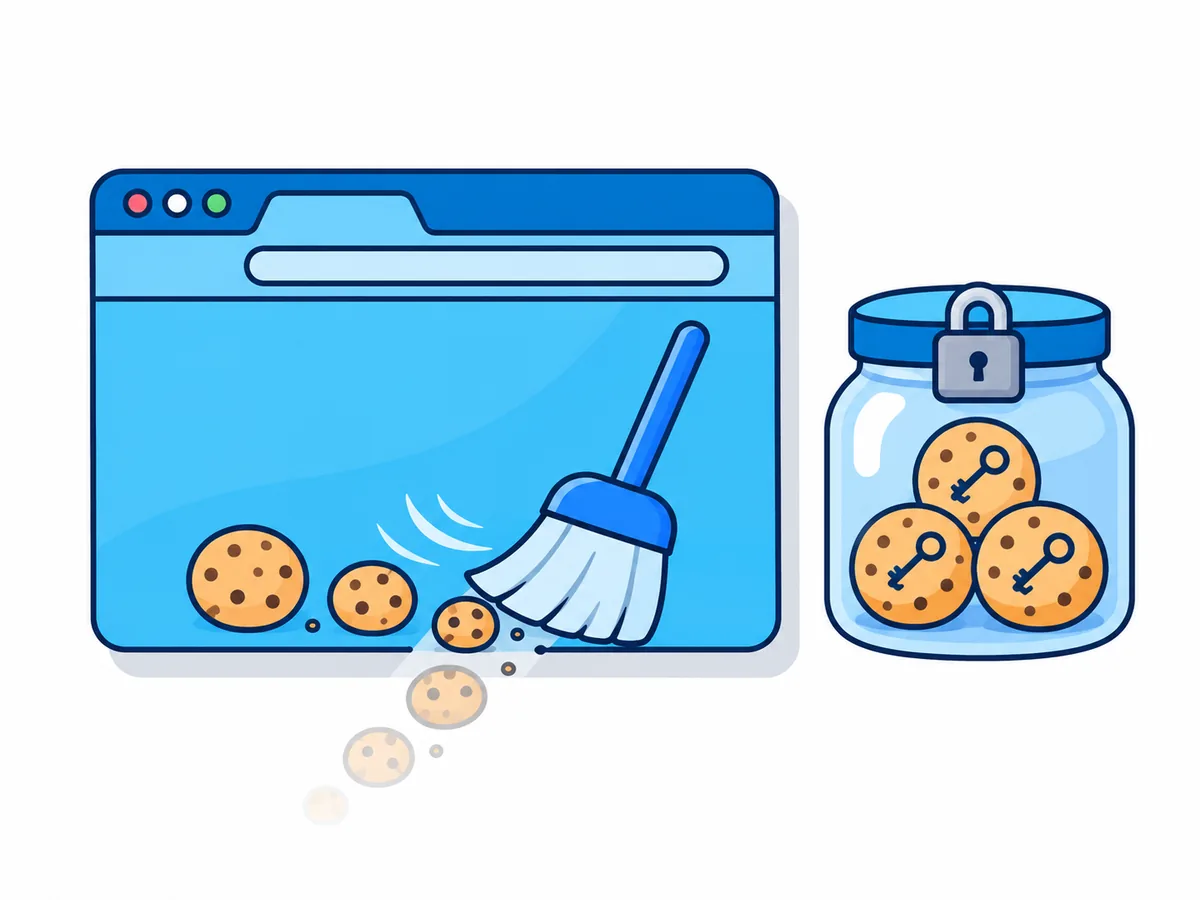
Per cancellare i cookie e restare connesso, lascia che il browser elimini i cookie quando lo chiudi e aggiungi come eccezioni i pochi siti che vuoi tenere. Chrome, Edge, Firefox e Brave lo fanno in pochi clic (percorsi dei menu aggiornati a novembre 2026); Safari no, ma due soluzioni alternative ci si avvicinano.
Cancellare i cookie ti disconnette?
Sì. Quando accedi, il sito consegna al browser un cookie di sessione, un codice casuale che dice «questo visitatore ha già dimostrato chi è». Se lo elimini, il sito vede uno sconosciuto.
| Cosa cancelli | Ti disconnette? | Cosa perdi |
|---|---|---|
| Immagini e file memorizzati nella cache | No | Le pagine si caricano un po' più lentamente la prima volta |
| Cronologia di navigazione | No | I suggerimenti della barra degli indirizzi |
| Cookie e altri dati dei siti | Sì | Accessi, impostazioni, carrelli |
| Password salvate | No | La compilazione automatica, quindi dovrai digitarle di nuovo |
| Impostazioni dei siti | Indirettamente | L'elenco delle eccezioni stesso |
Come cancello i cookie in Chrome restando connesso?
Chrome chiama i cookie dati dei siti sul dispositivo. La cancellazione scatta solo quando hai chiuso tutte le finestre di Chrome.
- 1
Apri Dati dei siti sul dispositivo
Fai clic su ⋮ › Impostazioni › Privacy e sicurezza › Impostazioni sito › Altre impostazioni contenuti › Dati dei siti sul dispositivo, oppure incollachrome://settings/content/siteDatanella barra degli indirizzi. - 2
Attiva la cancellazione alla chiusura
Seleziona Elimina i dati salvati dai siti sul dispositivo alla chiusura di tutte le finestre. - 3
Aggiungi i siti da tenere
Accanto a Autorizzati a salvare dati sul dispositivo, fai clic su Aggiungi, scrivi il sito e fai di nuovo clic su Aggiungi.[*.]example.cominclude tutte le parti di un sito, per esempio mail.example.com. - 4
Chiudi Chrome del tutto
Su Windows, disattiva Continua a eseguire applicazioni in background dopo la chiusura di Google Chrome in Impostazioni › Sistema. Su un Mac, premi ⌘ Q: chiudere la finestra non significa uscire da Chrome.
Per eliminare subito i cookie di un solo sito, cercalo in Impostazioni › Privacy e sicurezza › Cookie di terze parti › Visualizza tutte le autorizzazioni e i dati dei siti.
Come elimino i cookie alla chiusura, tranne alcuni siti, in Edge e Brave?
Entrambi poggiano sulle stesse fondamenta di Chrome, ma ognuno mette l'impostazione in un posto diverso.
Microsoft Edge
Fai clic su … › Impostazioni › Privacy, ricerca e servizi › Cancella i dati di navigazione › Scegli cosa cancellare ogni volta che chiudi il browser e attiva Cookie e altri dati del sito.
Accanto a Non cancellare, seleziona Aggiungi per ogni sito, scritto come [*.]example.com.
In Impostazioni › Sistema e prestazioni, disattiva Avvio rapido e Continua a eseguire le estensioni e le app in background quando Microsoft Edge è chiuso, altrimenti Edge non si chiude mai del tutto. I cookie di un solo sito sono in Impostazioni › Privacy, ricerca e servizi › Cookie › Visualizza tutti i cookie e i dati del sito.
Brave
Apri Impostazioni › Privacy e sicurezza › Impostazioni Sito e Shields › Altre impostazioni contenuti › Dati dei siti sul dispositivo. Seleziona Elimina i dati salvati dai siti sul dispositivo alla chiusura di tutte le finestre e aggiungi i tuoi siti in Autorizzati a salvare dati sul dispositivo.
Nella scheda Cancella dati all'uscita di Elimina dati di navigazione, lascia i cookie senza spunta, altrimenti vengono cancellati anche quei siti.
Oppure usa Forgetful Browsing, che ripulisce un sito poco dopo che ne hai chiuso l'ultima scheda: attiva Dimenticami quando chiudo questo sito in brave://settings/shields, poi, su ogni sito che tieni, apri il pannello Shields (l'icona del leone nella barra degli indirizzi), fai clic su Controlli avanzati e disattiva l'opzione.
Come faccio a eliminare i cookie alla chiusura di Firefox, con eccezioni?
Con la versione 154 (agosto 2026) Firefox ha spostato le eccezioni, e la maggior parte delle guide mostra ancora la vecchia posizione.
- 1
Attiva la cancellazione alla chiusura
Fai clic su ☰ › Impostazioni › Privacy e sicurezza. In Dati di navigazione, spunta Elimina cookie e dati dei siti web ogni volta che chiudi Firefox. - 2
Apri le opzioni della cronologia
In Cronologia, fai clic su Scegli quali dati vuoi che Firefox conservi. Ora risulta spuntata Cancella la cronologia alla chiusura di Firefox; non cancella la cronologia a meno che non sia tu a chiederlo. - 3
Aggiungi le eccezioni
Sotto Cancella la cronologia alla chiusura di Firefox, fai clic su Gestisci eccezioni, digita ogni sito, fai clic su Consenti e poi su Salva modifiche. Riavvia Firefox per fare una prova.
Prima della versione 154, comprese le ESR a supporto esteso 153 e 140, usa Gestisci eccezioni in Dati di navigazione (Cookie e dati dei siti web in ESR 140); trovi la tua versione in ☰ › Aiuto e segnalazione › Informazioni su Firefox. Per eliminare subito un solo sito, usa Impostazioni › Privacy e sicurezza › Dati di navigazione › Elimina dati per siti specifici.
Safari può cancellare i cookie e lasciarti connesso?
Non da solo: a novembre 2026, Safari su Mac non può eliminare i cookie quando esci.
Sfoltisci a mano
Tieni i siti con accesso
Scegli Safari › Impostazioni › Privacy › Gestisci dati siti web, seleziona i siti che non ti servono (tieni premuto ⌘ per sceglierne più d'uno) e fai clic su Rimuovi.
Evita Rimuovi tutto e Cancella cronologia: entrambi si portano via anche i tuoi accessi.
Privato di default
Accedi solo quando lo decidi tu
In Safari › Impostazioni › Generali, imposta Safari si apre con su Una nuova finestra privata. Se l'opzione non compare, attiva Chiudi le finestre quando esci da un'applicazione in Impostazioni di Sistema › Scrivania e Dock. Le finestre private non salvano cookie.
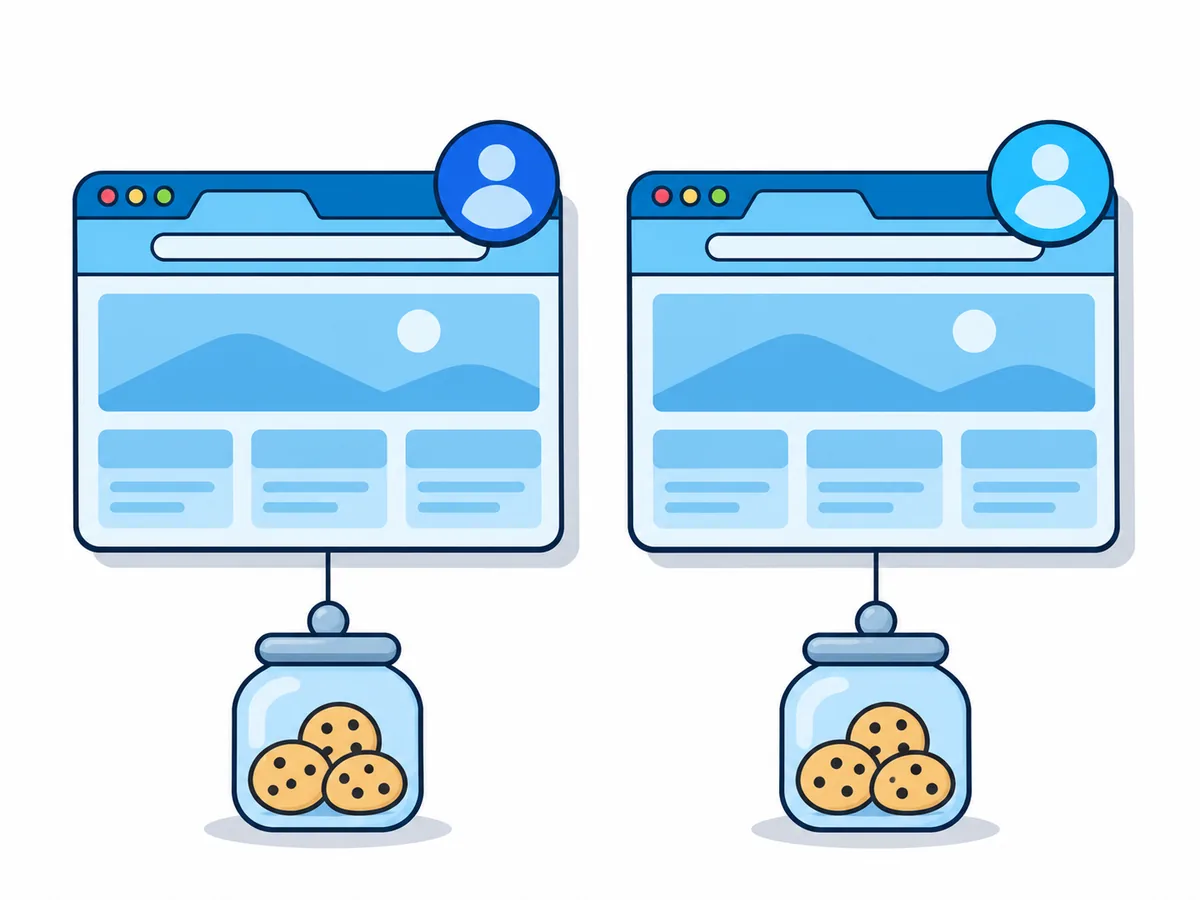
Per i siti in cui resti connesso, apri una finestra normale, meglio ancora in un profilo di Safari separato, che ha i propri cookie.
Perché vengo disconnesso di continuo?
Cerca qui quello che vedi; tieni le tue eccezioni in una nota, così puoi aggiungerle di nuovo.
| Cosa vedi | Causa probabile | Soluzione |
|---|---|---|
| Un sito autorizzato ti disconnette comunque | L'accesso passa da un'altra parte, per esempio da «Accedi con Google» | Autorizza anche quel dominio, per esempio [*.]google.com |
| Disconnesso a ogni riavvio nonostante le eccezioni | Finestra privata, oppure Firefox impostato su «Non salvare la cronologia» | Usa una finestra normale e imposta Firefox su «Salva la cronologia» |
| Elenco delle eccezioni vuoto dopo un aggiornamento | Un bug, come in Edge 140 (2025) | Aggiorna, poi aggiungi di nuovo i siti |
| Disconnessioni in momenti casuali | Programma di pulizia, antivirus o estensione | Prova in un nuovo profilo del browser senza estensioni |
| Safari dimentica un sito che non apri da una settimana | Safari elimina i dati salvati tramite script dopo sette giorni di utilizzo senza una visita | È previsto: accedi di nuovo |
Esiste un modo più pulito per cancellare i cookie e restare connessi?
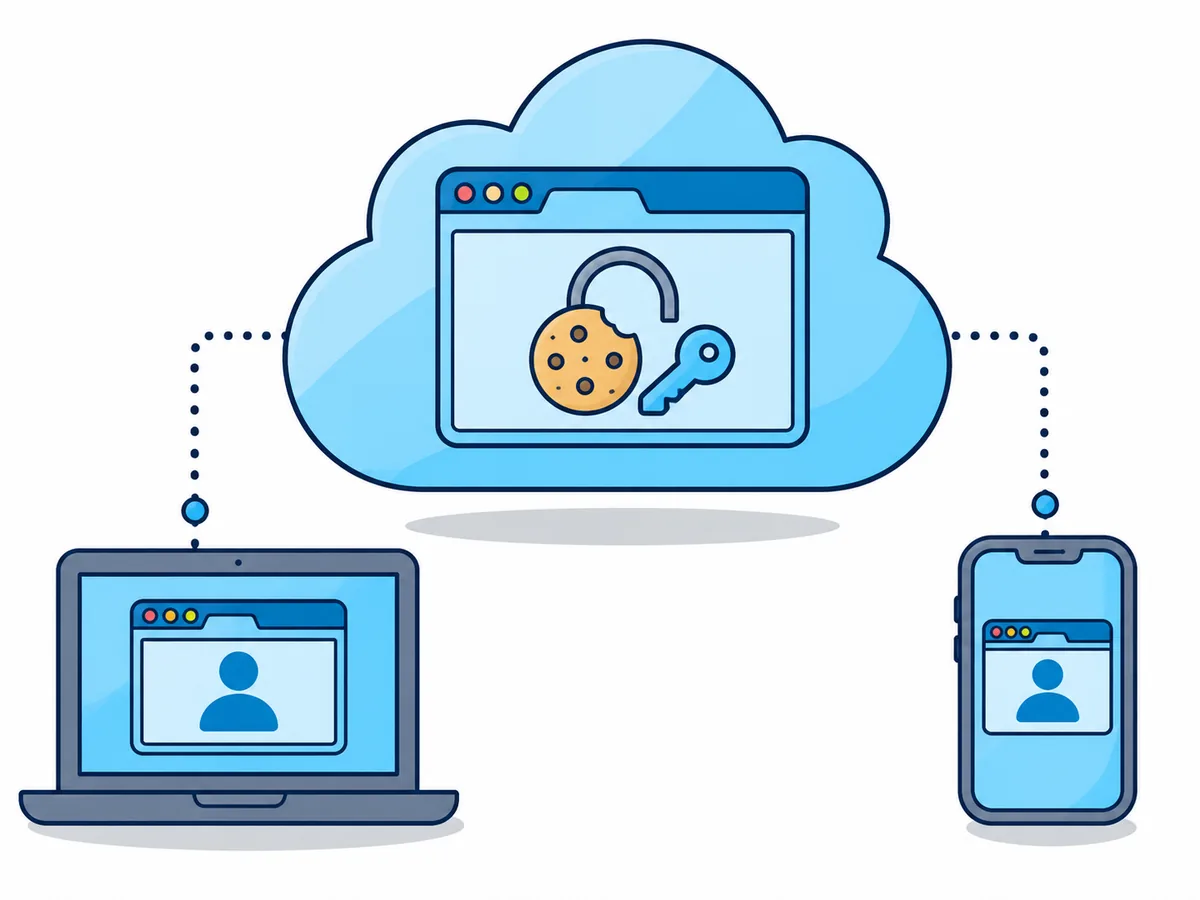
Nel suo rapporto 2026 la società di sicurezza SpyCloud dichiara di aver recuperato 8,6 miliardi di cookie rubati da malware; un cookie di accesso rubato aggira l'autenticazione a due fattori. Quindi dividi i compiti: il tuo browser dimentica tutto, e gli account che tieni stanno in un profilo salvato di un browser nel cloud, archiviati cifrati insieme al profilo e non sul tuo computer.
Crea un profilo
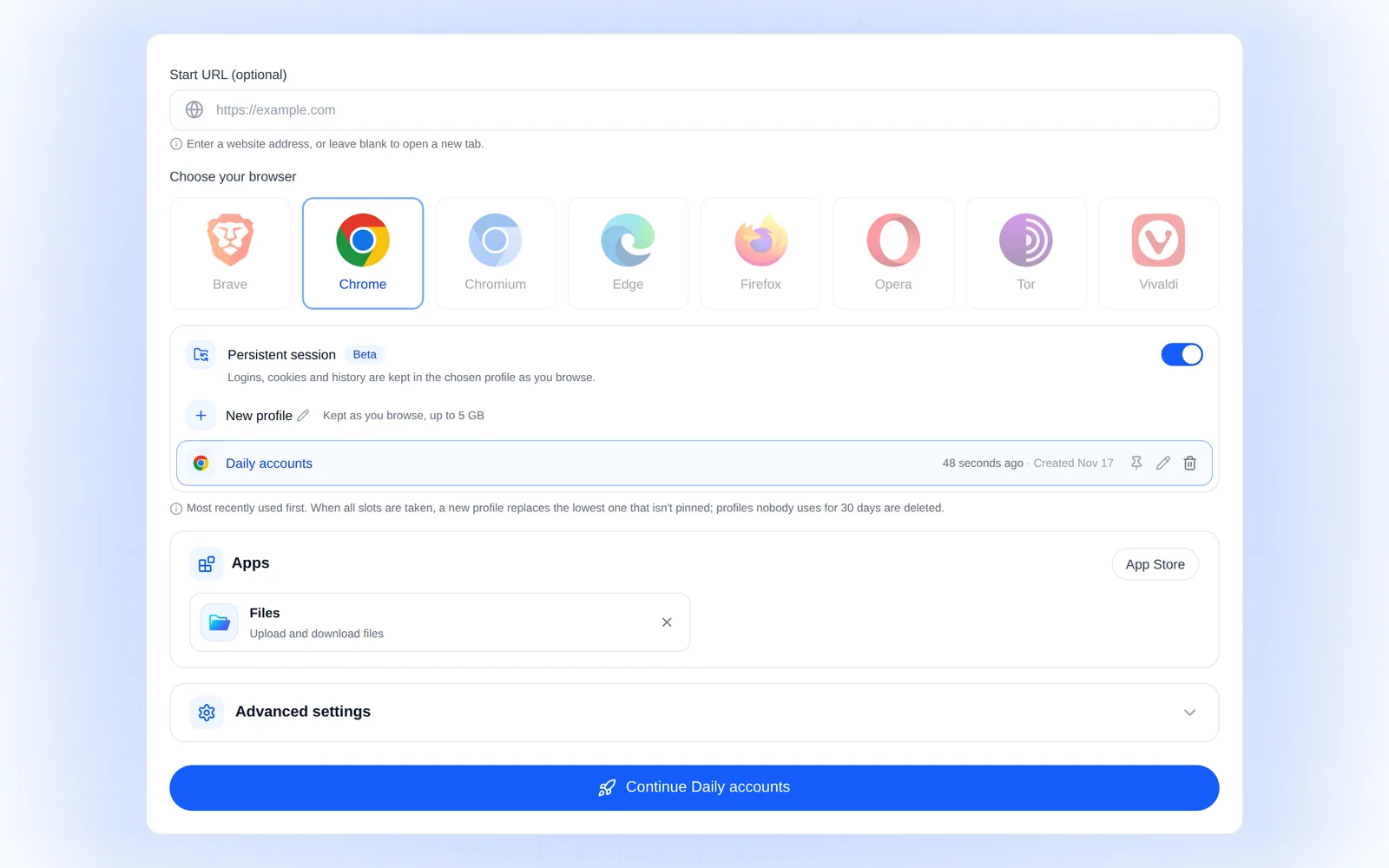
Nella pagina di avvio, attiva Sessione persistente e scegli Nuovo profilo.
Accedi una volta
Accedi agli account che tieni e spunta «Resta connesso».
Termina la sessione
A quel punto il profilo viene salvato: cookie, accessi, preferiti, estensioni e impostazioni.
Torna da dove vuoi
La volta dopo sceglilo da qualsiasi dispositivo. Fissalo: se nessuno lo usa, viene eliminato dopo 30 giorni.
I profili salvati sono inclusi in Plus e Premium e al momento sono in beta. Anche il tuo browser dimentica l'accesso a Browser.lol, quindi tieni browser.lol come unica eccezione oppure accedi con una passkey.