Cookies löschen und eingeloggt bleiben: Browser für Browser
Cookies löschen und eingeloggt bleiben: die genauen Einstellungen für Chrome, Edge, Firefox, Safari und Brave, Gründe für Abmeldungen und ein sauberer Weg.
 Janis Zesiger
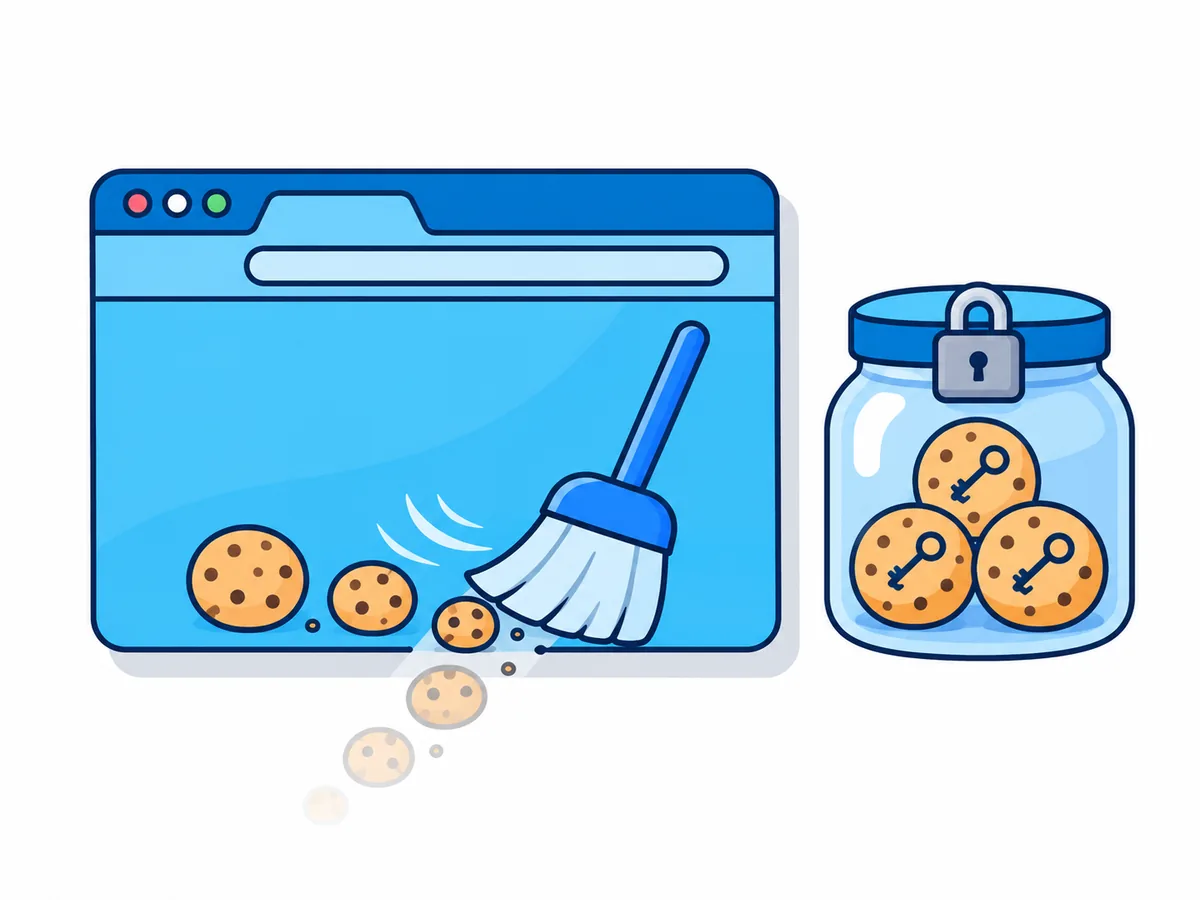
Willst du Cookies löschen und trotzdem eingeloggt bleiben, lässt du deinen Browser die Cookies beim Schliessen löschen und trägst die wenigen Websites, die du behalten willst, als Ausnahmen ein. Chrome, Edge, Firefox und Brave erledigen das mit ein paar Klicks (Menüpfade Stand November 2026); Safari kann das nicht, aber zwei Umwege kommen nahe heran.
Meldet dich das Löschen von Cookies ab?
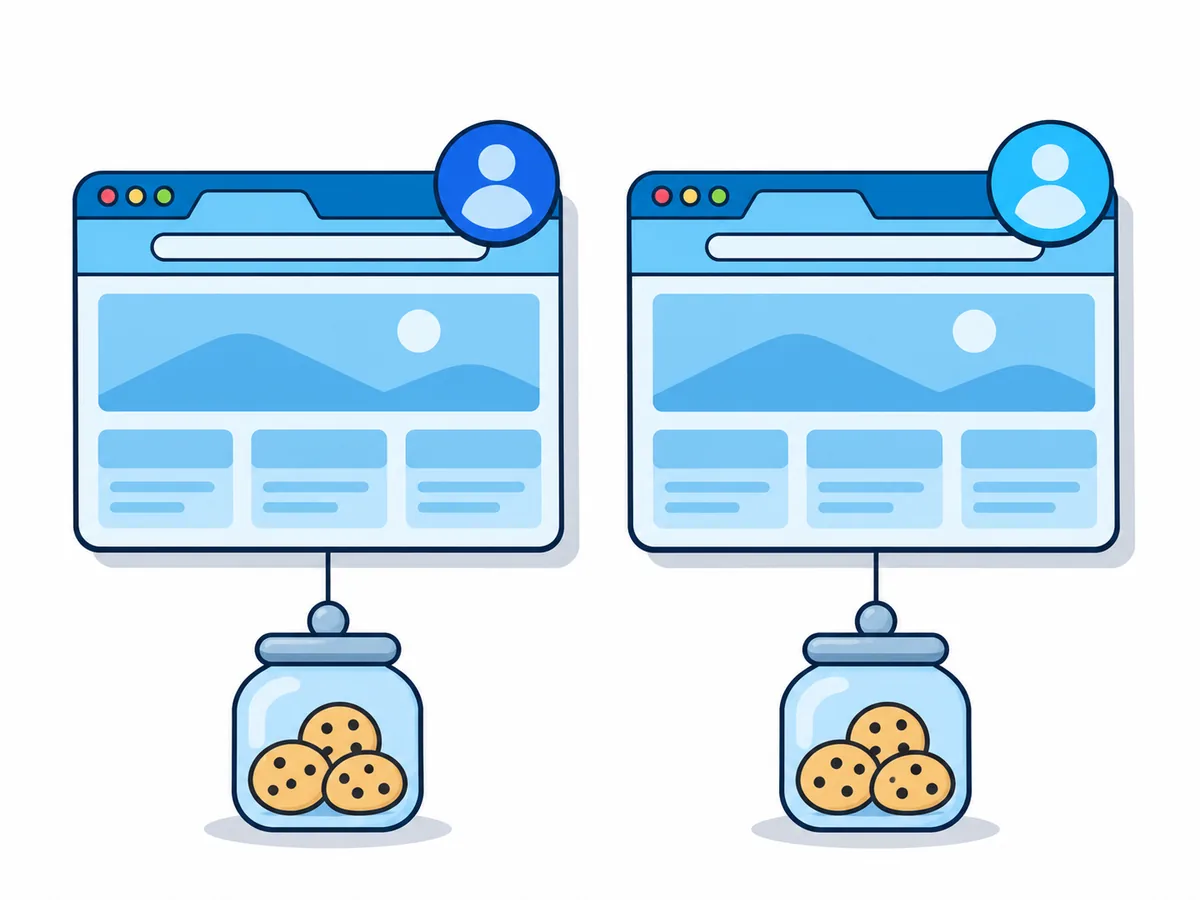
Ja. Meldest du dich an, gibt die Website deinem Browser ein Session-Cookie, einen Zufallscode, der besagt: «Diese Person hat schon bewiesen, wer sie ist.» Lösch es, und die Website hat eine fremde Person vor sich.
| Was du löschst | Meldet dich ab? | Was verloren geht |
|---|---|---|
| Bilder und Dateien im Cache | Nein | Seiten laden einmal etwas langsamer |
| Browserverlauf | Nein | Vorschläge in der Adressleiste |
| Cookies und andere Websitedaten | Ja | Logins, Einstellungen, Warenkörbe |
| Gespeicherte Passwörter | Nein | Automatisches Ausfüllen, du tippst sie also neu ein |
| Website-Einstellungen | Indirekt | Deine Ausnahmeliste selbst |
Wie lösche ich in Chrome Cookies und bleibe eingeloggt?
Chrome nennt Cookies Websitedaten auf dem Gerät. Gelöscht wird erst, wenn alle Chrome-Fenster geschlossen sind.
- 1
«Websitedaten auf dem Gerät» öffnen
Klicke auf ⋮ › Einstellungen › Datenschutz und Sicherheit › Website-Einstellungen › Zusätzliche Inhaltseinstellungen › Websitedaten auf dem Gerät oder fügchrome://settings/content/siteDatain die Adressleiste ein. - 2
Löschen beim Beenden einschalten
Wähle Websitedaten löschen, die auf deinem Gerät gespeichert wurden, wenn du alle Fenster schliesst. - 3
Die Websites eintragen, die bleiben sollen
Klicke neben Speichern von Daten auf deinem Gerät genehmigt auf Hinzufügen, gib die Website ein und klicke nochmals auf Hinzufügen. Mit[*.]example.comdeckst du alle Teile einer Website ab, etwa auch mail.example.com. - 4
Chrome ganz beenden
Unter Windows schaltest du in Einstellungen › System die Option Apps im Hintergrund ausführen, wenn Google Chrome geschlossen ist aus. Auf dem Mac drückst du ⌘ Q: Das Fenster zu schliessen beendet das Programm nicht.
Willst du die Cookies einer einzelnen Website sofort löschen, findest du sie unter Einstellungen › Datenschutz und Sicherheit › Drittanbieter-Cookies › Alle Websitedaten und -berechtigungen ansehen.
Wie löschen Edge und Brave Cookies beim Beenden, ausser für einige Websites?
Beide bauen auf derselben Grundlage wie Chrome auf, legen die Einstellung aber woanders ab.
Microsoft Edge
Klicke auf … › Einstellungen › Datenschutz, Suche und Dienste › Browserdaten löschen › Wählen Sie aus, was beim Schliessen des Browsers gelöscht werden soll und schalte Cookies und andere Websitedaten ein.
Wähle neben Nicht löschen für jede Website Hinzufügen und schreib sie als [*.]example.com.
Schalte unter Einstellungen › System und Leistung den Startup-Boost und Hintergrund-Erweiterungen und -Apps weiter ausführen, wenn Microsoft Edge geschlossen wurde aus, sonst schliesst sich Edge nie ganz. Die Cookies einer einzelnen Website findest du unter Einstellungen › Datenschutz, Suche und Dienste › Cookies › Alle Cookies und Websitedaten anzeigen.
Brave
Öffne Einstellungen › Datenschutz und Sicherheit › Website- und Schutzeinstellungen › Zusätzliche Inhaltseinstellungen › Websitedaten auf dem Gerät. Wähle Websitedaten löschen, die auf deinem Gerät gespeichert wurden, wenn du alle Fenster schliesst und trag deine Websites unter Speichern von Daten auf deinem Gerät genehmigt ein.
Lass im Tab Daten beim Beenden löschen von Browserdaten löschen das Häkchen bei den Cookies weg, sonst löscht er auch diese Websites.
Oder du nutzt Forgetful Browsing, das eine Website kurz nach dem Schliessen ihres letzten Tabs löscht: Schalte unter brave://settings/shields die Option Vergiss mich, wenn ich diese Seite schliesse ein. Dann öffnest du auf jeder Website, die du behältst, das Shields-Panel (das Löwen-Symbol in der Adressleiste), klickst auf Fortgeschrittene Steuerung und schaltest die Option dort aus.
Wie löscht Firefox Cookies beim Schliessen, mit Ausnahmen?
Firefox hat seine Ausnahmen mit Version 154 (August 2026) verschoben, und die meisten Anleitungen zeigen noch den alten Ort.
- 1
Löschen beim Schliessen einschalten
Klicke auf ☰ › Einstellungen › Datenschutz & Sicherheit. Setze unter Browser-Daten das Häkchen bei Cookies und Website-Daten beim Beenden von Firefox löschen. - 2
Die Chronik-Optionen öffnen
Klicke unter Chronik auf Wählen Sie aus, was Firefox speichern soll. Die Chronik löschen, wenn Firefox geschlossen wird ist jetzt angehakt; die Option löscht deine Chronik nur, wenn du das so einstellst. - 3
Die Ausnahmen eintragen
Klicke unter Die Chronik löschen, wenn Firefox geschlossen wird auf Ausnahmen verwalten, gib jede Website ein, klicke auf Erlauben und dann auf Änderungen speichern. Starte Firefox zum Testen neu.
Vor Version 154, auch in den Langzeitversionen ESR 153 und 140, nimmst du «Ausnahmen verwalten» unter Browser-Daten (in ESR 140 Cookies und Website-Daten); deine Version siehst du unter ☰ › Hilfe und Meldung › Über Firefox. Eine einzelne Website löschst du sofort über Einstellungen › Datenschutz & Sicherheit › Browser-Daten › Daten für bestimmte Websites löschen.
Kann Safari Cookies löschen und dich eingeloggt lassen?
Nicht von sich aus: Stand November 2026 kann Safari auf dem Mac Cookies beim Beenden nicht löschen.
Von Hand ausmisten
Login-Websites bleiben
Wähle Safari › Einstellungen › Datenschutz › Websitedaten verwalten, markiere die Websites, die du nicht brauchst (mit gedrückter ⌘-Taste mehrere), und klicke auf Entfernen.
Finger weg von Alle entfernen und Verlauf löschen: Beide nehmen auch deine Logins mit.
Standardmässig privat
Gezielt anmelden
Stell unter Safari › Einstellungen › Allgemein bei Safari öffnen mit die Option Neuem privaten Fenster ein. Fehlt sie, schaltest du unter Systemeinstellungen › Schreibtisch & Dock die Einstellung Fenster beim Beenden einer App schliessen ein. Private Fenster speichern keine Cookies.
Für Websites, bei denen du angemeldet bleibst, öffnest du ein normales Fenster, am besten in einem eigenen Safari-Profil mit seinen eigenen Cookies.
Warum werde ich ständig abgemeldet?
Such in der Tabelle, was bei dir passiert; bewahre deine Ausnahmen in einer Notiz auf, dann sind sie schnell wieder eingetragen.
| Was du siehst | Wahrscheinliche Ursache | Lösung |
|---|---|---|
| Eine erlaubte Website meldet dich trotzdem ab | Ihr Login läuft woanders, etwa über «Über Google anmelden» | Auch diese Domain erlauben, etwa [*.]google.com |
| Trotz Ausnahmen nach jedem Neustart abgemeldet | Privates Fenster oder Firefox auf «Chronik niemals anlegen» | Normales Fenster nutzen, Firefox auf «Chronik anlegen» stellen |
| Ausnahmeliste nach einem Update leer | Ein Fehler, wie in Edge 140 (2025) | Aktualisieren, dann die Websites neu eintragen |
| Immer wieder unvermittelt abgemeldet | Aufräumprogramm, Virenschutz oder Add-on | In einem frischen Browserprofil ohne Add-ons testen |
| Safari vergisst eine Website, die du eine Woche nicht besuchst | Safari löscht per Skript gespeicherte Daten nach sieben Tagen Nutzung ohne Besuch | Normal: neu anmelden |
Gibt es einen saubereren Weg, Cookies zu löschen und eingeloggt zu bleiben?
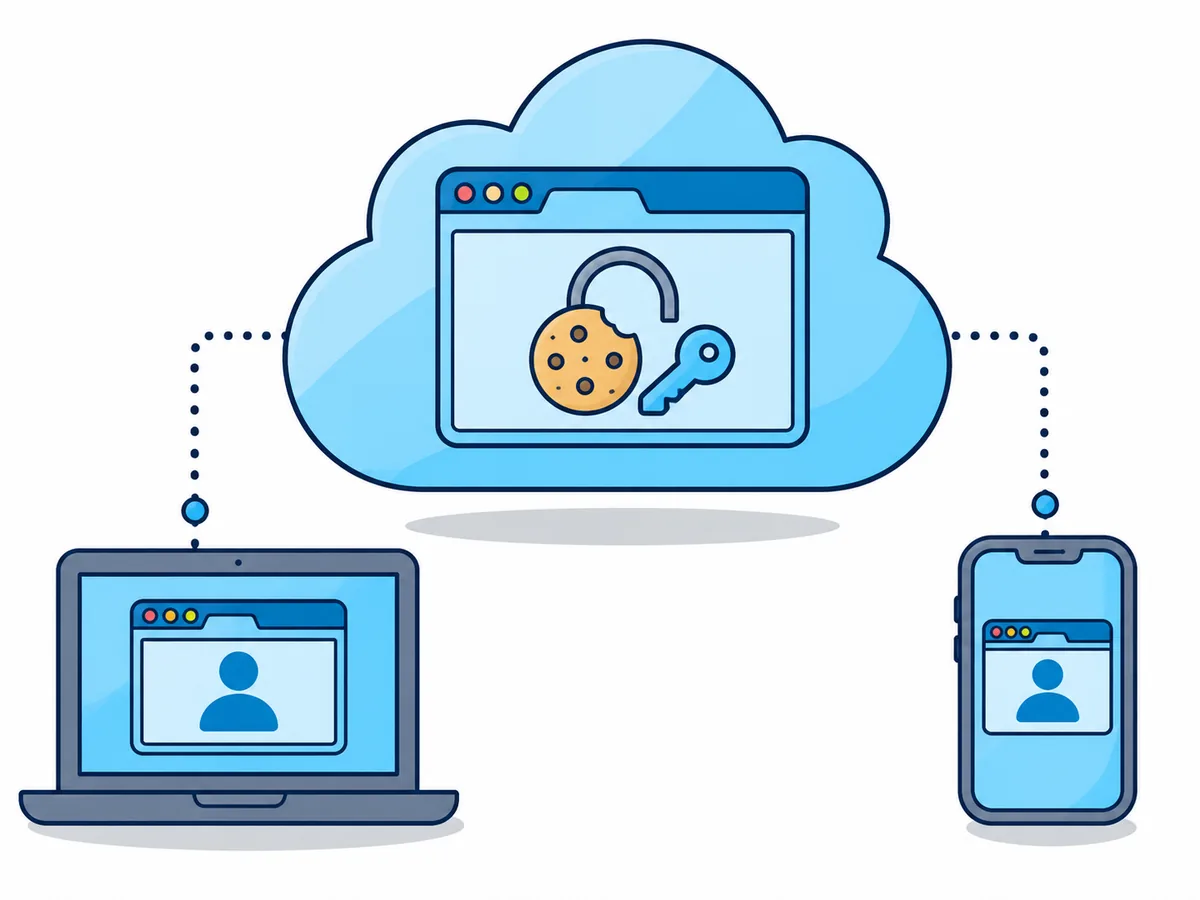
Die Sicherheitsfirma SpyCloud gibt in ihrem Bericht 2026 an, 8,6 Milliarden Cookies sichergestellt zu haben, die Schadsoftware gestohlen hatte; ein gestohlenes Login-Cookie hebelt die Zwei-Faktor-Authentifizierung aus. Teil die Aufgaben also auf: Dein eigener Browser vergisst alles, und die Konten, die du behältst, liegen in einem gespeicherten Cloud-Browser-Profil, verschlüsselt beim Profil und nicht auf deinem Computer.
Profil anlegen
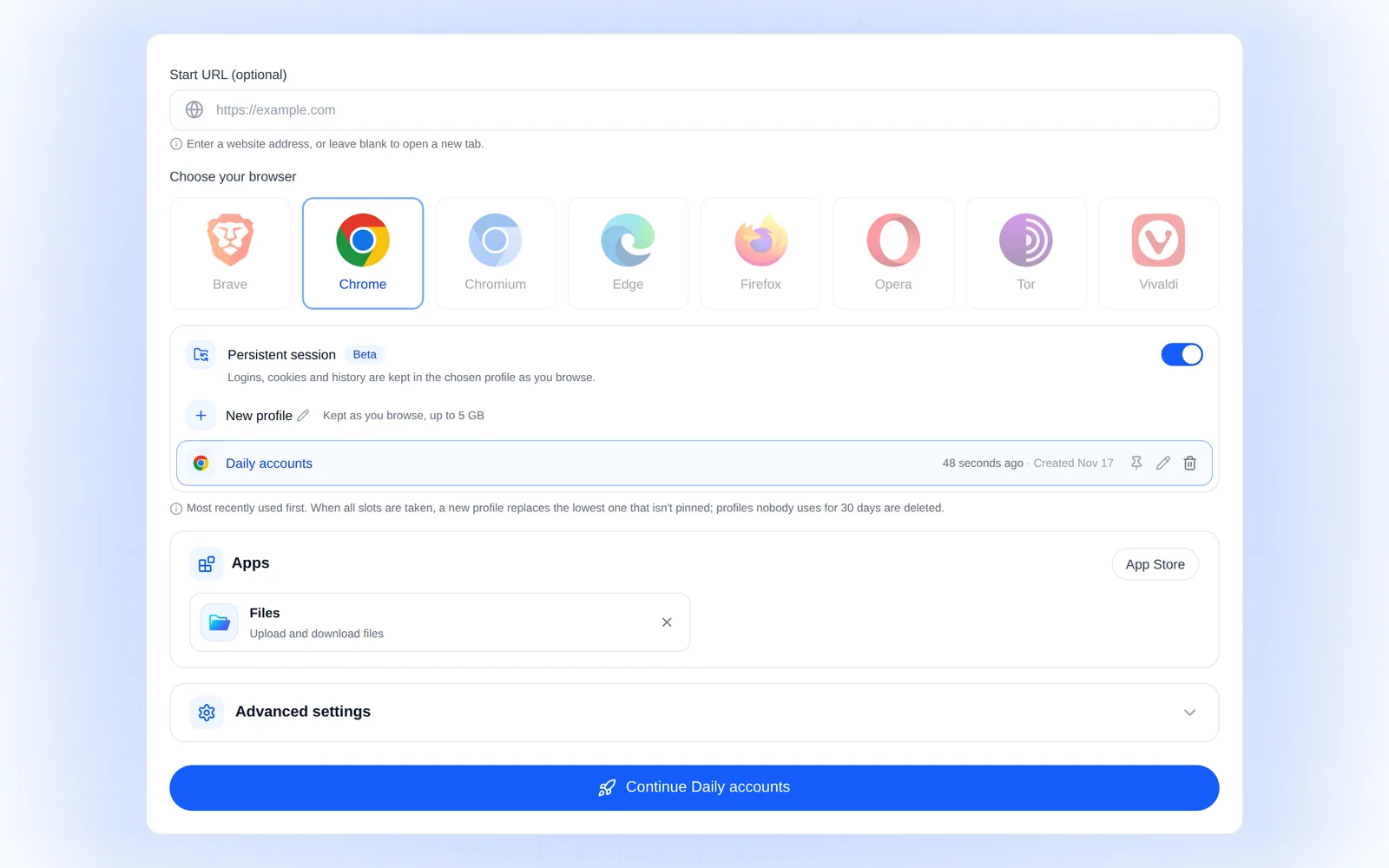
Schalte auf der Seite «Neue Session» Persistente Session ein und wähle Neues Profil.
Einmal anmelden
Melde dich bei den Konten an, die du behältst, und hake «Angemeldet bleiben» an.
Session beenden
Dann wird das Profil gespeichert: Cookies, Logins, Lesezeichen, Add-ons und Einstellungen.
Überall weitermachen
Wähle es beim nächsten Mal auf einem beliebigen Gerät. Hefte es an: Unbenutzt wird es nach 30 Tagen gelöscht.
Gespeicherte Profile gibt es mit Plus und Premium, derzeit in der Beta. Dein eigener Browser vergisst auch deine Anmeldung bei Browser.lol: Behalte browser.lol als einzige Ausnahme oder melde dich mit einem Passkey an.