Supprimer les cookies sans être déconnecté : mode d'emploi
Supprimer les cookies sans être déconnecté : les réglages de Chrome, Edge, Firefox, Safari et Brave, les causes des déconnexions et une option plus propre.
 Janis Zesiger
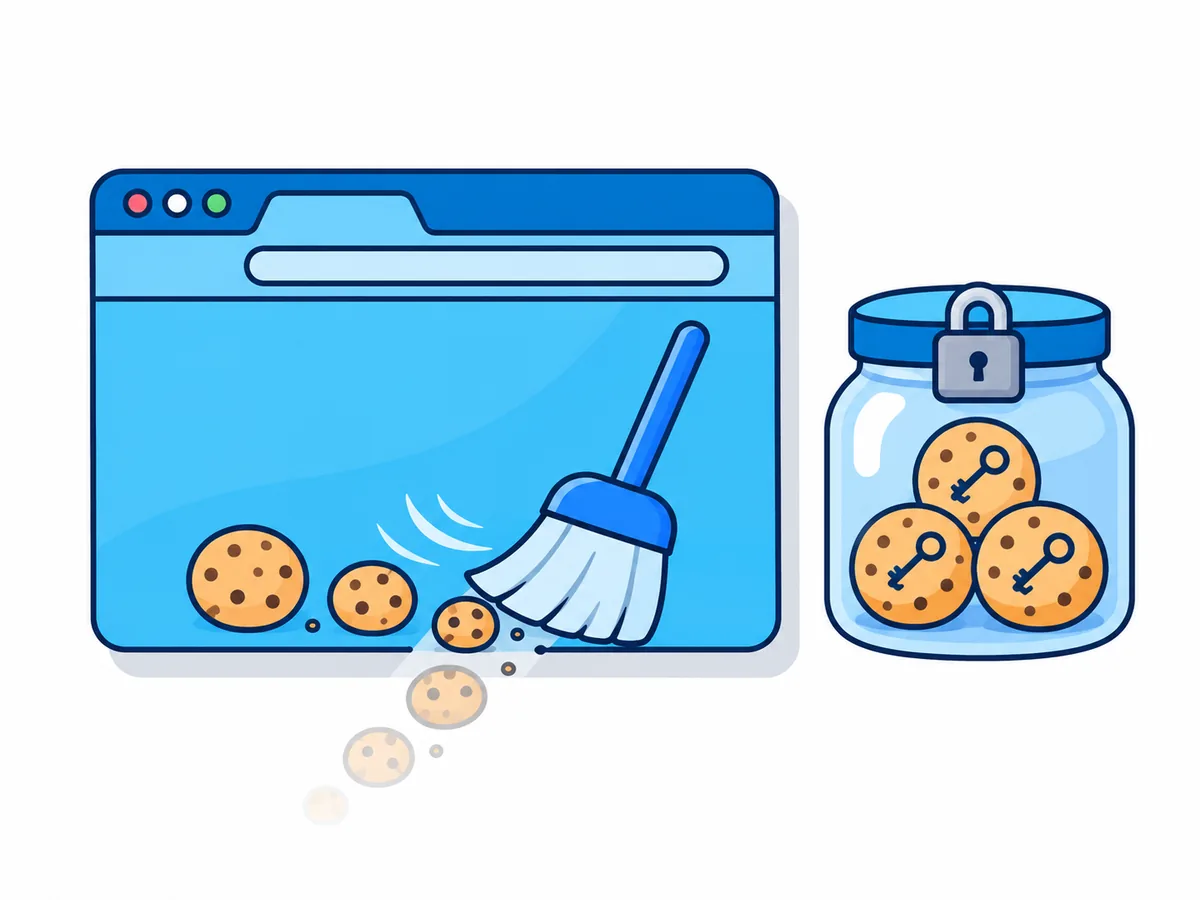
Pour supprimer les cookies sans être déconnecté, laisse ton navigateur effacer les cookies à sa fermeture et ajoute en exceptions les quelques sites que tu veux garder. Chrome, Edge, Firefox et Brave le font en quelques clics (chemins des menus à jour en novembre 2026) ; Safari en est incapable, mais deux contournements s'en approchent.
Supprimer les cookies, est-ce que ça déconnecte ?
Oui. Quand tu te connectes, le site remet à ton navigateur un cookie de session, un code aléatoire qui signifie « ce visiteur a déjà prouvé son identité ». Supprime-le, et le site voit un inconnu.
| Ce que tu effaces | Te déconnecte ? | Ce que tu perds |
|---|---|---|
| Images et fichiers en cache | Non | Les pages se chargent un peu plus lentement, une fois |
| Historique de navigation | Non | Les suggestions de la barre d'adresse |
| Cookies et autres données des sites | Oui | Connexions, préférences, paniers |
| Mots de passe enregistrés | Non | Le remplissage automatique : tu dois les ressaisir |
| Paramètres des sites | Indirectement | Ta liste d'exceptions elle-même |
Comment supprimer les cookies sans être déconnecté dans Chrome ?
Chrome appelle les cookies les données des sites sur l'appareil. L'effacement n'a lieu qu'une fois toutes les fenêtres de Chrome fermées.
- 1
Ouvrir « Données des sites sur l'appareil »
Clique sur ⋮ › Paramètres › Confidentialité et sécurité › Paramètres des sites › Paramètres de contenu supplémentaires › Données des sites sur l'appareil, ou collechrome://settings/content/siteDatadans la barre d'adresse. - 2
Activer l'effacement à la fermeture
Sélectionne Supprimer les données que les sites ont enregistrées sur votre appareil lorsque vous fermez toutes les fenêtres. - 3
Ajouter les sites à garder
À côté de Autorisés à enregistrer des données sur votre appareil, clique sur Ajouter, saisis le site et clique de nouveau sur Ajouter.[*.]example.cominclut toutes les parties d'un site, comme mail.example.com. - 4
Quitter complètement Chrome
Sous Windows, désactive Poursuivre l'exécution d'applications en arrière-plan après la fermeture de Google Chrome sous Paramètres › Système. Sur Mac, appuie sur ⌘ Q : fermer la fenêtre ne revient pas à quitter l'application.
Pour supprimer tout de suite les cookies d'un seul site, cherche-le sous Paramètres › Confidentialité et sécurité › Cookies tiers › Voir toutes les données et autorisations des sites.
Edge et Brave : comment supprimer les cookies à la fermeture, sauf pour certains sites ?
Les deux reposent sur la même base que Chrome, mais chacun place le réglage ailleurs.
Microsoft Edge
Clique sur … › Paramètres › Confidentialité, recherche et services › Effacer les données de navigation › Choisir ce qu'il faut effacer chaque fois que vous fermez le navigateur et active Cookies et autres données de site.
À côté de Ne pas effacer, sélectionne Ajouter pour chaque site, écrit sous la forme [*.]example.com.
Sous Paramètres › Système et performances, désactive Démarrage rapide et Continuer à exécuter les extensions et les applications en arrière-plan lorsque Microsoft Edge est fermé, sinon Edge ne se ferme jamais complètement. Les cookies d'un seul site se trouvent sous Paramètres › Confidentialité, recherche et services › Cookies › Afficher tous les cookies et données du site.
Brave
Ouvre Paramètres › Confidentialité et sécurité › Paramètres du site et des boucliers › Paramètres de contenu supplémentaires › Données des sites sur l'appareil. Sélectionne Supprimer les données que les sites ont enregistrées sur votre appareil lorsque vous fermez toutes les fenêtres et ajoute tes sites sous Autorisés à enregistrer des données sur votre appareil.
Dans l'onglet Effacer les données lors de la fermeture de Supprimer les données de navigation, laisse les cookies décochés, sinon il efface aussi ces sites.
Ou utilise le Forgetful Browsing, qui efface un site peu après la fermeture de son dernier onglet : active M'oublier quand je ferme ce site dans brave://settings/shields, puis, sur chaque site que tu gardes, ouvre le panneau Shields (l'icône du lion dans la barre d'adresse), clique sur Paramètres avancés et désactive l'option.
Comment supprimer les cookies à la fermeture de Firefox, avec des exceptions ?
Firefox a déplacé ses exceptions avec la version 154 (août 2026), et la plupart des guides montrent encore l'ancien emplacement.
- 1
Activer l'effacement à la fermeture
Clique sur ☰ › Paramètres › Vie privée et sécurité. Dans Données de navigation, coche Effacer les cookies et les données de sites à chaque fermeture de Firefox. - 2
Ouvrir les options de l'historique
Dans Historique, clique sur Choisir ce dont Firefox doit se souvenir. Vider l'historique lors de la fermeture de Firefox est désormais coché ; l'option n'efface rien de l'historique tant que tu ne le demandes pas. - 3
Ajouter tes exceptions
Sous Vider l'historique lors de la fermeture de Firefox, clique sur Gérer les exceptions, saisis chaque site, clique sur Autoriser, puis sur Enregistrer les modifications. Redémarre Firefox pour tester.
Avant la version 154, y compris dans les versions à support étendu ESR 153 et 140, utilise « Gérer les exceptions » dans Données de navigation (Cookies et données de sites dans ESR 140) ; ta version se trouve sous ☰ › Aide et signalements › À propos de Firefox. Pour supprimer un seul site tout de suite, passe par Paramètres › Vie privée et sécurité › Données de navigation › Effacer les données pour des sites spécifiques.
Safari peut-il supprimer les cookies sans te déconnecter ?
Pas de lui-même : à ce jour (novembre 2026), Safari sur Mac ne sait pas supprimer les cookies quand tu le quittes.
Faire le tri à la main
Tes sites de connexion restent
Choisis Safari › Réglages › Confidentialité › Gérer les données du site web, sélectionne les sites dont tu n'as pas besoin (maintiens ⌘ pour en choisir plusieurs) et clique sur Supprimer.
Évite Tout supprimer et Effacer l'historique : les deux emportent aussi tes connexions.
Privé par défaut
Connecté quand tu le décides
Dans Safari › Réglages › Général, règle Au démarrage, Safari ouvre sur une nouvelle fenêtre privée. Si l'option n'apparaît pas, active Fermer les fenêtres à la fermeture d'une application dans Réglages Système › Bureau et Dock. Les fenêtres privées n'enregistrent aucun cookie.
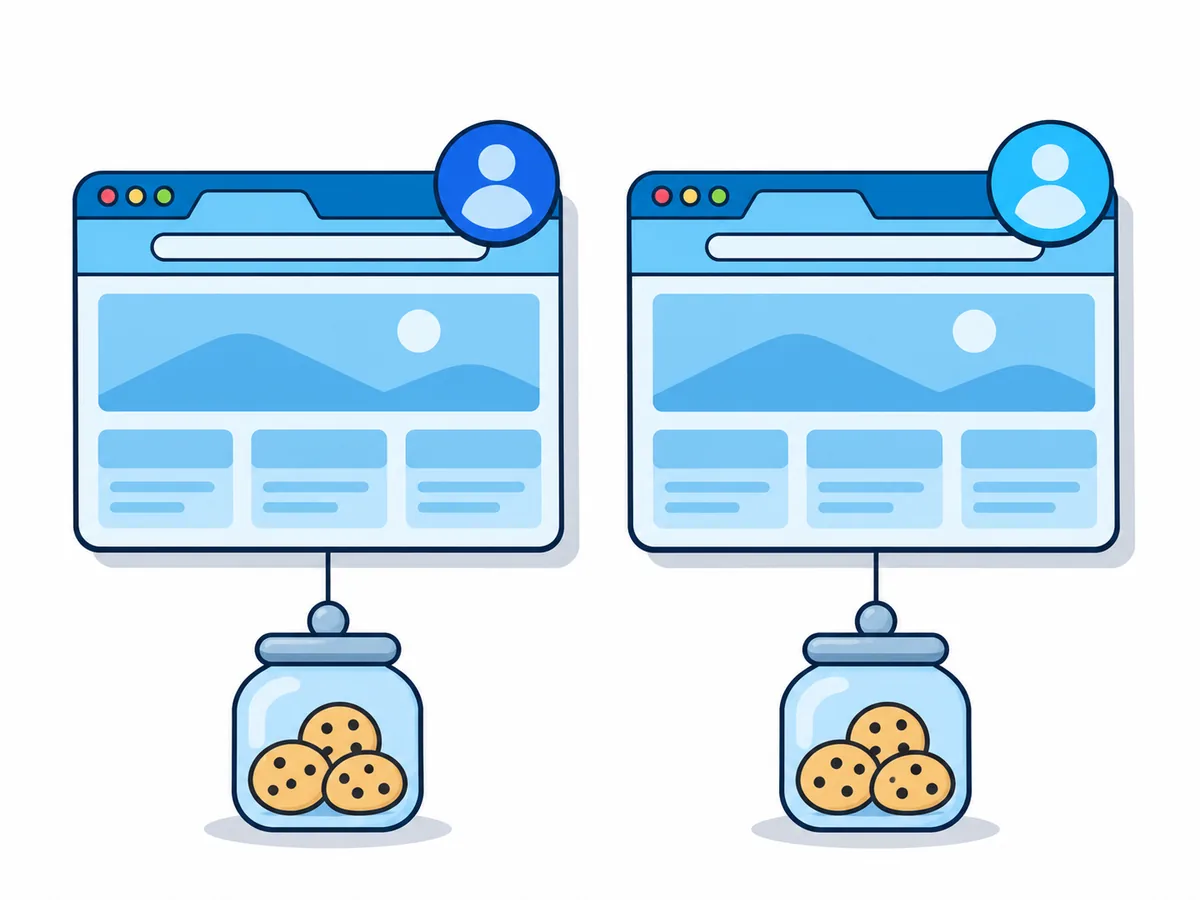
Pour les sites où tu restes connecté, ouvre une fenêtre normale, idéalement dans un profil Safari distinct, qui a ses propres cookies.
Pourquoi suis-je sans cesse déconnecté ?
Pars de ce que tu constates ; garde tes exceptions dans une note pour pouvoir les rajouter.
| Ce que tu constates | Cause probable | Solution |
|---|---|---|
| Un site autorisé te déconnecte quand même | Sa connexion passe ailleurs, par exemple par « Se connecter avec Google » | Autorise aussi ce domaine, par exemple [*.]google.com |
| Déconnecté à chaque redémarrage malgré les exceptions | Fenêtre privée, ou Firefox réglé sur « Ne jamais conserver l'historique » | Utilise une fenêtre normale et règle Firefox sur « Conserver l'historique » |
| Liste d'exceptions vide après une mise à jour | Un bug, comme dans Edge 140 (2025) | Mets à jour, puis rajoute les sites |
| Déconnecté sans prévenir, à n'importe quel moment | Logiciel de nettoyage, antivirus ou extension | Teste dans un profil de navigateur neuf, sans extensions |
| Safari oublie un site que tu délaisses une semaine | Safari supprime les données stockées par script après sept jours d'utilisation sans visite | Normal : reconnecte-toi |
Existe-t-il une méthode plus propre pour supprimer les cookies sans être déconnecté ?
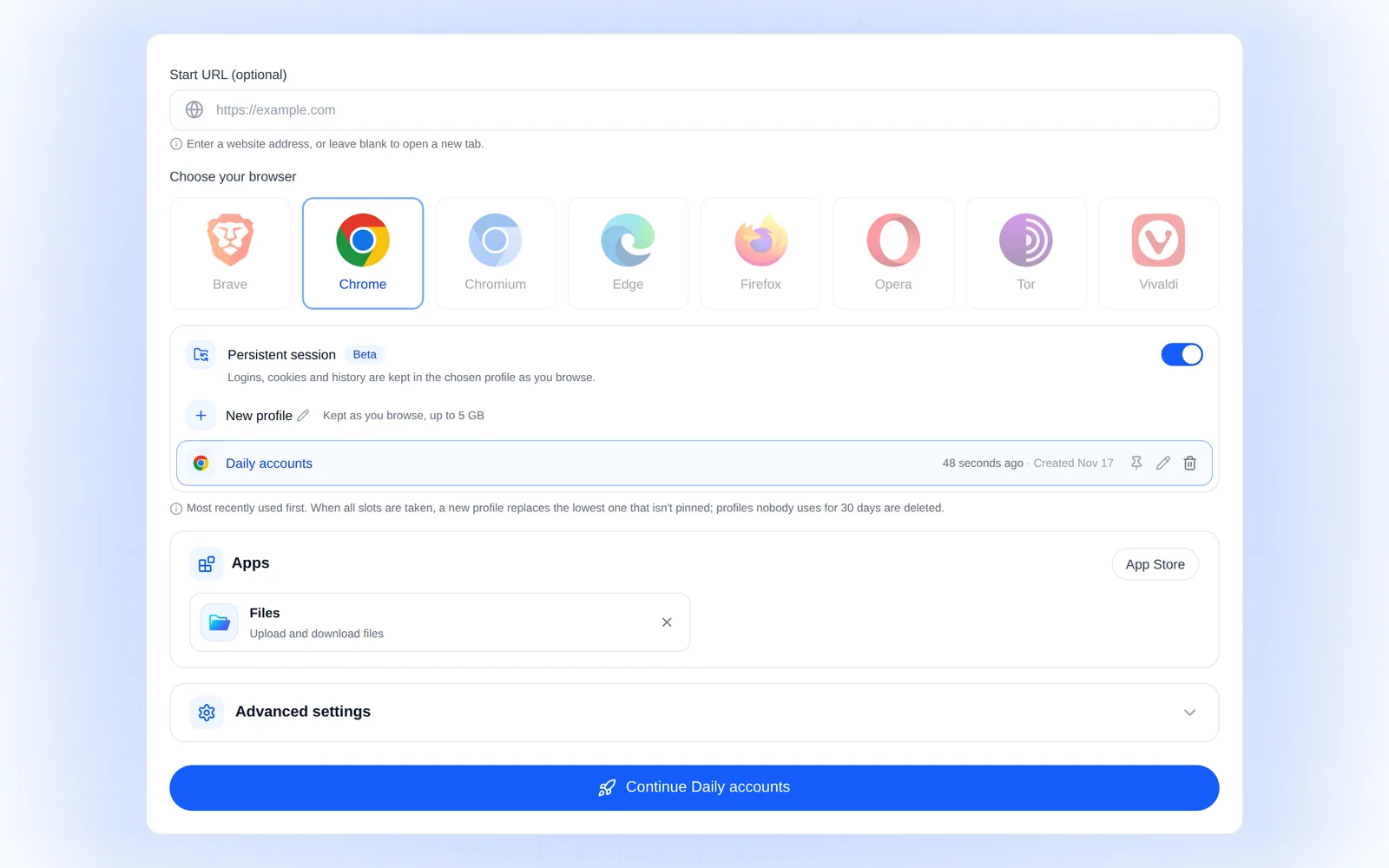
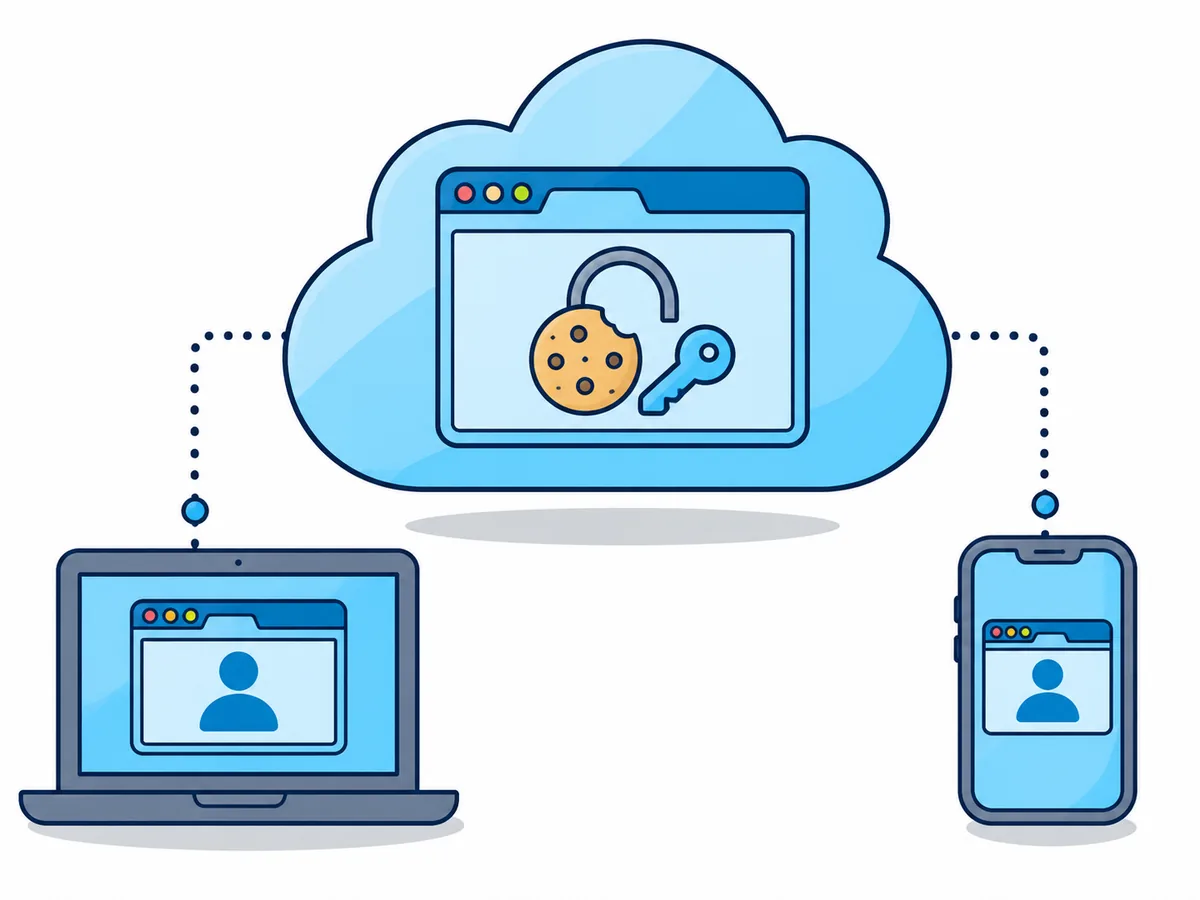
La société de sécurité SpyCloud indique dans son rapport 2026 avoir récupéré 8,6 milliards de cookies volés par des logiciels malveillants ; un cookie de connexion volé contourne la double authentification. Répartis donc les rôles : ton propre navigateur oublie tout, et les comptes que tu gardes vivent dans un profil de navigateur cloud enregistré, stocké chiffré avec le profil et non sur ton ordinateur.
Créer un profil
Sur la page de lancement, active Session persistante et choisis Nouveau profil.
Se connecter une fois
Connecte-toi aux comptes que tu gardes et coche « Rester connecté ».
Terminer la session
Le profil est alors enregistré : cookies, connexions, favoris, extensions et paramètres.
Revenir de partout
Choisis-le la prochaine fois, sur n'importe quel appareil. Épingle-le : inutilisé, il est supprimé au bout de 30 jours.
Les profils enregistrés font partie des offres Plus et Premium et sont en bêta pour l'instant. Ton propre navigateur oublie aussi ta connexion à Browser.lol : garde browser.lol comme unique exception ou connecte-toi avec une clé d'accès.