Cookie を削除してもログイン状態を維持する方法:ブラウザ別ガイド
Cookie を削除してもログイン状態を維持する方法を、Chrome、Edge、Firefox、Safari、Brave 別に解説。ログアウトの原因とすっきりした方法も紹介します。
 Janis Zesiger
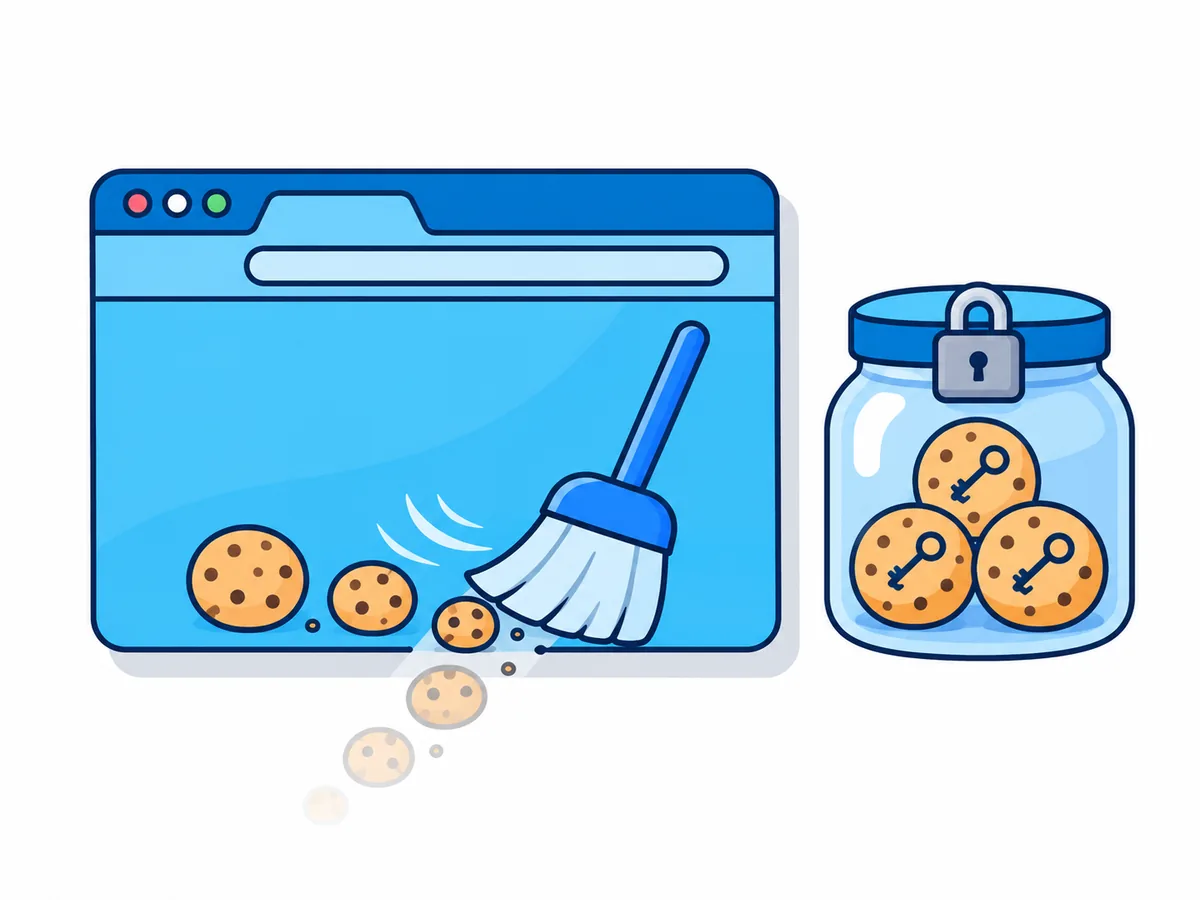
Cookie を削除してもログイン状態を維持するには、ブラウザを閉じるときに Cookie を削除させ、残したい少数のサイトを例外に追加します。Chrome、Edge、Firefox、Brave なら数回のクリックで設定できます(メニューの場所は 2026年11月時点)。Safari にはできませんが、近い結果を得られる回避策が 2 つあります。
Cookie を削除するとログアウトされますか?
はい。サイトにログインすると、サイトはブラウザにセッション Cookie を渡します。「この訪問者はすでに本人確認を済ませている」ことを示すランダムなコードです。これを削除すると、サイトにとっては見知らぬ訪問者になります。
| 削除するもの | ログアウトされるか | 失われるもの |
|---|---|---|
| キャッシュされた画像とファイル | されない | 次の 1 回だけ、ページの読み込みが少し遅くなる |
| 閲覧履歴 | されない | アドレスバーの候補 |
| Cookie と他のサイトデータ | される | ログイン、設定、ショッピングカート |
| 保存したパスワード | されない | 自動入力。パスワードを入力し直すことになる |
| サイトの設定 | 間接的に | 例外リストそのもの |
Chrome で Cookie を削除してもログイン状態を保つには?
Chrome では Cookie をデバイス上のサイトデータと呼んでいます。削除が実行されるのは、Chrome のウィンドウをすべて閉じたときだけです。
- 1
「デバイス上のサイトデータ」を開く
⋮ › 設定 › プライバシーとセキュリティ › サイトの設定 › その他のコンテンツの設定 › デバイス上のサイトデータの順にクリックします。アドレスバーにchrome://settings/content/siteDataを貼り付けても開けます。 - 2
終了時の削除をオンにする
すべてのウィンドウを閉じるときに、サイトによりデバイスに保存されたデータを削除するを選びます。 - 3
残したいサイトを追加する
デバイスへのデータの保存を許可するの横にある追加をクリックし、サイトを入力して、もう一度追加をクリックします。[*.]example.comと入力すると、mail.example.com なども含めたサイト全体が対象になります。 - 4
Chrome を完全に終了する
Windows では、設定 › システムでGoogle Chrome を閉じた際にバックグラウンド アプリの処理を続行するをオフにします。Mac では ⌘ Q を押します。ウィンドウを閉じてもアプリは終了しません。
特定のサイトの Cookie を今すぐ削除するには、設定 › プライバシーとセキュリティ › サードパーティ Cookie › すべてのサイトデータと権限を表示でそのサイトを探します。
Edge と Brave で、一部のサイトを除いて終了時に Cookie を削除するには?
どちらも Chrome と同じ土台の上に作られていますが、設定の置き場所はそれぞれ異なります。
Microsoft Edge
… › 設定 › プライバシー/検索/サービス › 閲覧データをクリア › ブラウザーを閉じるたびにクリアするデータを選択するの順に選び、Cookie およびその他のサイト データをオンにします。
解除しない(クリアしないサイトのリスト)の横にある追加を選び、サイトを 1 つずつ [*.]example.com の形で入力します。
設定 › システムとパフォーマンスで、スタートアップ ブーストとMicrosoft Edge が終了してもバック グラウンドの拡張機能およびアプリの実行を続行するをオフにします。そうしないと Edge が完全には終了しません。特定のサイトの Cookie は 設定 › プライバシー/検索/サービス › Cookie › すべての Cookie とサイト データを表示するにあります。
Brave
設定 › プライバシーとセキュリティ › サイトとシールドの設定 › その他のコンテンツの設定 › デバイス上のサイトデータを開きます。すべてのウィンドウを閉じるときに、サイトによりデバイスに保存されたデータを削除するを選び、デバイスへのデータの保存を許可するにサイトを追加します。
閲覧履歴データを削除の終了時にデータをクリアタブでは、Cookie のチェックを外しておきます。そうしないと、これらのサイトまで消えてしまいます。
または Forgetful Browsing を使います。サイトの最後のタブを閉じてまもなく、そのサイトのデータを消去する機能です。brave://settings/shields でこのサイトを閉じる際にデータを削除をオンにし、残すサイトごとに Brave Shields のパネル(アドレスバーにあるライオンのアイコン)を開いて高度なコントロールをクリックし、そこでオフにします。
Firefox で、例外を設けて終了時に Cookie を削除するには?
Firefox はバージョン 154(2026年8月)で例外の場所を移しました。多くの解説記事は、まだ以前の場所を案内しています。
- 1
終了時の削除をオンにする
☰ › 設定 › プライバシーとセキュリティの順にクリックします。閲覧データで、Firefox を閉じる度に Cookie とサイトデータを削除するにチェックを入れます。 - 2
履歴のオプションを開く
履歴でFirefox に記憶させるアイテムを選んでくださいをクリックします。Firefox の終了時に履歴を消去するにチェックが入った状態になりますが、自分で指定しない限り履歴は消えません。 - 3
例外を追加する
Firefox の終了時に履歴を消去するの下にある例外を管理をクリックし、サイトを 1 つずつ入力して許可をクリックしたら、変更を保存をクリックします。Firefox を再起動して確認しましょう。
バージョン 154 より前(長期サポート版の ESR 153 と 140 を含む)では、閲覧データ(ESR 140 ではCookie とサイトデータ)にある「例外を管理」を使います。バージョンは ☰ › ヘルプと報告 › Firefox についてで確認できます。特定のサイトだけを今すぐ削除するには、設定 › プライバシーとセキュリティ › 閲覧データ › 特定のサイトのデータを消去を使います。
Safari で Cookie を削除してもログイン状態を保てますか?
Safari 単体ではできません。2026年11月時点で、Mac の Safari は終了時に Cookie を削除できません。
手動で整理する
ログインするサイトは残す
Safari › 設定 › プライバシー › ウェブサイトデータを管理を選び、不要なサイトを選んで(⌘ を押しながらクリックすると複数選べます)削除をクリックします。
すべてを削除と履歴を消去は避けてください。どちらもログインまで消してしまいます。
普段はプライベート
ログインは意図したときだけ
Safari › 設定 › 一般で、Safariの起動時を新規プライベートウインドウにします。この項目が見当たらない場合は、システム設定 › デスクトップとDockでアプリケーションを終了するときにウインドウを閉じるをオンにします。プライベートウインドウは Cookie を保存しません。
ログインしたままにするサイトは、通常のウインドウで開きます。できれば、Cookie が分かれる別の Safari のプロファイルを使いましょう。
何度もログアウトされるのはなぜ?
症状から探してみましょう。例外の一覧はメモに残しておけば、すぐに追加し直せます。
| 症状 | 考えられる原因 | 対処法 |
|---|---|---|
| 許可したサイトなのにログアウトされる | ログインが別の場所で行われている(「Google でログイン」など) | そのドメインも許可する([*.]google.com など) |
| 例外があるのに、再起動のたびにログアウトされる | プライベートウィンドウ、または Firefox の履歴が「履歴を一切記憶させない」 | 通常のウィンドウを使い、Firefox の履歴を「履歴を記憶する」にする |
| 更新後に例外リストが空になった | Edge 140(2025年)のようなバグ | 更新してから、サイトを追加し直す |
| 不規則なタイミングでログアウトされる | クリーナーアプリ、ウイルス対策ソフト、拡張機能 | 拡張機能のない新しいブラウザプロファイルで試す |
| 1 週間開かなかったサイトを Safari が忘れる | Safari を使った 7 日間に一度も開かなかったサイトは、スクリプトで保存したデータが削除される | 仕様どおり。ログインし直す |
Cookie を削除してもログイン状態を保つ、もっとすっきりした方法は?
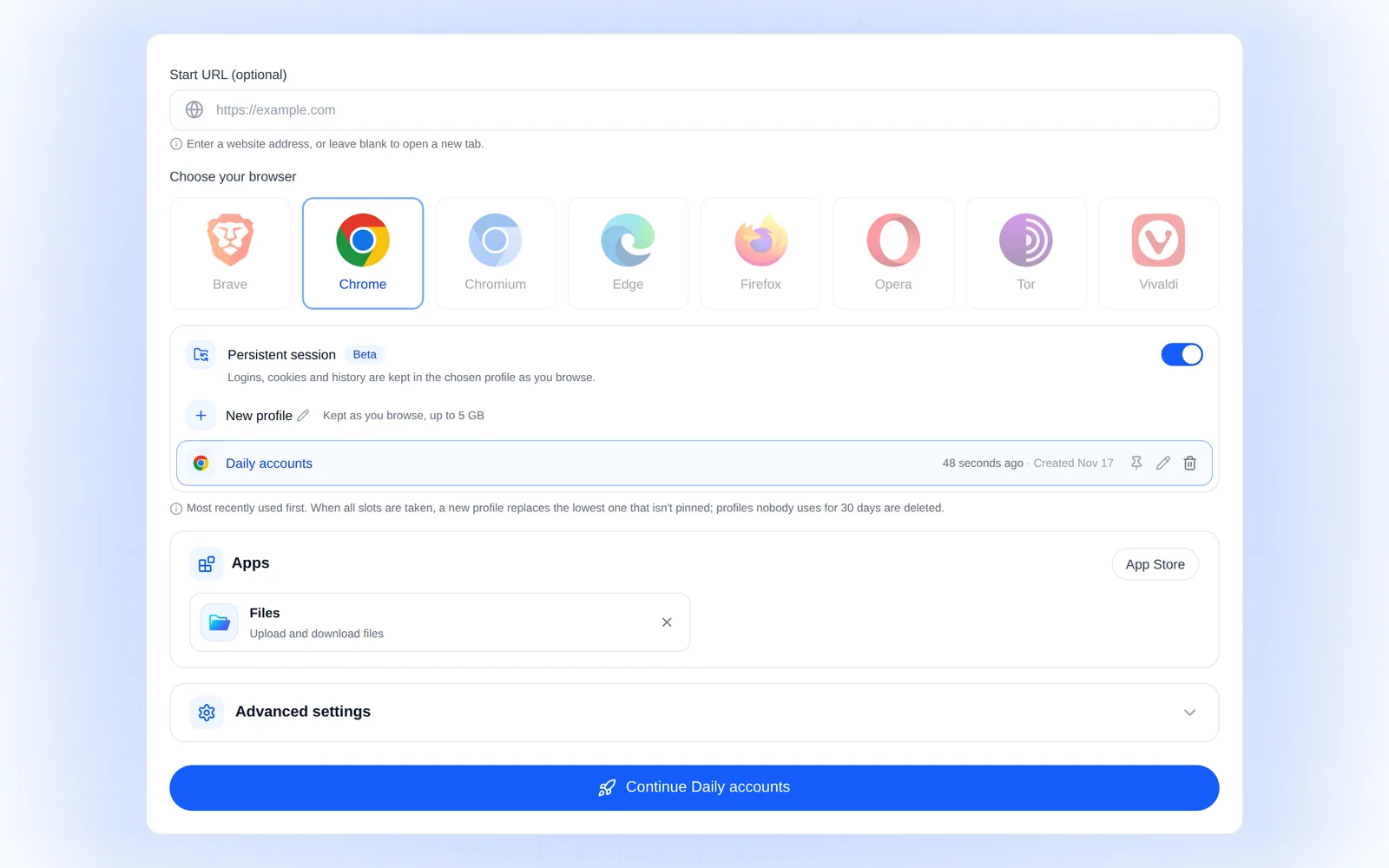
セキュリティ企業の SpyCloud は 2026年版のレポートで、マルウェアに盗まれた 86 億件の Cookie を回収したとしています。盗まれたログイン Cookie は 2 段階認証も突破します。そこで役割を分けましょう。自分のブラウザはすべてを忘れ、残したいアカウントはクラウドブラウザの保存済みプロファイルに置きます。ログイン情報はパソコンではなく、プロファイルとともに暗号化して保管されます。
プロファイルを作る
起動ページで永続セッションをオンにし、新しいプロファイルを選びます。
一度だけログインする
残したいアカウントにログインし、「ログイン状態を保持する」にチェックを入れます。
セッションを終了する
このときにプロファイルが保存されます(Cookie、ログイン情報、ブックマーク、拡張機能、設定)。
どこからでも続きを使う
次回は、どの端末からでもそのプロファイルを選べます。固定しておきましょう。使われないまま 30 日たつと削除されます。
保存済みプロファイルは Plus と Premium に含まれ、現在ベータ版です。自分のブラウザは Browser.lol のログインも忘れるので、browser.lol を唯一の例外にするか、パスキーでログインしましょう。