ログイン状態を保つクラウドブラウザ:保存済みプロファイルの仕組み
ログイン状態を保つクラウドブラウザは、Cookie やログイン情報、履歴を保存済みプロファイルに残し、どの端末からでも開けます。仕組みと限界を解説します。
 Janis Zesiger
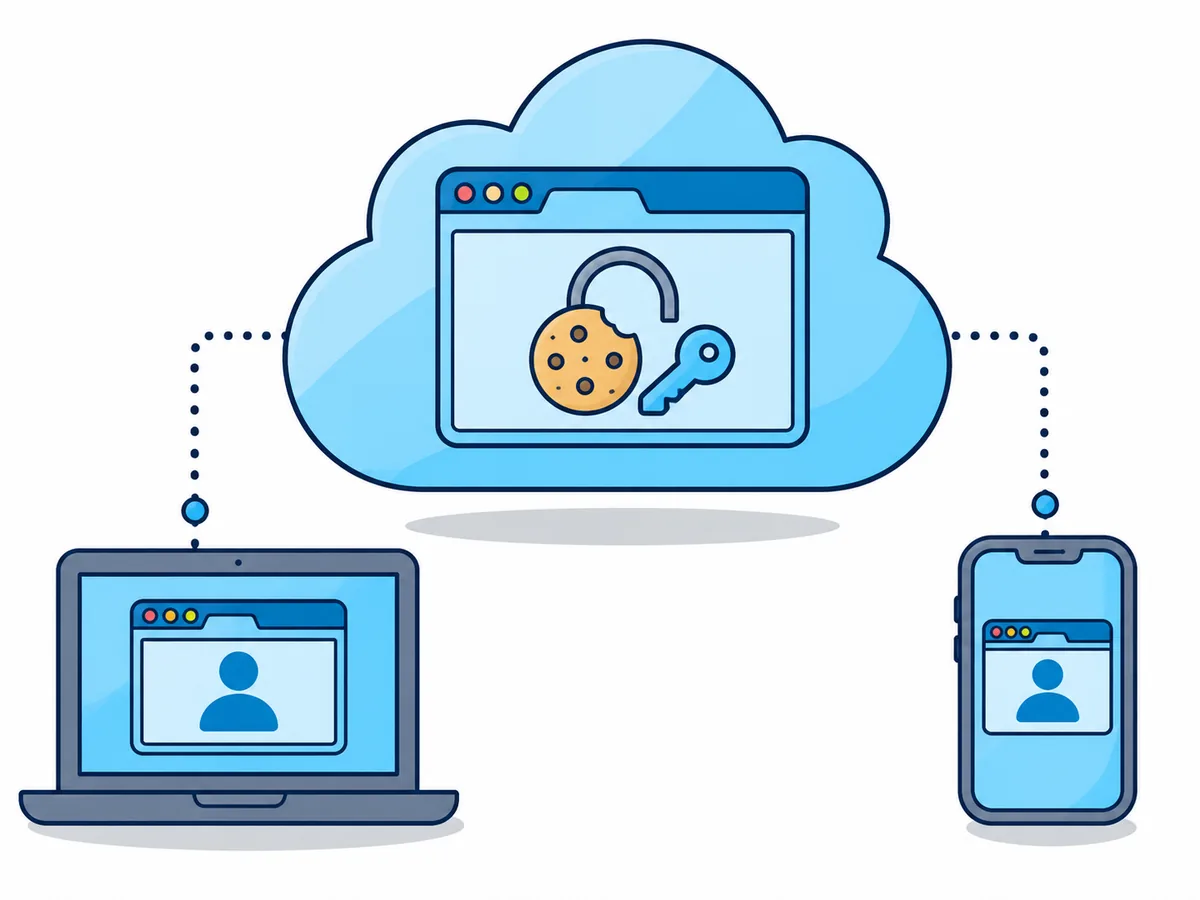
ログイン状態を保つクラウドブラウザは、Cookie とログイン情報を保存済みプロファイルに残します。そのため次のセッションは、どの端末からでもログインした状態で始まります。Browser.lol の保存済みプロファイルは Plus と Premium で利用でき、現在ベータ版です。それ以外のセッションは、終了するとすべてを忘れます。
ログイン状態を保つクラウドブラウザはどのような仕組みか
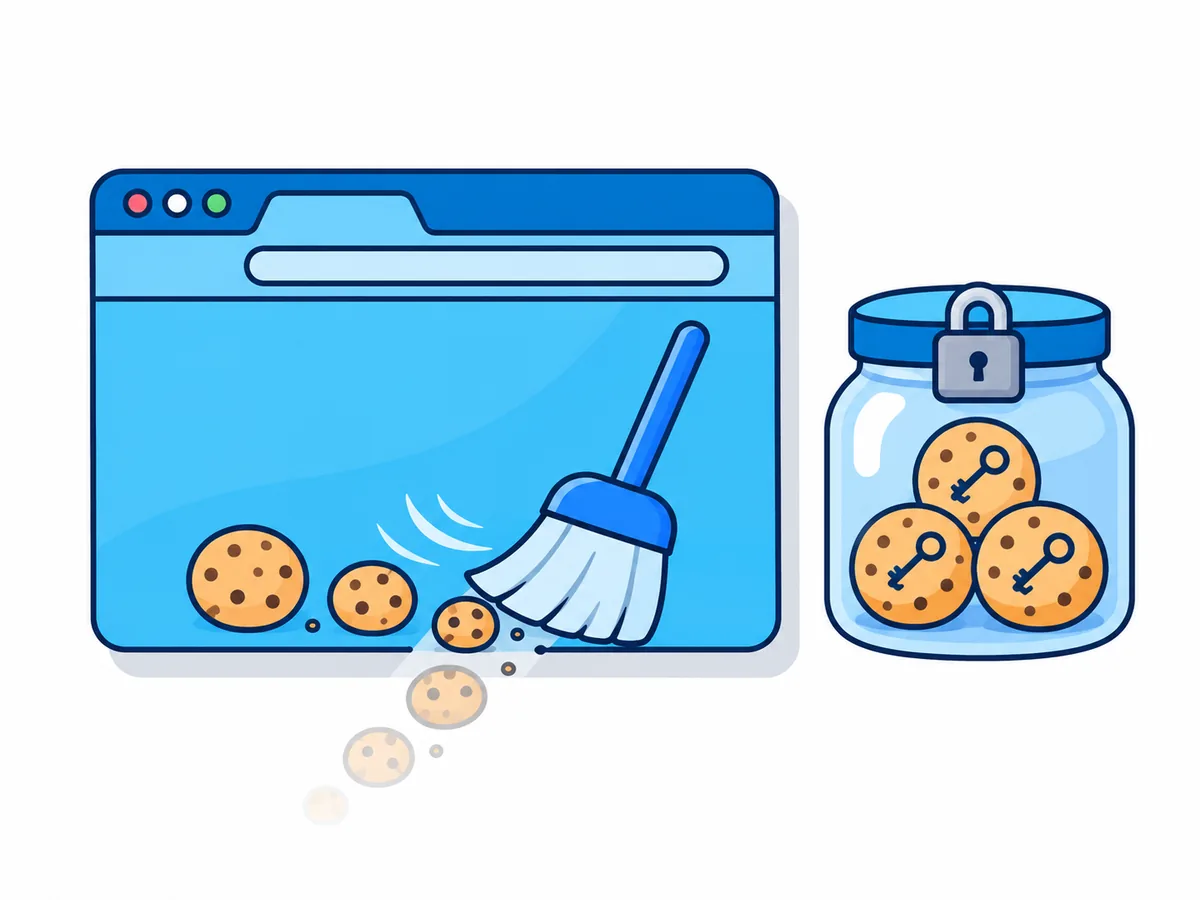
ログイン状態は Cookie で保たれています。Cookie とは、ログインしたときにサイトがブラウザに残す小さなメモのようなものです。使い捨てのセッションはブラウザごと Cookie を削除しますが、保存済みプロファイルはブラウザのデータを次回のために残します。
プロファイルを選ぶ
開始時に永続セッションをオンにする
一度だけログイン
2 段階認証のコード入力も含む
セッションを終了
セッションメニューの「セッションを終了」から
あとで続ける
起動ページからプロファイルをもう一度開始
保存済みプロファイルには何が、いつまで残るのか
| ブラウザの要素 | 保持されるか | 補足 |
|---|---|---|
| Cookie、ログイン情報、サイトのストレージ | される | サイト側でログインが終了するまで |
| 履歴、ブックマーク、拡張機能、設定 | される | 前回のまま |
| 前回のタブ | 再び開かれる | ブラウザの設定で変更できる |
| 実行中のページ、未送信のフォーム | されない | セッションとセッションの間は何も動かない |
| ダウンロード | されない | 「ファイル」アプリで端末に保存する |
各プロファイルは専用の鍵で暗号化され、西ヨーロッパに保管されます。保存容量の上限が近づくと、セッション内で通知されます。プランで使えるプロファイルがすべて埋まっている場合、新しいプロファイルは、確認のうえで、固定されていないプロファイルのうち最も長く使われていないものと置き換わります。
プロファイルはベータ版のため、当社の利用規約にも、ストレージ障害などでプロファイルが失われる可能性があると明記しています。サーバーに障害が起きた場合は、そのセッションでの変更も失われることがあります。パスワードとバックアップコードはパスワードマネージャーで管理してください。
ログイン状態を保つクラウドブラウザはどう設定するのか
プロファイルは作成したブラウザ専用なので、Chrome のプロファイルは Firefox では開けません。また、1 つのプロファイルを同時に使えるセッションは 1 つだけです。
- 1
ブラウザを選ぶ
ログインした状態で起動ページを開き、使用するブラウザでブラウザを選びます。 - 2
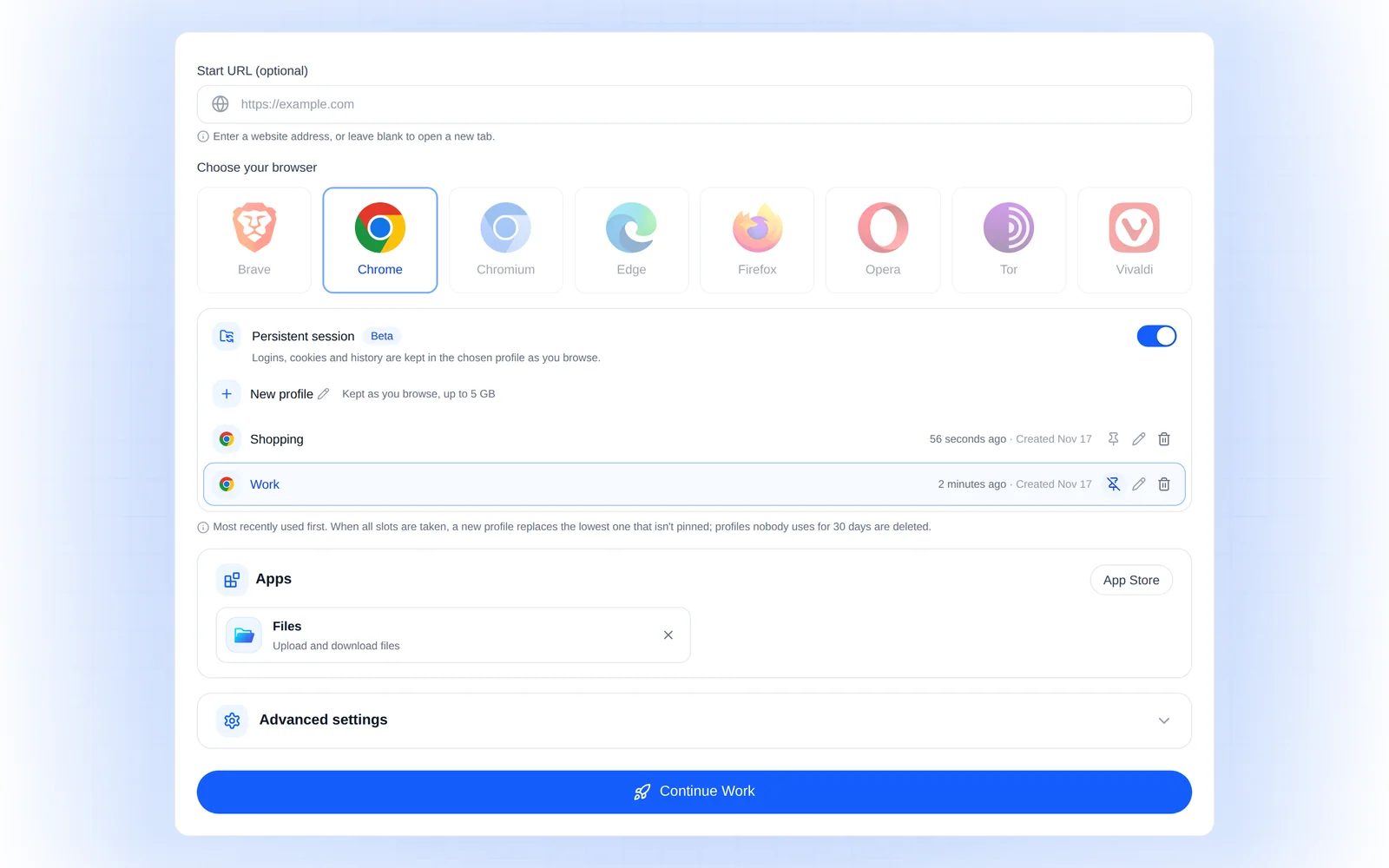
永続セッションをオンにする
プロファイルの欄で永続セッションをオンにし、新しいプロファイルを選んで「仕事」などの名前を付けます。 - 3
開始してログインする
セッションを開始を押し、ログイン状態を残したいサイトにログインします。 - 4
セッションを終了する
作業が終わったら、セッションメニューでセッションを終了を選びます。 - 5
どの端末からでも続ける
起動ページで永続セッションをオンにしてプロファイルを選ぶと、ボタンの表示が仕事 を再開に変わります。固定、名前の変更、削除は、ダッシュボードのプロファイルで行えます。
クラウドブラウザと Chrome の同期、どこでもログイン状態を保てるのはどちらか
| 方法 | ログイン状態 | ほかの端末 | 自分のパソコンの常時起動 |
|---|---|---|---|
| Chrome の同期 | パスワードは同期されるが、ログイン状態は引き継がれない | 端末ごとにログイン | 不要 |
| パスワードマネージャー | 保たれない(ログイン情報を入力するだけ) | 可 | 不要 |
| Chrome のプロファイル | 保たれる(1 台のパソコン内) | 不可 | そのパソコンでしか使えない |
| リモートデスクトップ | 保たれる(自分のブラウザ) | 可 | 必要 |
| クラウドの保存済みプロファイル | 保たれる | どの端末でも | 不要 |
パスワードマネージャーと保存済みプロファイルの相性は抜群で、パスワードマネージャーがパスワードを、プロファイルがログイン状態を受け持ちます。ChatGPT のクラウドブラウザもログイン状態を保持しますが、使えるのは ChatGPT だけです。
それでもサイトから再ログインを求められるのはなぜか
プロファイルが保持するのはサイトがブラウザに渡したものであり、サイト側の判断を覆すことはできません。また、プロファイルには固定の IP アドレス(サイトから見えるインターネット上の住所)がありません。たとえば Google は、見慣れない端末や場所からのログインを確認します。
- 数時間から数日でログアウトされるサイト独自の有効期限。「ログイン状態を保持する」があればチェックを入れる
- 本人確認の画面やコード入力が出る新しい端末や場所と判断された。一度確認し、接続地域を毎回同じにする
- 起動するたびにログアウトされているプロファイルなしで開始した。永続セッションをオンにしてプロファイルを選ぶ
- プロファイルが「使用中」になっている前回のセッションがまだ動いている。そのセッションを開くか、先に終了する
- 仕事用アカウントでログインできない組織が自社の端末しか許可していない。社内の IT 担当者に相談する
一部のサイトは、ログインをパソコンのセキュリティチップに結び付けています(Device Bound Session Credentials、DBSC)。Google も Windows 版 Chrome でこの仕組みを使っています。Browser.lol のセッションで動く Linux 版の Chrome は、2026年11月時点で DBSC を使いません。その場合サイトは通常の Cookie に切り替えるため、サイトによっては早めにログアウトされる可能性があります。
保存済みプロファイルが向いているとき、向かないとき
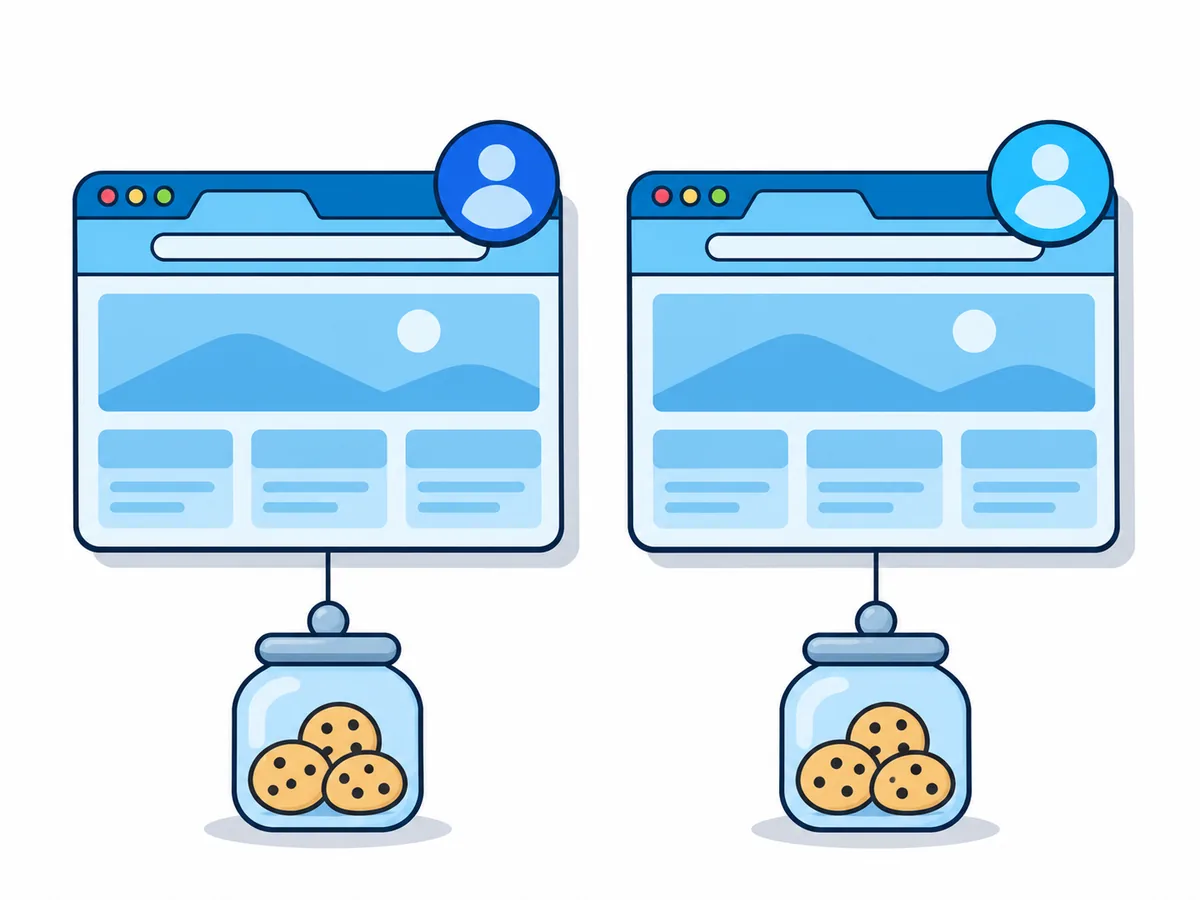
名義や用途ごとにプロファイルを分ければ、ログイン情報が互いに混ざることはありません。1 つのサイトで 2 つのアカウントを使うなら、プロファイルを 2 つ用意します。Premium では同時に、Plus では 1 つずつ順番に使えます。
向いている用途
メリット
- 個人のアカウントと分けて使う仕事用のツール
- 普段使いのブラウザから切り離したネットショップやサブスクリプション
- AI エージェント専用のログイン(Premium)
向かない用途
デメリット
- 匿名でいること:サイトに認識されるための仕組みです
- 複数のアカウントを無関係に見せること:端末の情報は偽装されません
- Tor Browser:保存済みプロファイルがありません
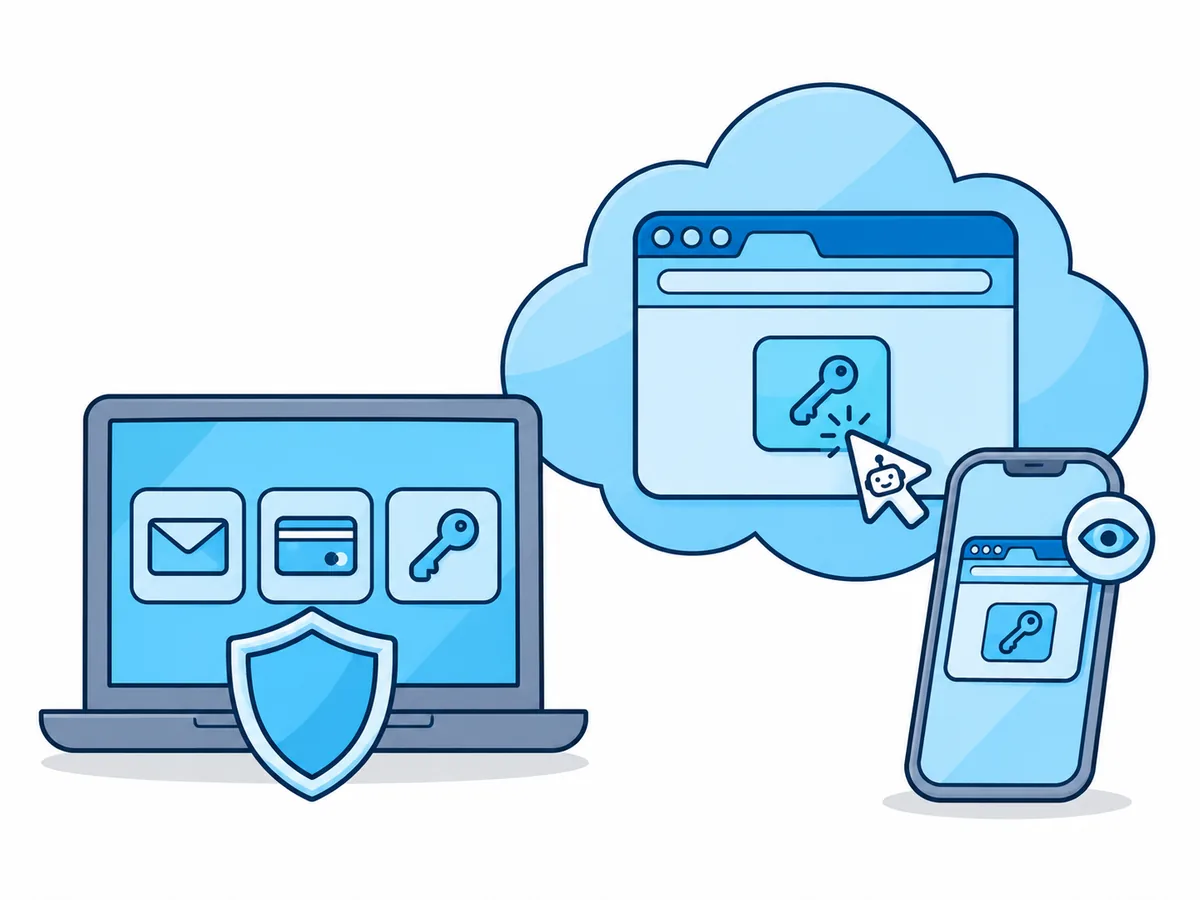
Claude などの AI エージェントは MCP で接続します(MCP は AI ツールをつなぐための標準規格です)。ログインはエージェントに任せず、ライブビュー(エージェントの作業を見守る画面)で自分で行ってください。銀行やメインのメールは、エージェントのプロファイルに入れないでください。だまされたエージェントが触れられるのは、そこに入れたものだけです。