Claude でブラウザを操作する方法:Web・デスクトップ・Claude Code
Claude にブラウザ操作を任せる方法を解説。claude.ai、Claude Desktop、Claude Code での設定から、ライブビューでの見守りと操作の引き継ぎまで。
 Janis Zesiger
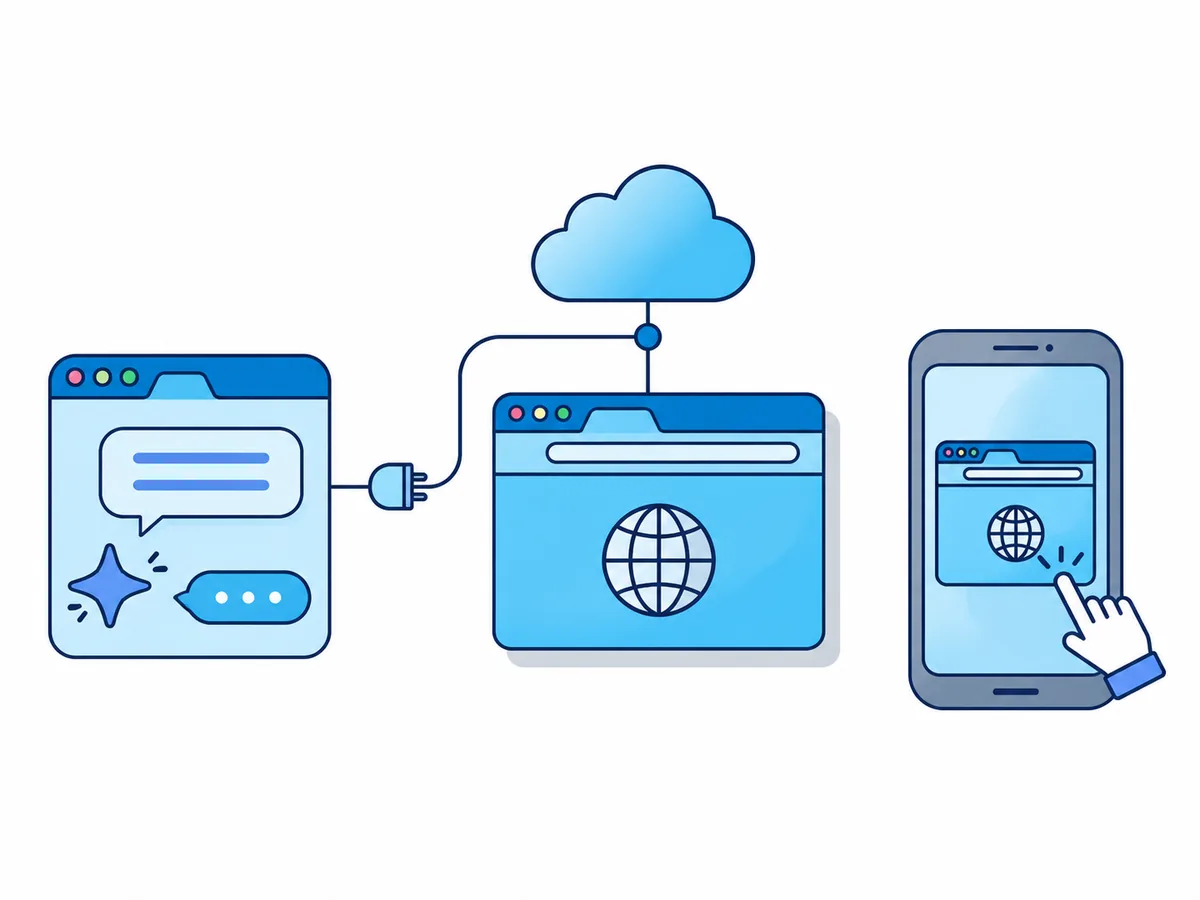
Claude にブラウザ操作を任せるには、ブラウザ MCP サーバーに接続します。ブラウザ MCP サーバーとは、Claude がページを開き、クリックし、文字を入力し、画面に表示された内容を読み取れるようにするサービスです。Browser.lol なら、必要なのはアドレス 1 つとログインだけで、インストールするものはありません。その後は claude.ai、Claude アプリ、Claude Code のどこからでも、Claude がクラウド上の本物の Chrome セッションを操作します。
Claude はどうすれば Web ブラウザを使えるか
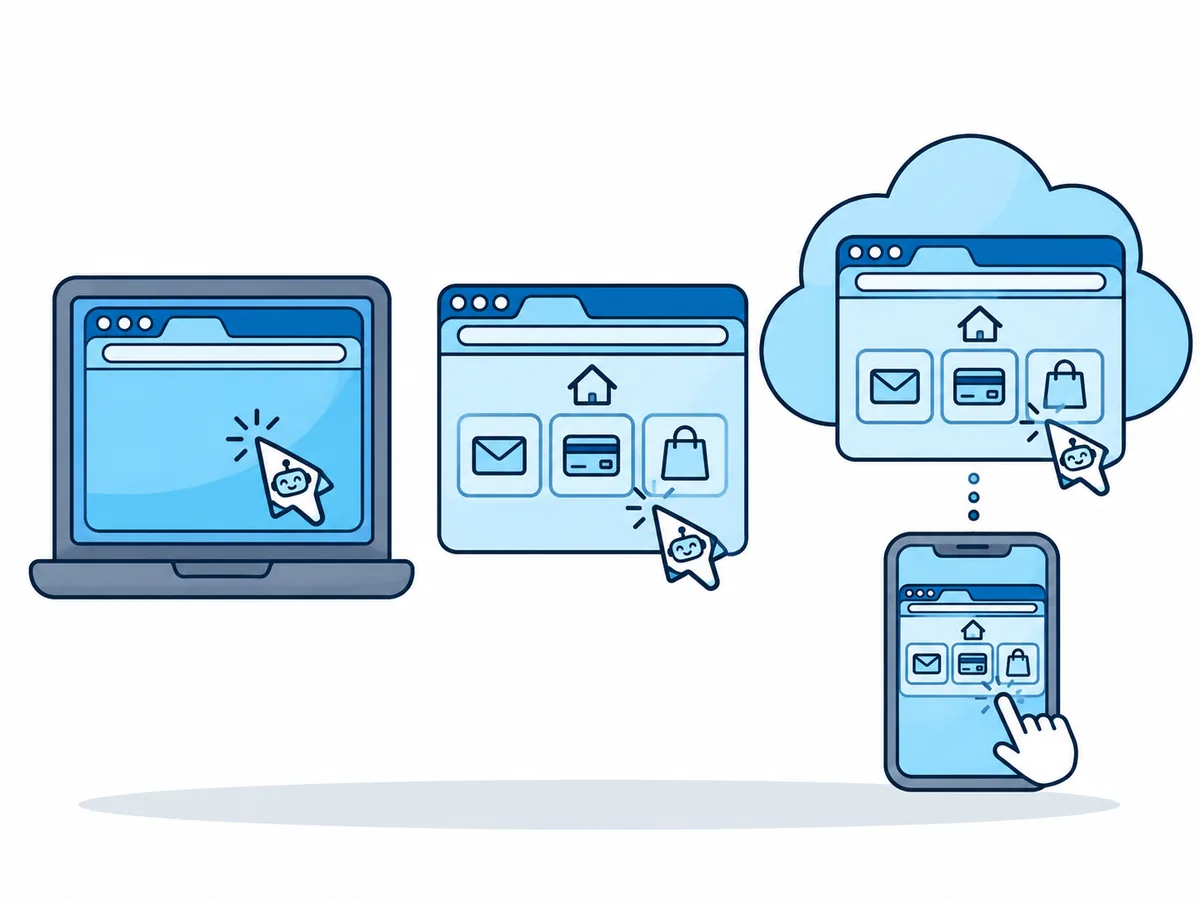
Claude は単体でも Web を検索し、ページを読めます。クリックやフォームへの入力、ログインには、自分で操作できるブラウザが必要です。4 つの方法の違いは、誰のブラウザか、そしてどこで動くかです。
| 方法 | 誰のブラウザか | パソコンの電源オフでも動く? | スマートフォンから使える? |
|---|---|---|---|
| Claude in Chrome | 自分の Chrome(自分のログイン状態のまま) | いいえ | Chrome が動いている間のみ |
| Claude Desktop の内蔵ブラウザ | アプリ内の別のブラウザ | いいえ | アプリを開いている間のみ |
| ローカル MCP サーバー(Playwright MCP など) | 自分のパソコンで起動 | いいえ | いいえ |
| ホスト型 MCP サーバー(Browser.lol) | クラウド上の別のセッション | はい | はい(ライブビュー付き) |
Browser.lol は AI エージェント向けクラウドブラウザで、エージェント接続には Premium が必要です。当社のサーバーが AI モデルを呼び出すことはありません。Claude が操作できるのは Chrome と、Edge などの同系統のブラウザで、Firefox や Tor Browser は操作できません。また、ローカルのブラウザより反応が少し遅くなります。
Web・デスクトップ・スマートフォンで Claude のブラウザ操作を設定する
claude.ai と Claude Desktop では、ホスト型の MCP サーバーをカスタムコネクターとして追加します。Team と Enterprise では、まずオーナーがOrganization settings › Connectorsでコネクターを追加し、その後メンバーがConnectをクリックします。
https://api.browser.lol/mcp- 1
コネクターの設定を開く
Customize › Connectorsを開き、+ AddをクリックしてAdd custom connectorを選びます。 - 2
名前とアドレスを入力する
名前を Browser.lol とし、上のサーバー URL を貼り付けて、Continueをクリックします。 - 3
Claude のログイン方法を選ぶ
検出された設定を確認してContinueをクリックします。Sign in nowとUse Claude's published identity (Recommended)を選び、Addをクリックします。 - 4
Browser.lol にログインしてアクセスを許可する
Claude が Browser.lol のログインページを開きます。ログインしてClaude を許可をクリックすると、コネクターが接続済みと表示されます。 - 5
チャットでオンにする
新しいチャットで+ › Connectorsを開き、Browser.lol がオンになっていることを確認してから、Claude にタスクを頼みます。
Claude Code でブラウザを使えるようにする
コマンド 1 つで、すべてのプロジェクトにサーバーを追加できます。macOS、Linux、WSL のターミナルで次のコマンドを実行します。
claude mcp add --scope user --transport http browserlol https://api.browser.lol/mcpログインする
Claude Code を起動して
/mcpと入力し、browserlol を選んでログインします。確認する
/mcpに browserlol が接続済みと表示されます。表示されない場合はclaude mcp listを実行します。タスクを頼む
ブラウザでの作業を頼み、Claude Code に確認されたらブラウザのツールを承認します。
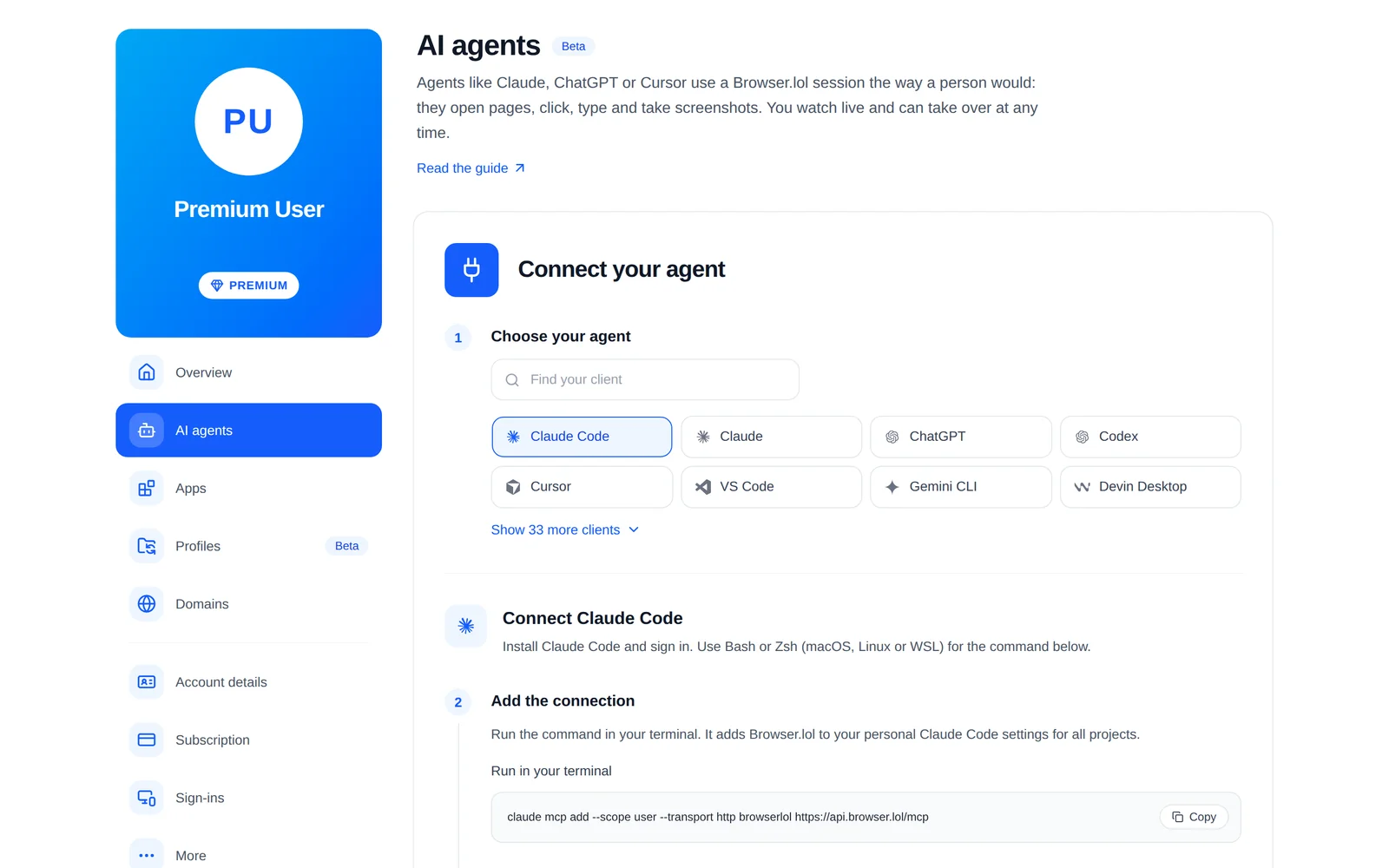
Claude Code は WSL、SSH、CI でもブラウザを使えるか
使えます。ホスト型のサーバーに必要なのはインターネット接続だけなので、画面もローカルの Chrome もない環境でも動きます。環境によっては、手順が 1 つ増えます。
- Claude Code に claude.ai のサブスクリプションでログインしているclaude.ai のコネクターが /mcp に自動で表示されます。ただし、API キーや Amazon Bedrock で使う場合は表示されません
- WSL(Windows の中で動く Linux)で動かしている上のコマンドを使います。Claude in Chrome は WSL に対応していません
- SSH 経由など、動かしている環境でブラウザを開けない
ssh -tで接続してclaude mcp login browserlolを実行し、表示されたリンクを手元のパソコンで開いたら、ブラウザが最後に表示したアドレスをターミナルに貼り付けます - スクリプトや CI ジョブで動かしていて、ログインする人がいない「AI エージェント」ページの「詳細設定」で API キーを作成し、上のコマンドに
--header "Authorization: Bearer YOUR_API_KEY"を追加します。キーはマシンごとに 1 つ使います - Claude in Chrome も接続している「Browser.lol のセッションで」のように、どちらを使うかを明示します
Claude を見守り、ログインや CAPTCHA で操作を引き継ぐには
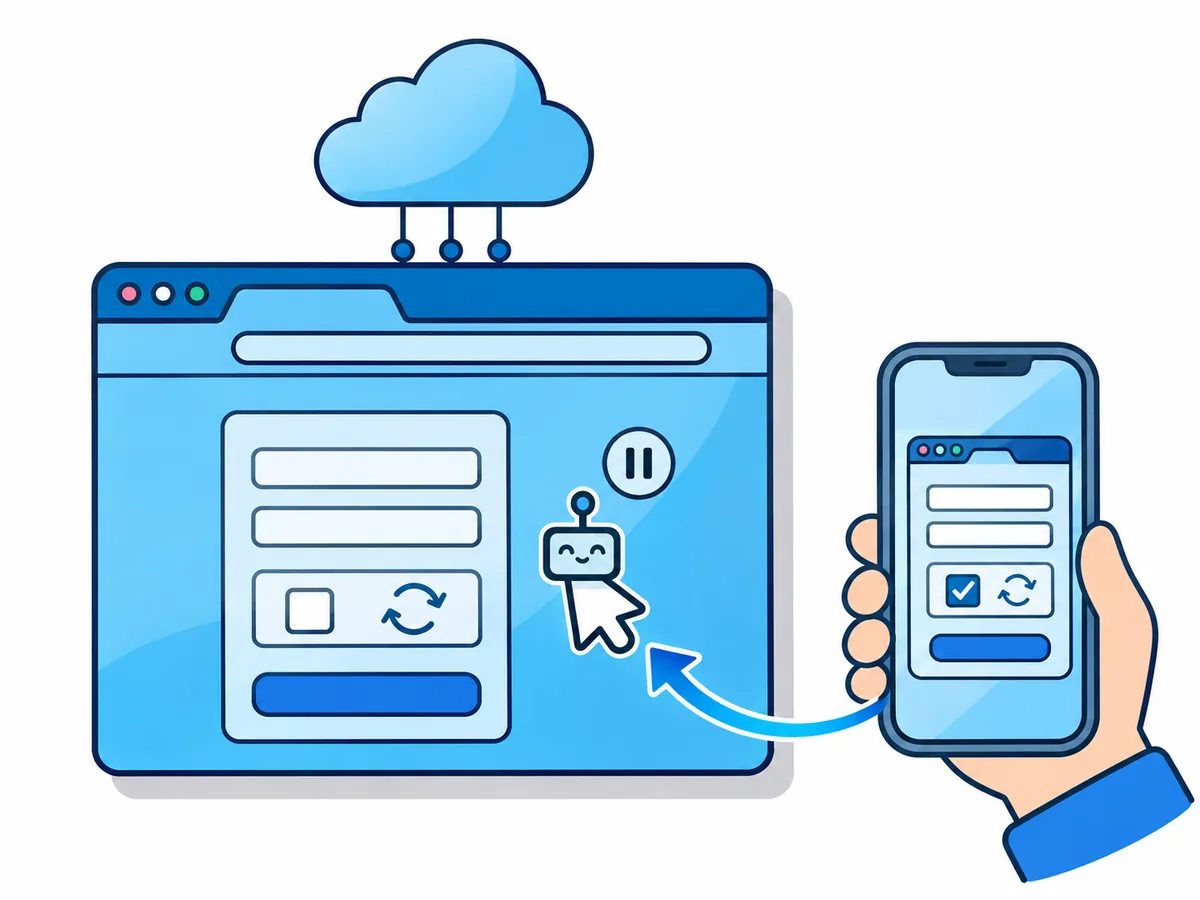
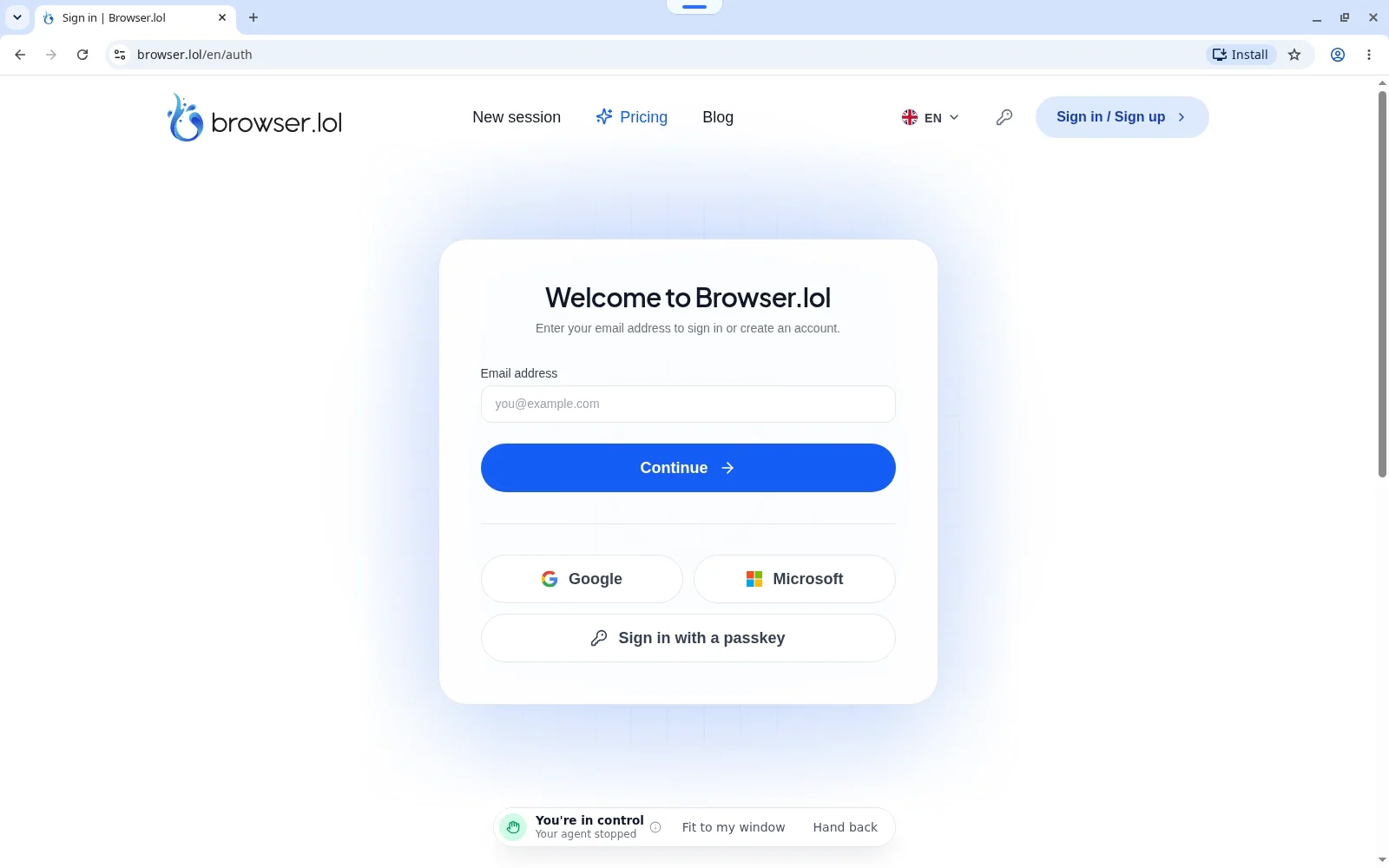
最初のプロンプトで、ライブビューのリンクを頼んでおきます。たとえば「Browser.lol のセッションで news.ycombinator.com を開き、ライブビューのリンクを送ってから、上位 5 件の記事を要約して」と伝えます。リンクは、同じ Browser.lol アカウントでログインしていれば、どの画面でも開けます。
Claude は CAPTCHA を解かず、パスワードも入力しません。自分が操作している間も Claude はページを読み取れるので、「パスワードを表示」は決してクリックしないでください。
Claude が頼む
ログイン画面で止まり、操作の引き継ぎを依頼する
操作を引き継ぐ
Claude は一時停止。ログインや確認は自分で済ませる
操作を戻す
操作が Claude に戻る
Claude が再開
チャットで続けるよう伝える
Claude にブラウザを任せても安全か
最大のリスクはプロンプトインジェクションです。Web ページ上の文章が、Claude に新しい命令を出そうとするものです。Anthropic のテストでは、追加の安全対策がない状態で、Claude Opus 5 まで到達した攻撃の 3.8% が成功しました。Claude in Chrome の安全対策があると、Opus 5 と Sonnet 5 に対する攻撃は 1 件も成功せず、Fable 5 では 0.3% が成功しました。
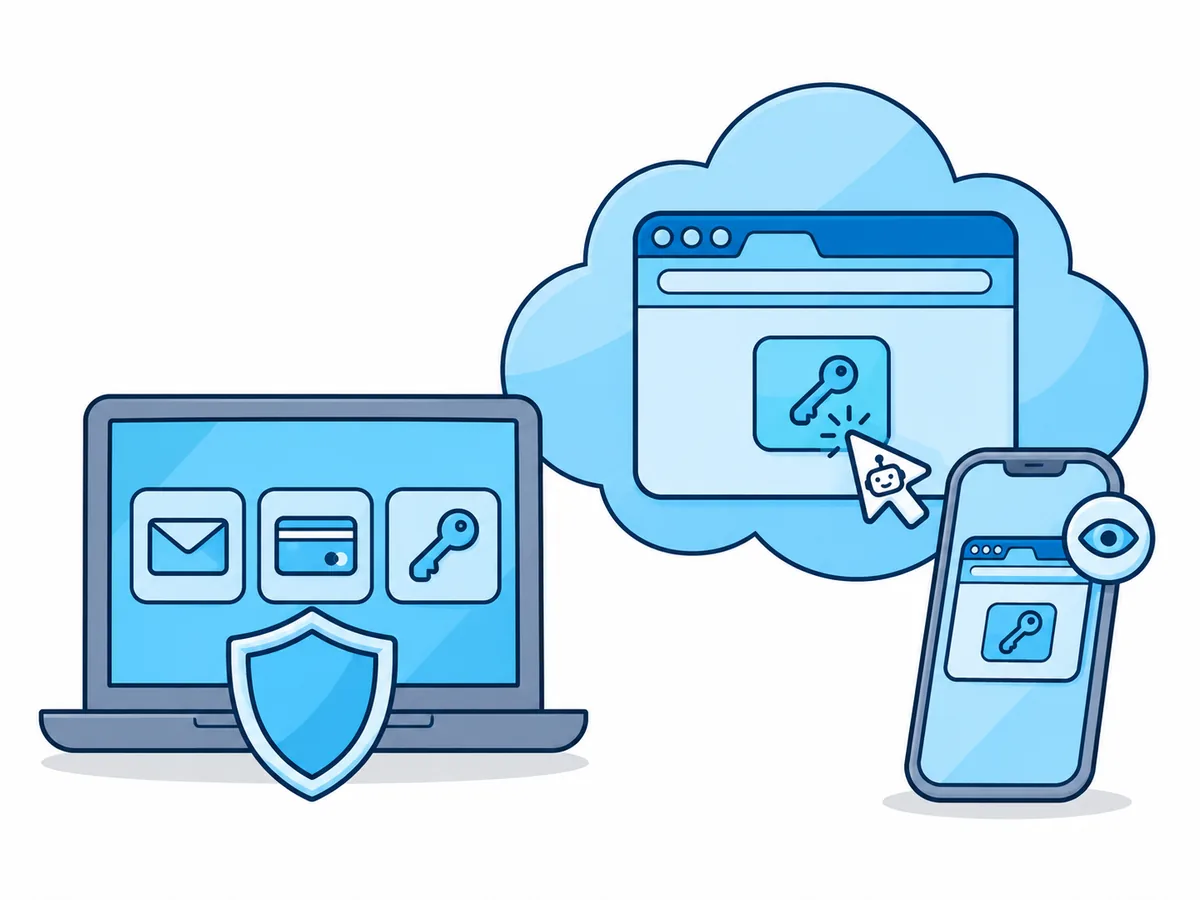
コネクターとして追加したブラウザには、この安全対策が働きません。そのため被害の大きさは、ブラウザから何にアクセスできるかで決まります。クラウド上の別のセッションにあるのは自分が持ち込んだものだけで、自分の Cookie が入ることはありません。また Anthropic は、金融口座、医療情報、他人の個人データにはブラウザエージェントを使わないよう強く勧めています。
Claude に Web 上の作業を任せる前に
- 公開サイトで、読み取るだけのタスクから始める
- 支払い、投稿、削除、規約への同意など、してはいけないことを Claude に伝える
- ログインは自分で行い、そのタスク用に作ったアカウントだけを使う
- データを変更する作業では、ライブビューを開いたままにする
- 終わったら、「AI エージェント」ページで Claude の接続を解除するか API キーを取り消す