Cómo darle un navegador a Claude: web, Desktop y Claude Code
Dale un navegador a Claude con una dirección MCP, sin instalar nada: claude.ai, Claude Desktop, Claude Code y móvil. Míralo en directo y toma el control.
 Janis Zesiger
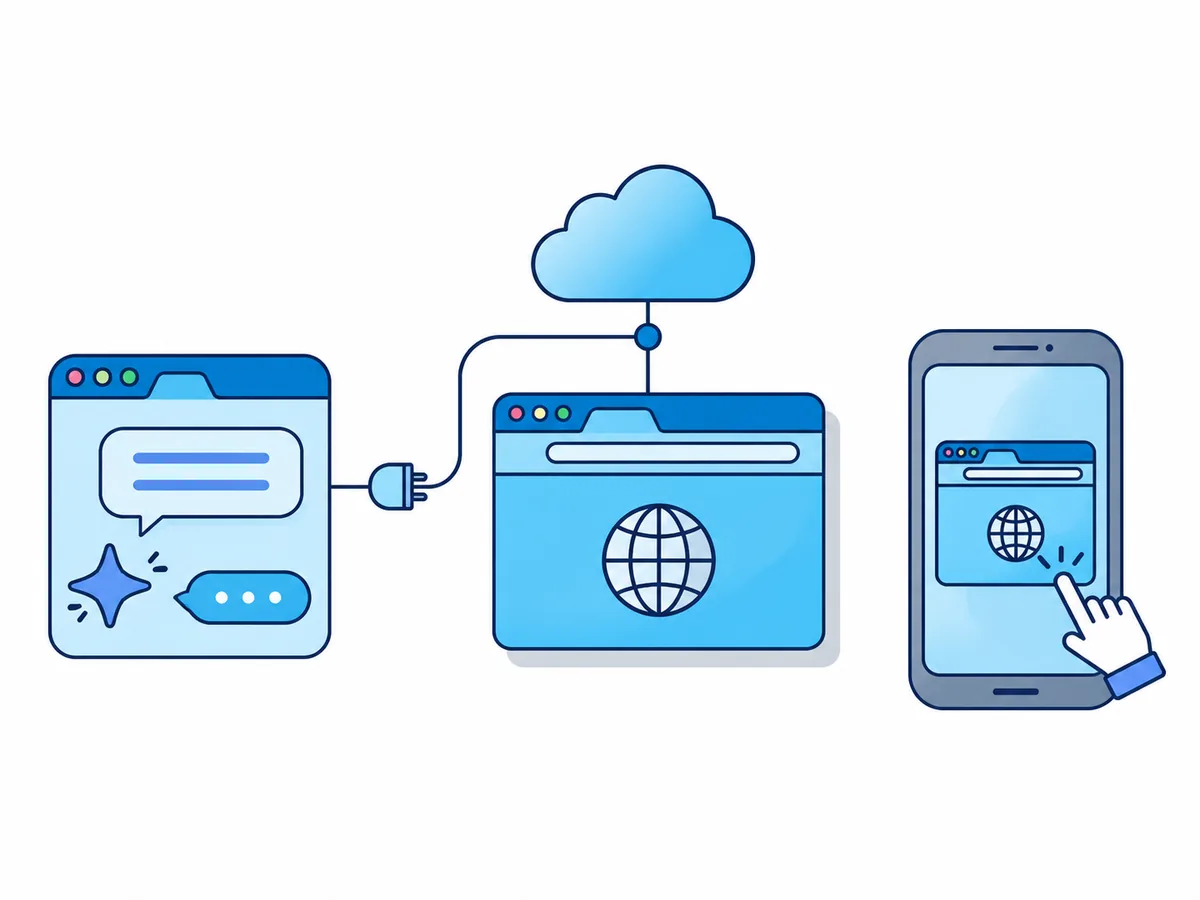
Para darle un navegador a Claude, basta con conectarlo a un servidor MCP de navegador: un servicio con el que Claude abre páginas, hace clic, escribe y lee lo que aparece en pantalla. Con Browser.lol eso se reduce a una dirección y un inicio de sesión, sin instalar nada. A partir de ahí, Claude maneja una sesión real de Chrome en la nube desde claude.ai, las apps de Claude o Claude Code.
¿Cómo puede Claude usar un navegador web?
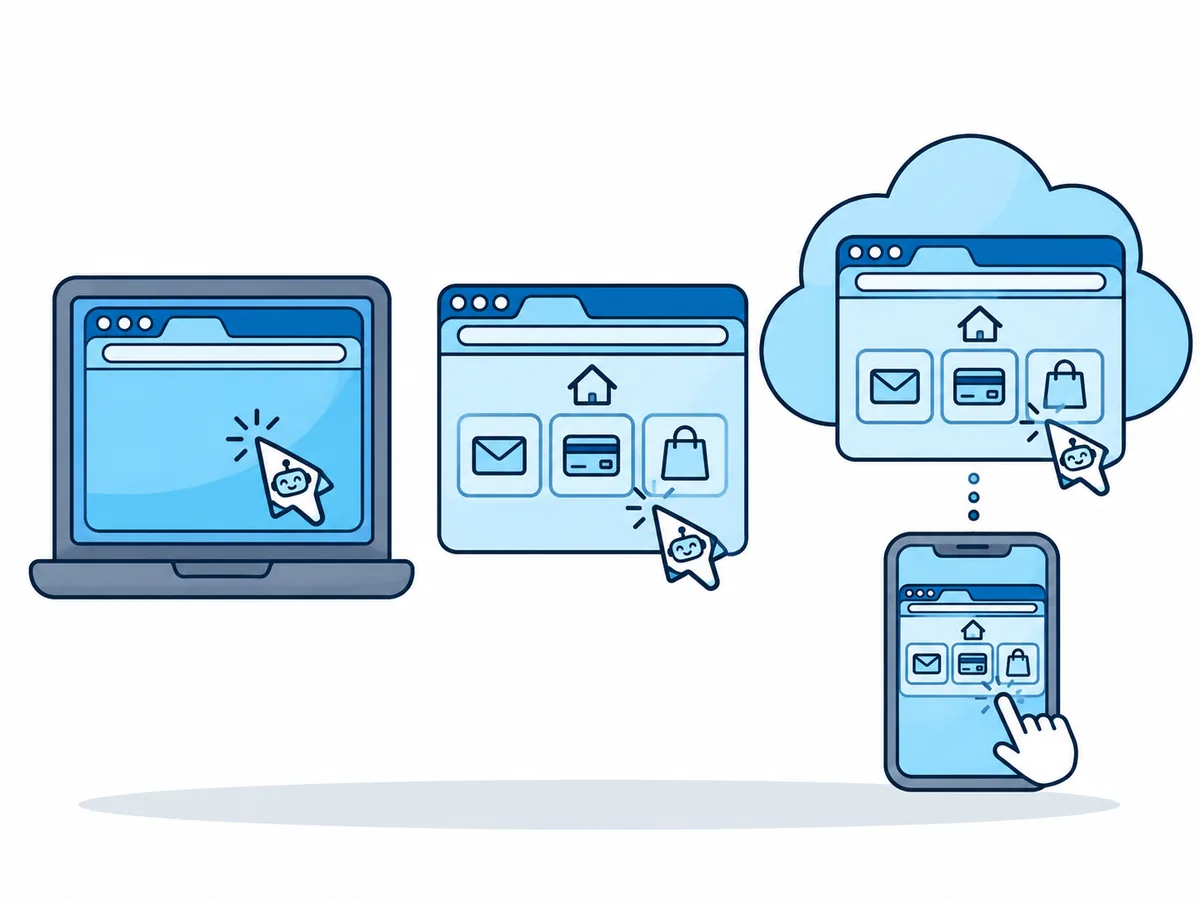
Por su cuenta, Claude puede buscar en la web y leer páginas. Para hacer clic, rellenar un formulario o iniciar sesión, necesita un navegador que controle. Las cuatro opciones se diferencian en de quién es el navegador y dónde se ejecuta.
| Opción | De quién es el navegador | ¿Con el ordenador apagado? | ¿Desde el móvil? |
|---|---|---|---|
| Claude in Chrome | Tu propio Chrome, con tus sesiones iniciadas | No | Solo mientras Chrome esté abierto |
| Navegador integrado de Claude Desktop | Aparte, dentro de la app | No | Solo mientras la app esté abierta |
| Servidor MCP local, por ejemplo Playwright MCP | Se inicia en tu ordenador | No | No |
| Servidor MCP alojado (Browser.lol) | Sesión aparte en la nube | Sí | Sí, con vista en directo |
Browser.lol es un navegador en la nube para agentes de IA; la conexión de agentes de IA requiere Premium. Nuestro servidor nunca llama a un modelo de IA. Claude maneja Chrome o un navegador afín como Edge, pero no Firefox ni Tor Browser, y una sesión en la nube responde algo más despacio que un navegador local.
Cómo darle un navegador a Claude en la web, el escritorio y el móvil
En claude.ai y Claude Desktop, un servidor MCP alojado se añade como conector personalizado. En Team y Enterprise, un propietario lo añade primero en Organization settings › Connectors; después, los miembros hacen clic en Connect.
https://api.browser.lol/mcp- 1
Abre los ajustes de conectores
Ve a Customize › Connectors, haz clic en + Add y elige Add custom connector. - 2
Escribe el nombre y la dirección
Llámalo Browser.lol, pega la URL del servidor que tienes arriba y haz clic en Continue. - 3
Elige cómo inicia sesión Claude
Revisa los ajustes detectados y haz clic en Continue. Elige Sign in now y Use Claude's published identity (Recommended) y después haz clic en Add. - 4
Inicia sesión en Browser.lol y permite el acceso
Claude abre la página de inicio de sesión de Browser.lol. Inicia sesión y haz clic en Permitir Claude; el conector aparecerá como conectado. - 5
Actívalo en un chat
En un chat nuevo, abre + › Connectors, comprueba que Browser.lol está activado y dale una tarea a Claude.
Cómo darle a Claude Code acceso a un navegador
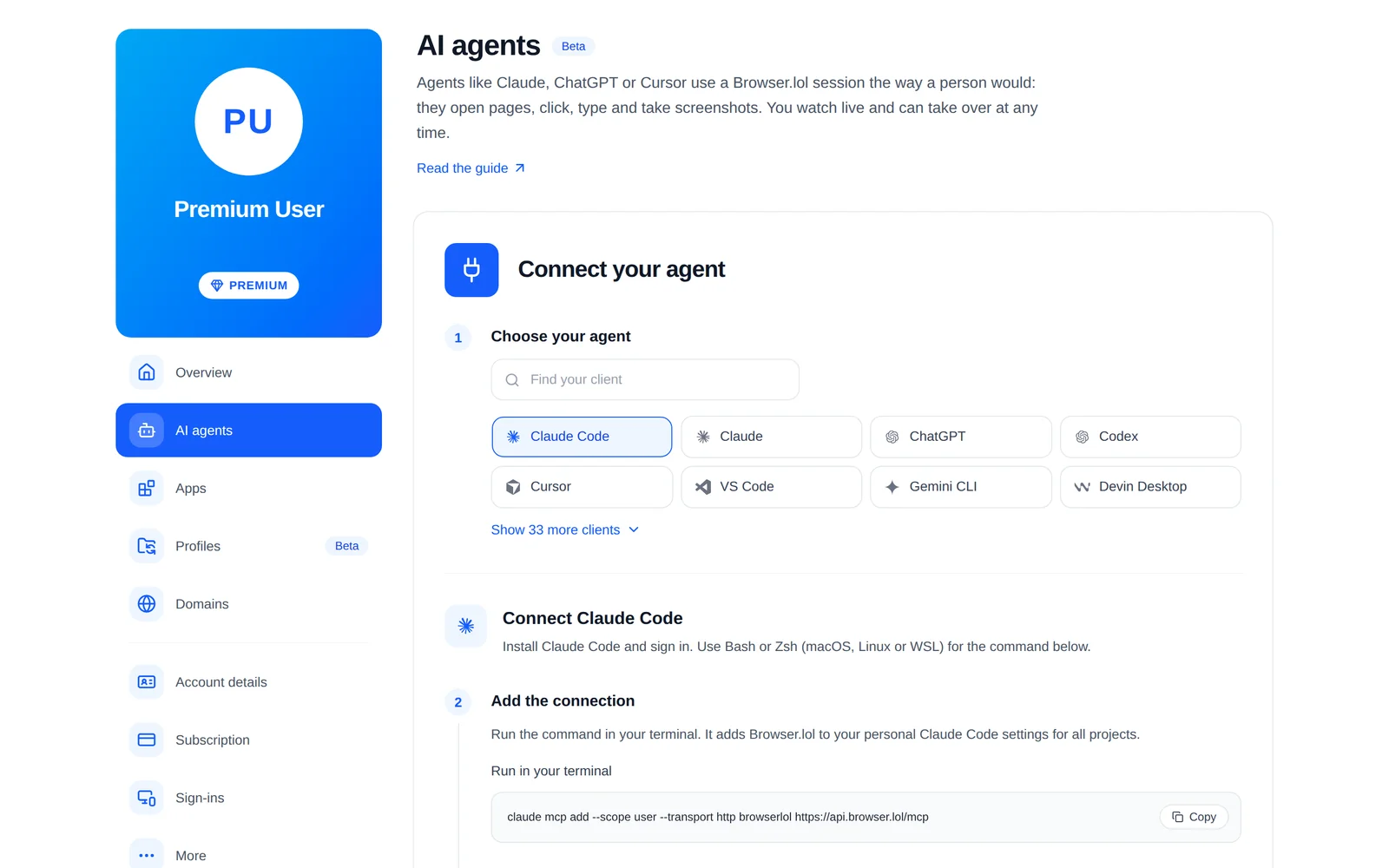
Un solo comando añade el servidor para todos tus proyectos. Ejecútalo en tu terminal en macOS, Linux o WSL:
claude mcp add --scope user --transport http browserlol https://api.browser.lol/mcpInicia sesión
Abre Claude Code, escribe
/mcp, elige browserlol e inicia sesión.Compruébalo
/mcpmuestra browserlol como conectado. Si no, ejecutaclaude mcp list.Dale una tarea
Pídele algo en un navegador y aprueba las herramientas del navegador cuando Claude Code te lo pida.
¿Puede Claude Code usar un navegador en WSL, por SSH o en CI?
Sí: un servidor alojado solo necesita conexión a internet, así que sirve también donde no hay pantalla ni un Chrome local. Algunos entornos requieren un paso más.
- Claude Code inicia sesión con una suscripción de claude.aiTus conectores de claude.ai aparecen solos en /mcp, pero no con una clave de API ni con Amazon Bedrock
- Se ejecuta en WSL (Linux dentro de Windows)Usa el comando de arriba: Claude in Chrome no es compatible con WSL
- Donde se ejecuta no se puede abrir ningún navegador, por ejemplo por SSHEjecuta
claude mcp login browserlolconssh -t, abre en tu ordenador el enlace que aparece y pega en el terminal la dirección en la que termina tu navegador - Lo ejecuta un script o una tarea de CI, sin nadie que inicie sesiónCrea una clave de API en «Avanzado», dentro de la página «Agentes de IA», y añade
--header "Authorization: Bearer YOUR_API_KEY"al comando de arriba; una clave por máquina - También tienes conectado Claude in ChromeIndica cuál quieres, por ejemplo «en una sesión de Browser.lol»
¿Cómo ves lo que hace Claude y tomas el control ante un inicio de sesión o un CAPTCHA?
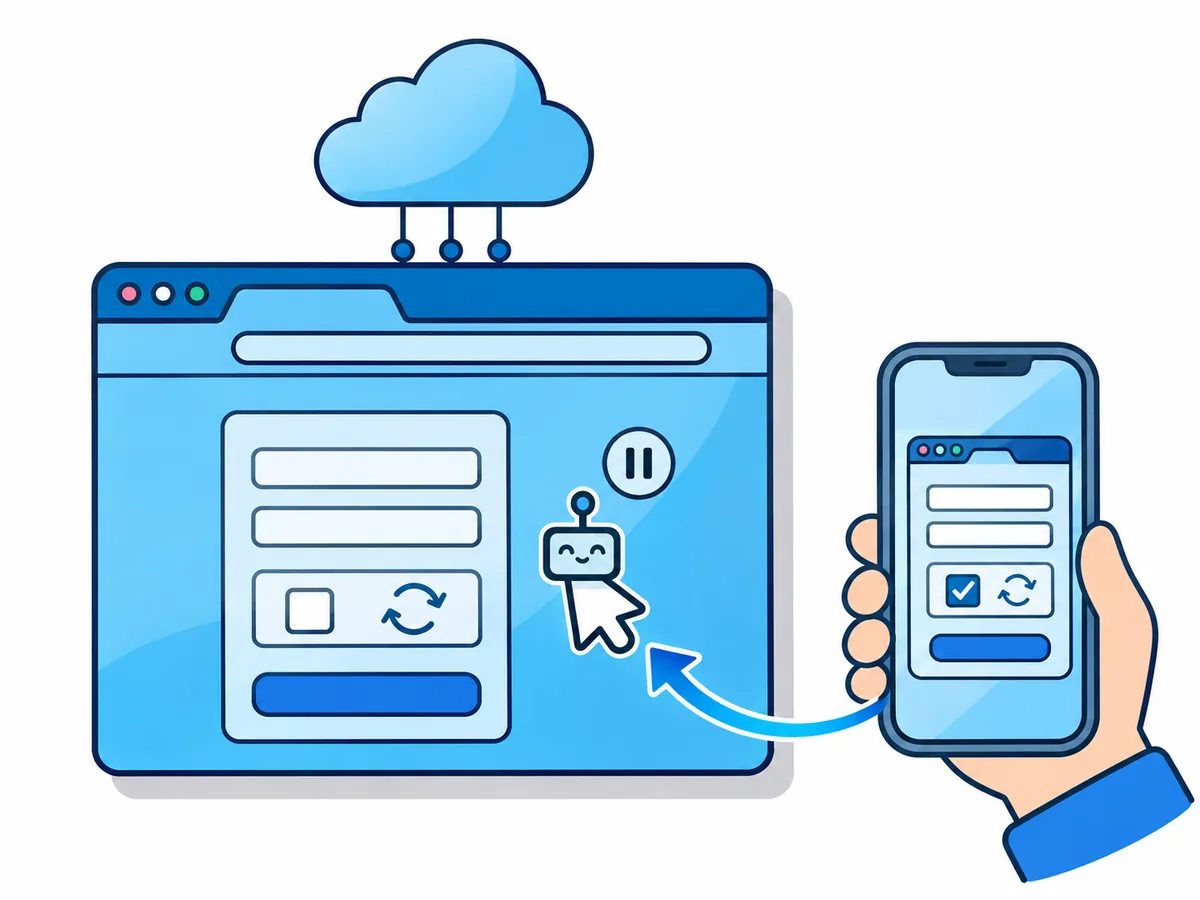
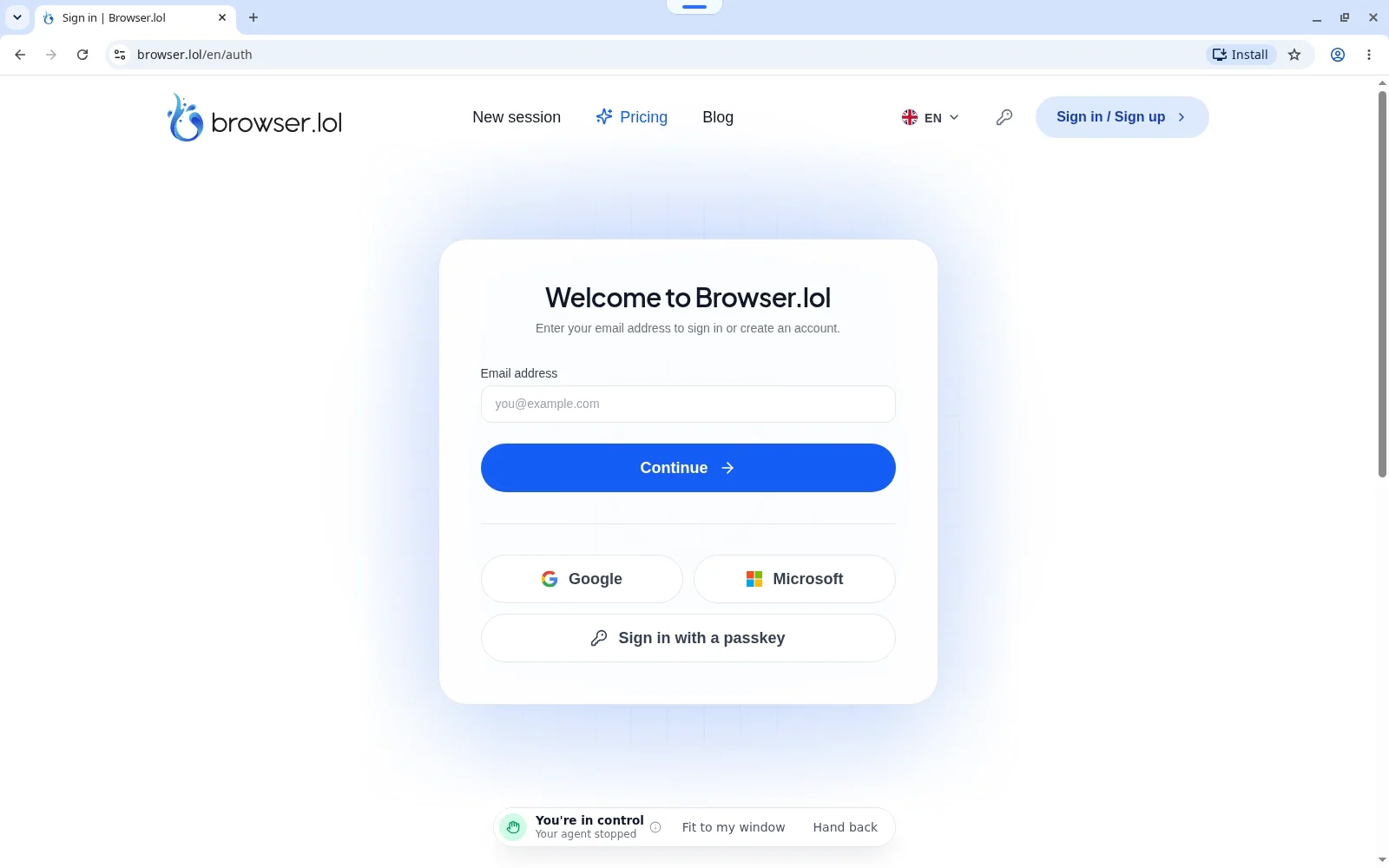
Pide el enlace de la vista en directo en tu primer prompt, por ejemplo: «En una sesión de Browser.lol, abre news.ycombinator.com, envíame el enlace de la vista en directo y luego resume las cinco primeras noticias». Abre el enlace en cualquier pantalla con la sesión iniciada en la misma cuenta de Browser.lol.
Claude no resuelve CAPTCHA ni escribe tus contraseñas. Mientras tienes el control, puede seguir leyendo la página, así que nunca hagas clic en «Mostrar contraseña».
Claude te lo pide
Llega a un inicio de sesión y te pide que intervengas
Tomas el control
Claude se detiene; tú inicias sesión o superas la verificación
Se lo devuelves
El control vuelve a Claude
Claude sigue
Dile en el chat que continúe
¿Es seguro darle un navegador a Claude?
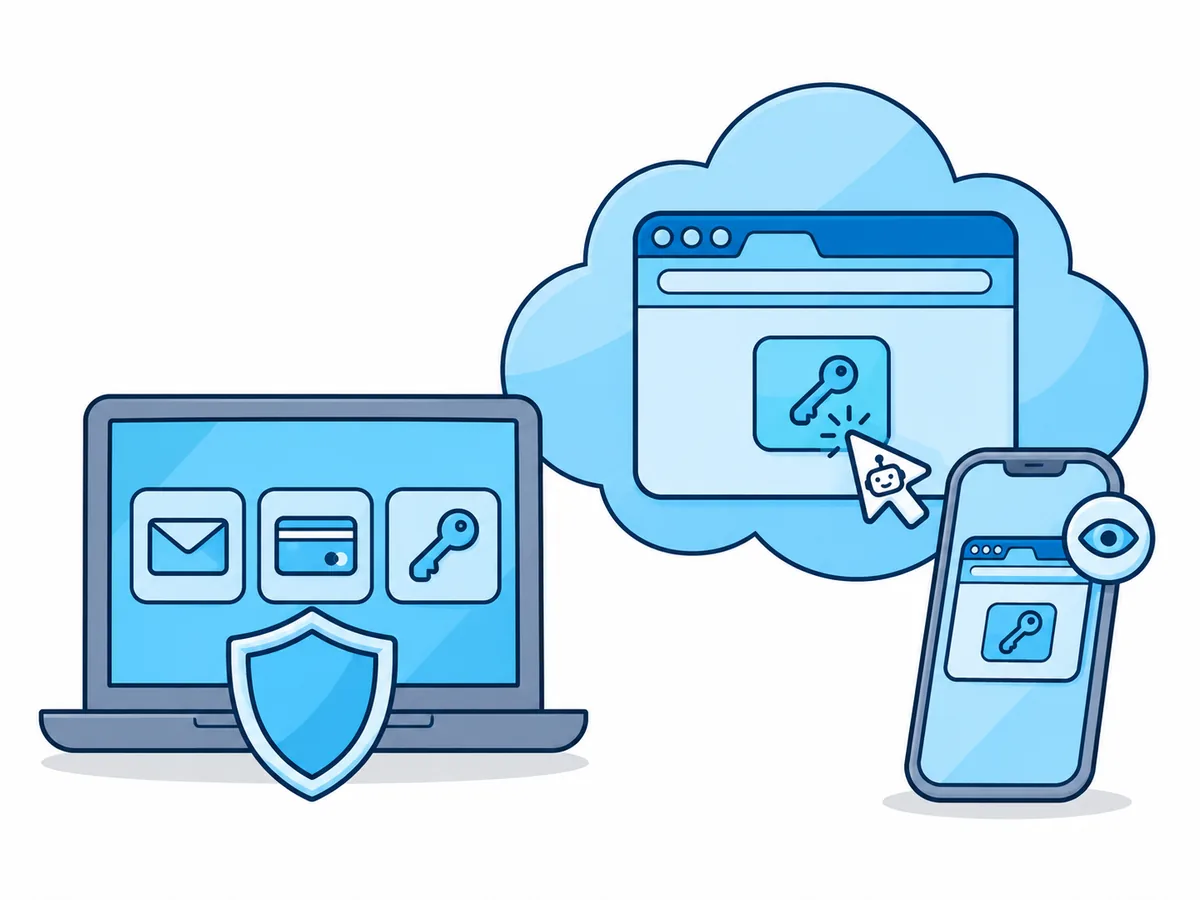
El principal riesgo es la inyección de prompts: texto en una página que intenta dar nuevas órdenes a Claude. En las pruebas de Anthropic, el 3,8 % de los ataques que llegaron a Claude Opus 5 tuvieron éxito sin salvaguardas adicionales. Con las salvaguardas de Claude in Chrome, ninguno tuvo éxito contra Opus 5 ni Sonnet 5, y contra Fable 5 lo tuvo el 0,3 %.
Un navegador que añades como conector no cuenta con esas salvaguardas, así que el daño lo limita hasta dónde llega el navegador: una sesión aparte en la nube solo contiene lo que tú pongas ahí, nunca tus propias cookies. Anthropic desaconseja encarecidamente usar agentes de navegador con cuentas financieras, información médica o datos personales de otras personas.
Antes de que Claude actúe en la web por ti
- Empieza con tareas de solo lectura en sitios públicos
- Dile a Claude lo que no debe hacer: pagar, publicar, borrar, aceptar condiciones
- Inicia sesión tú, y solo en cuentas creadas para esa tarea
- Deja abierta la vista en directo para todo lo que modifique datos
- Al terminar, desconecta Claude o revoca su clave de API en la página «Agentes de IA»