Come dare un browser a Claude: web, desktop e Claude Code
Dai un browser a Claude con un indirizzo MCP, senza installare nulla: claude.ai, Claude Desktop, Claude Code e telefono. Segui in diretta e intervieni.
 Janis Zesiger
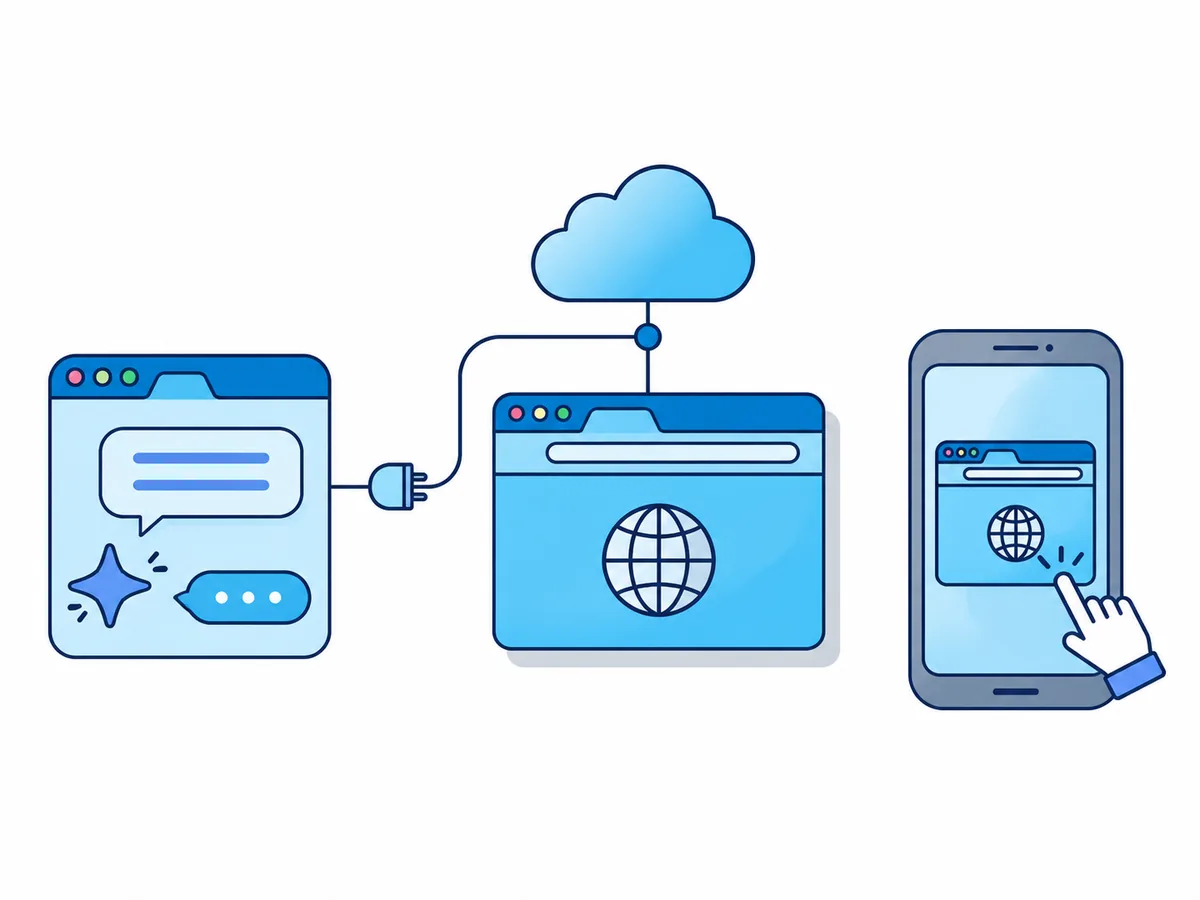
Per dare un browser a Claude basta collegarlo a un server MCP per il browser, cioè un servizio con cui Claude apre pagine, fa clic, scrive e legge quello che ha davanti. Con Browser.lol ti servono solo un indirizzo e l'accesso al tuo account: non c'è niente da installare. Da quel momento Claude controlla una vera sessione di Chrome nel cloud da claude.ai, dalle app di Claude o da Claude Code.
Come può Claude usare un browser web?
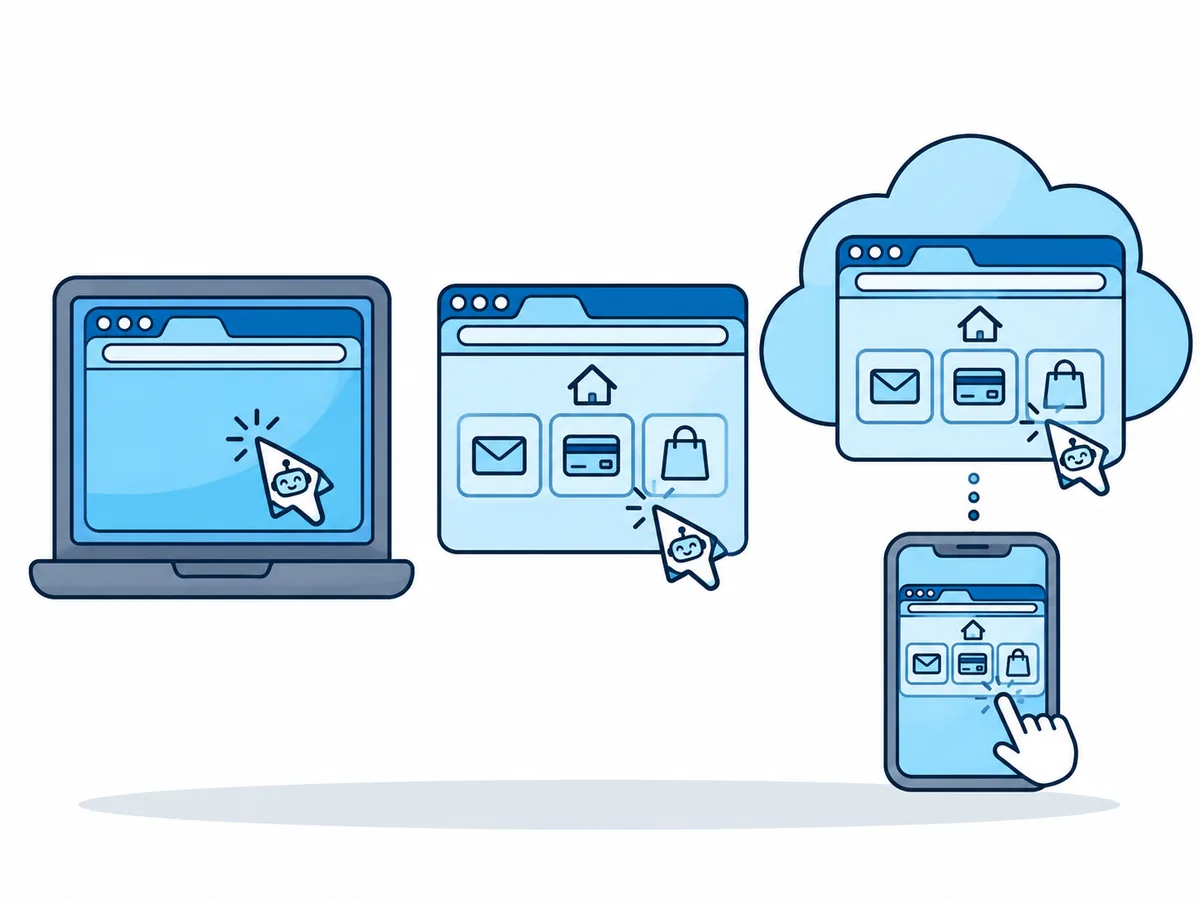
Da solo Claude sa cercare sul web e leggere pagine. Per fare clic, compilare un modulo o accedere a un account gli serve un browser che possa controllare. Le quattro opzioni si distinguono per due cose: di chi è il browser e dove gira.
| Opzione | Di chi è il browser | A computer spento? | Dal telefono? |
|---|---|---|---|
| Claude in Chrome | Il tuo Chrome, con i tuoi login | No | Solo con Chrome aperto |
| Il browser integrato di Claude Desktop | Separato, dentro l'app | No | Solo con l'app aperta |
| Server MCP locale, per es. Playwright MCP | Avviato sul tuo computer | No | No |
| Server MCP ospitato (Browser.lol) | Sessione separata nel cloud | Sì | Sì, con la vista in diretta |
Browser.lol è un browser nel cloud per agenti IA; il collegamento degli agenti richiede Premium. Il nostro server non chiama mai un modello di IA. Claude controlla Chrome o un browser affine, come Edge, ma non Firefox o Tor Browser, e una sessione nel cloud risponde un po' più lentamente di un browser locale.
Come dare un browser a Claude sul web, su desktop e sul telefono
In claude.ai e in Claude Desktop un server MCP ospitato si aggiunge come connettore personalizzato. Con Team ed Enterprise prima un proprietario lo aggiunge in Organization settings › Connectors; poi i membri fanno clic su Connect.
https://api.browser.lol/mcp- 1
Apri le impostazioni dei connettori
Vai su Customize › Connectors, fai clic su + Add e scegli Add custom connector. - 2
Inserisci nome e indirizzo
Chiamalo Browser.lol, incolla l'URL del server qui sopra e fai clic su Continue. - 3
Scegli come Claude accede
Controlla le impostazioni rilevate e fai clic su Continue. Scegli Sign in now e Use Claude's published identity (Recommended), poi fai clic su Add. - 4
Accedi a Browser.lol e consenti l'accesso
Claude apre la pagina di accesso di Browser.lol. Accedi e fai clic su Consenti Claude; a quel punto il connettore risulta collegato. - 5
Attivalo in una chat
In una nuova chat apri + › Connectors, controlla che Browser.lol sia attivo e dai un compito a Claude.
Come dare a Claude Code l'accesso a un browser
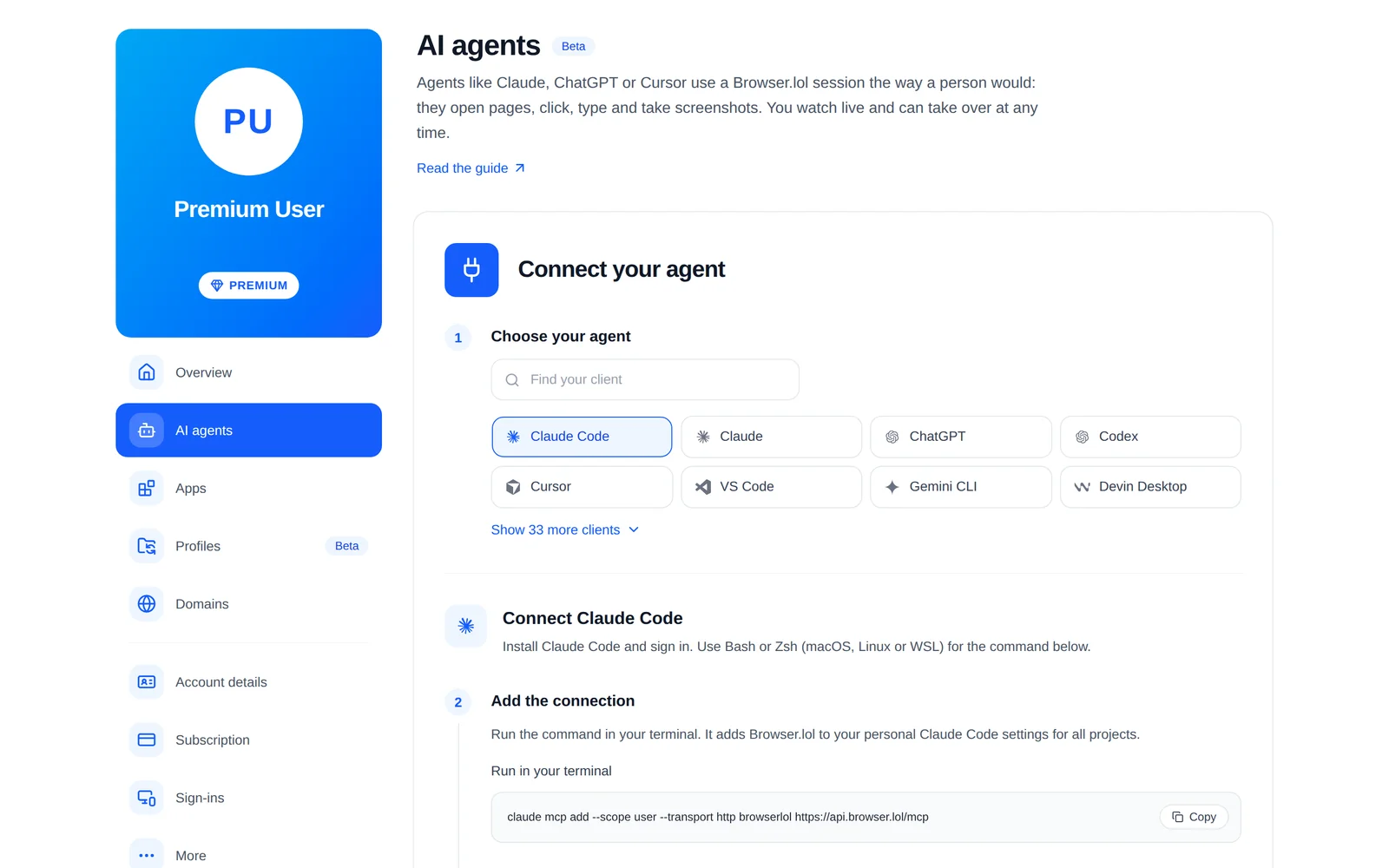
Basta un comando per aggiungere il server a tutti i tuoi progetti. Eseguilo nel terminale su macOS, Linux o WSL:
claude mcp add --scope user --transport http browserlol https://api.browser.lol/mcpAccedi
Avvia Claude Code, digita
/mcp, scegli browserlol e accedi.Controlla
/mcpmostra browserlol come collegato. Se non compare, eseguiclaude mcp list.Assegnagli un compito
Chiedi qualcosa da fare nel browser e approva gli strumenti del browser quando Claude Code te lo chiede.
Claude Code può usare un browser in WSL, via SSH o in CI?
Sì: a un server ospitato basta una connessione a internet, quindi Claude Code ha un browser anche dove non ci sono né uno schermo né un Chrome locale. In alcuni casi serve un passaggio in più.
- Claude Code accede con un abbonamento a claude.aiI tuoi connettori di claude.ai compaiono da soli in /mcp, ma non con una chiave API o con Amazon Bedrock
- Gira in WSL (Linux dentro Windows)Usa il comando qui sopra: Claude in Chrome non funziona in WSL
- Dove gira non si può aprire un browser, per esempio via SSHEsegui
claude mcp login browserlolconssh -t, apri sul tuo computer il link che compare e incolla nel terminale l'indirizzo su cui si ferma il tuo browser - Lo avvia uno script o un job di CI, senza nessuno che possa accedereCrea una chiave API nella pagina «Agenti IA», sotto «Avanzate», e aggiungi
--header "Authorization: Bearer YOUR_API_KEY"al comando qui sopra; una chiave per macchina - Hai collegato anche Claude in ChromeIndica quale intendi, per esempio «in una sessione di Browser.lol»
Come segui Claude e intervieni per un login o un CAPTCHA?
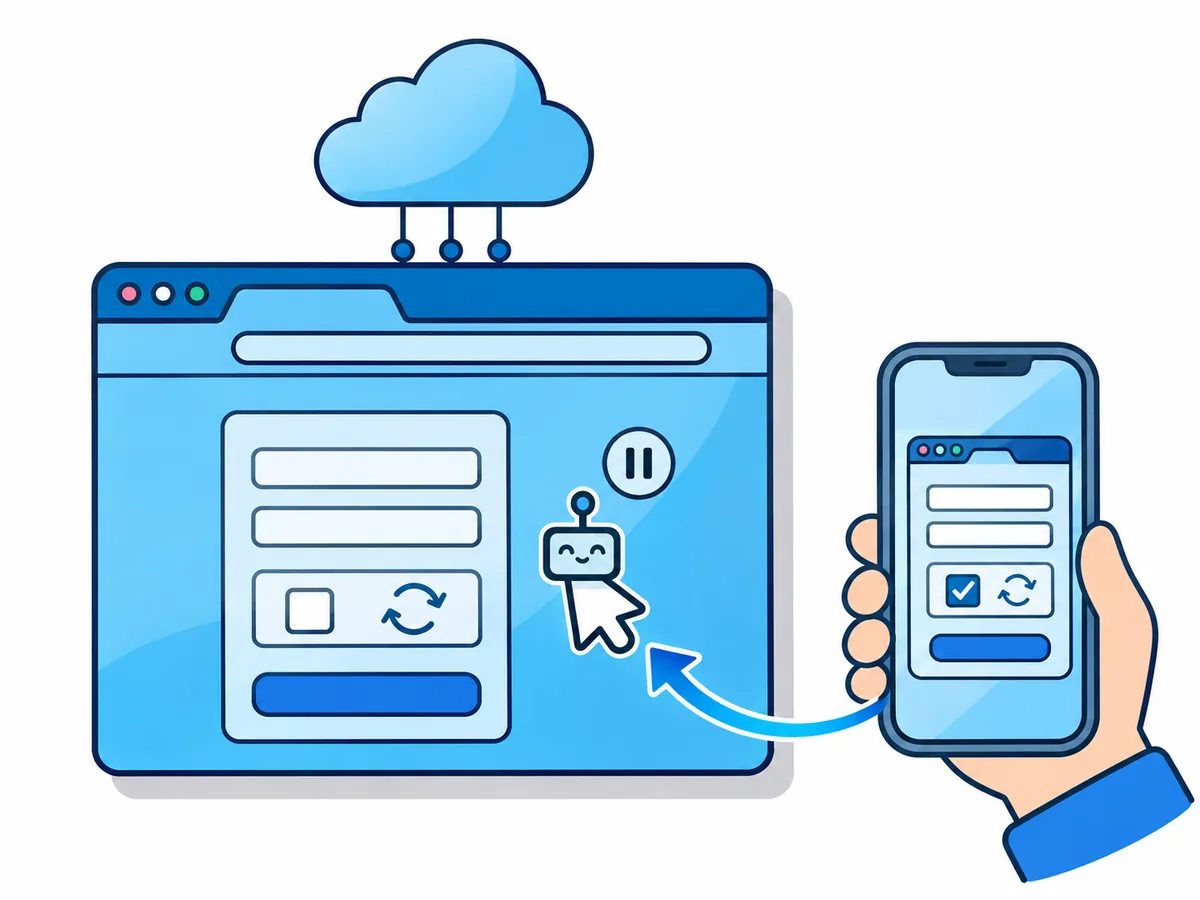
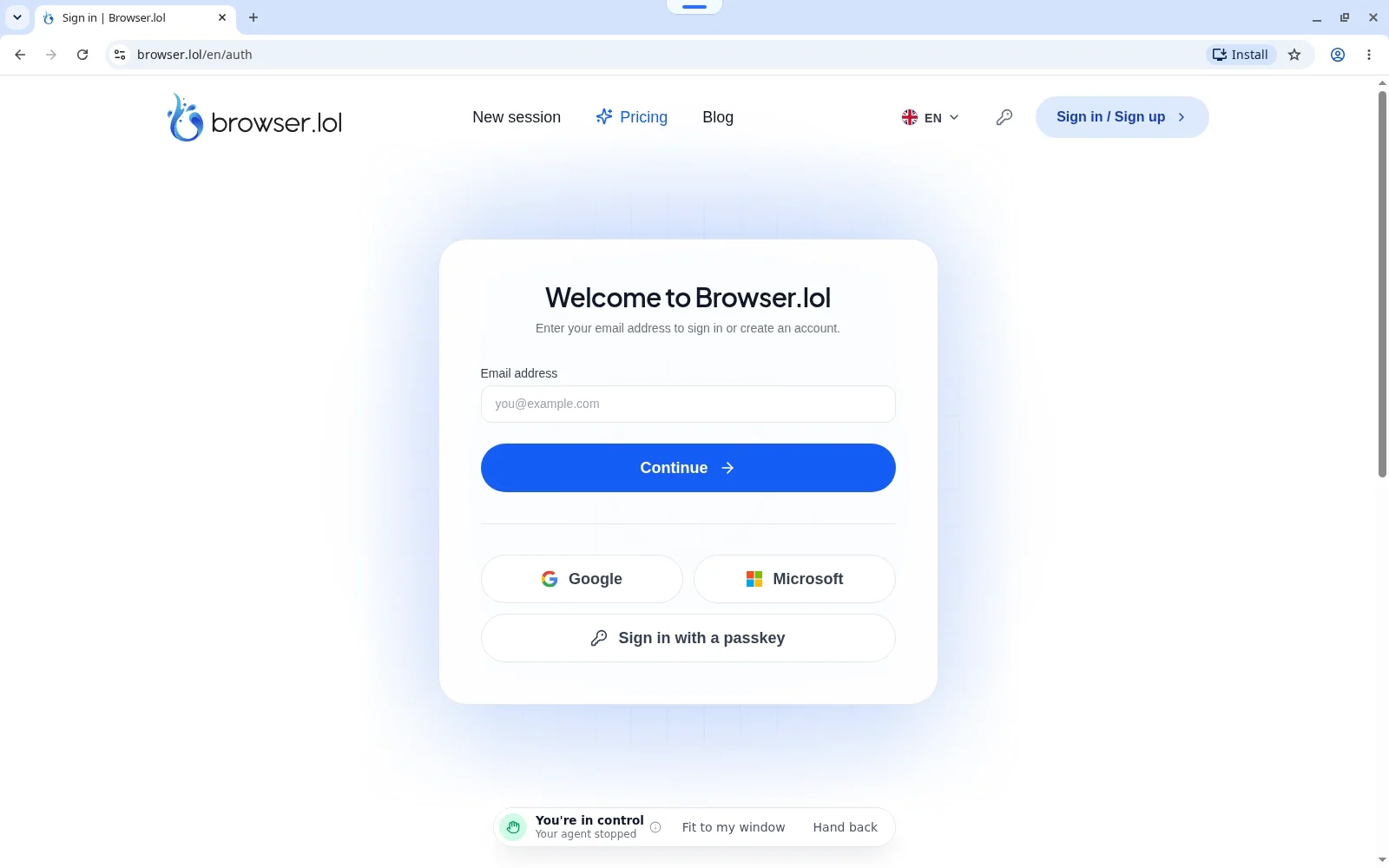
Chiedi il link della vista in diretta già nel primo prompt, per esempio: «In una sessione di Browser.lol apri news.ycombinator.com, mandami il link della vista in diretta e poi riassumi le prime cinque notizie». Apri il link su qualsiasi schermo collegato allo stesso account Browser.lol.
Claude non risolve i CAPTCHA e non digita le tue password. Finché il controllo è tuo, può comunque leggere la pagina: quindi non fare mai clic su «mostra password».
Claude chiede
Trova un login e ti chiede di intervenire
Intervieni tu
Claude si ferma; tu accedi o superi la verifica
Restituisci il controllo
Il controllo torna a Claude
Claude riprende
Digli in chat di andare avanti
È sicuro dare un browser a Claude?
Il rischio principale è la prompt injection: testo in una pagina che cerca di dare a Claude nuovi ordini. Nei test di Anthropic, senza protezioni aggiuntive è riuscito il 3,8% degli attacchi arrivati fino a Claude Opus 5. Con le protezioni di Claude in Chrome, contro Opus 5 e Sonnet 5 non ne è riuscito nessuno, contro Fable 5 lo 0,3%.
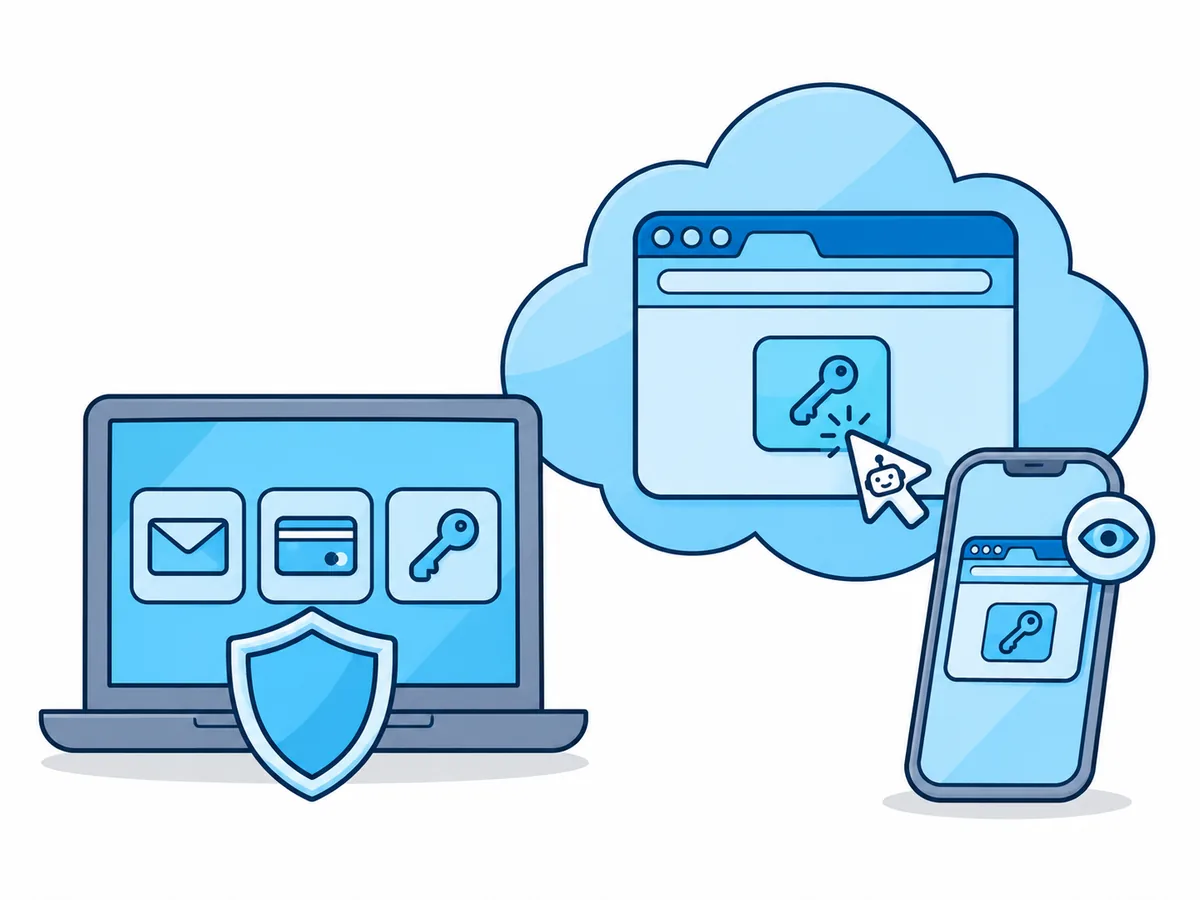
Un browser aggiunto come connettore non ha quelle protezioni, quindi a limitare i danni è ciò che il browser può raggiungere: una sessione separata nel cloud contiene solo quello che ci metti tu, mai i tuoi cookie. Anthropic sconsiglia vivamente di usare agenti nel browser per conti finanziari, informazioni mediche o dati personali di altre persone.
Prima che Claude agisca sul web per te
- Comincia con compiti di sola lettura su siti pubblici
- Di' a Claude cosa non deve fare: pagare, pubblicare, cancellare, accettare condizioni
- Fai tu l'accesso, e solo su account creati per quel compito
- Tieni aperta la vista in diretta per tutto ciò che modifica dati
- Alla fine scollega Claude o revoca la sua chiave API nella pagina «Agenti IA»