Donner un navigateur à Claude : web, Desktop et Claude Code
Donne un navigateur à Claude via une adresse MCP, sans installation : claude.ai, Claude Desktop, Claude Code, mobile. Suis-le en direct, reprends la main.
 Janis Zesiger
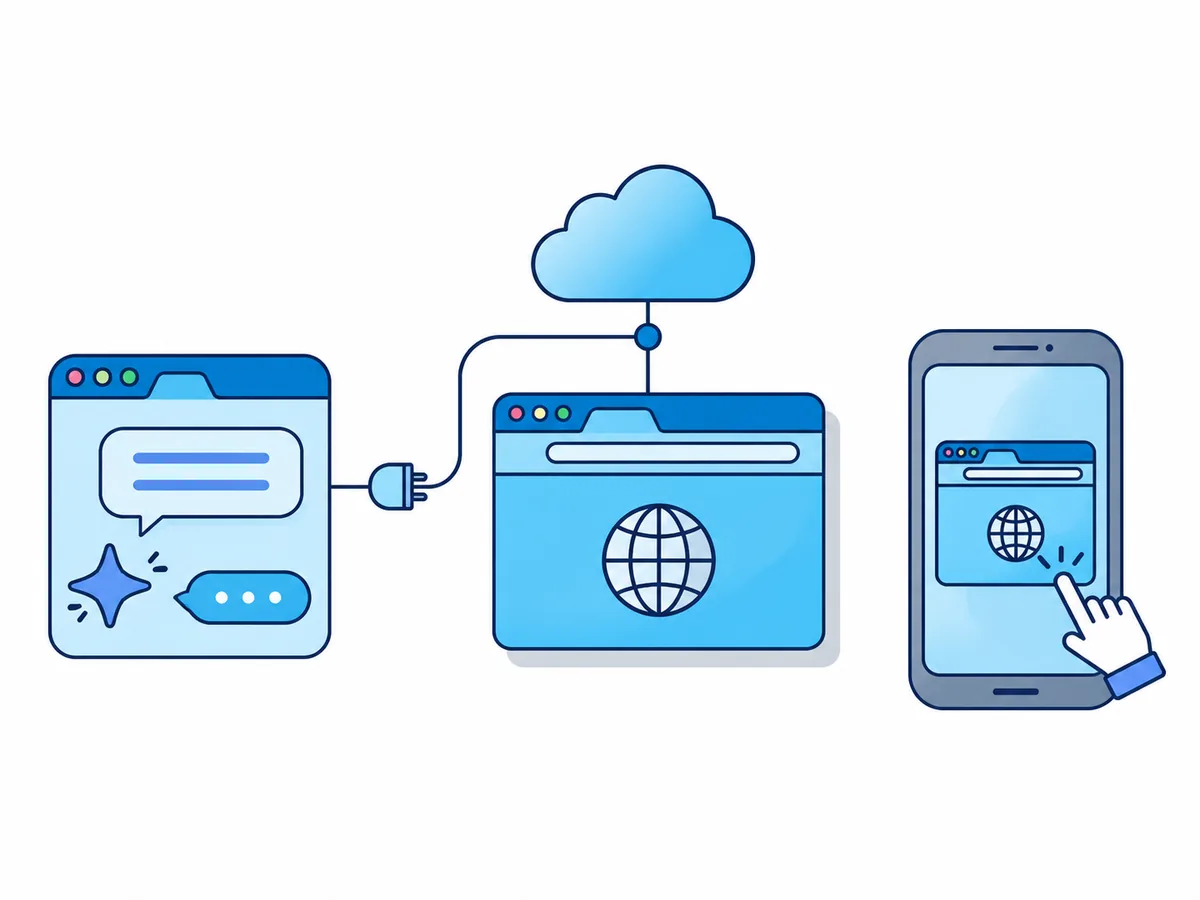
Pour donner un navigateur à Claude, il suffit de le relier à un serveur MCP de navigateur : un service qui lui permet d'ouvrir des pages, de cliquer, de taper du texte et de lire ce qui s'affiche. Avec Browser.lol, il te suffit d'une adresse et de te connecter à ton compte, sans rien installer. Claude pilote alors une vraie session Chrome dans le cloud, depuis claude.ai, les apps Claude ou Claude Code.
Comment Claude peut-il utiliser un navigateur web ?
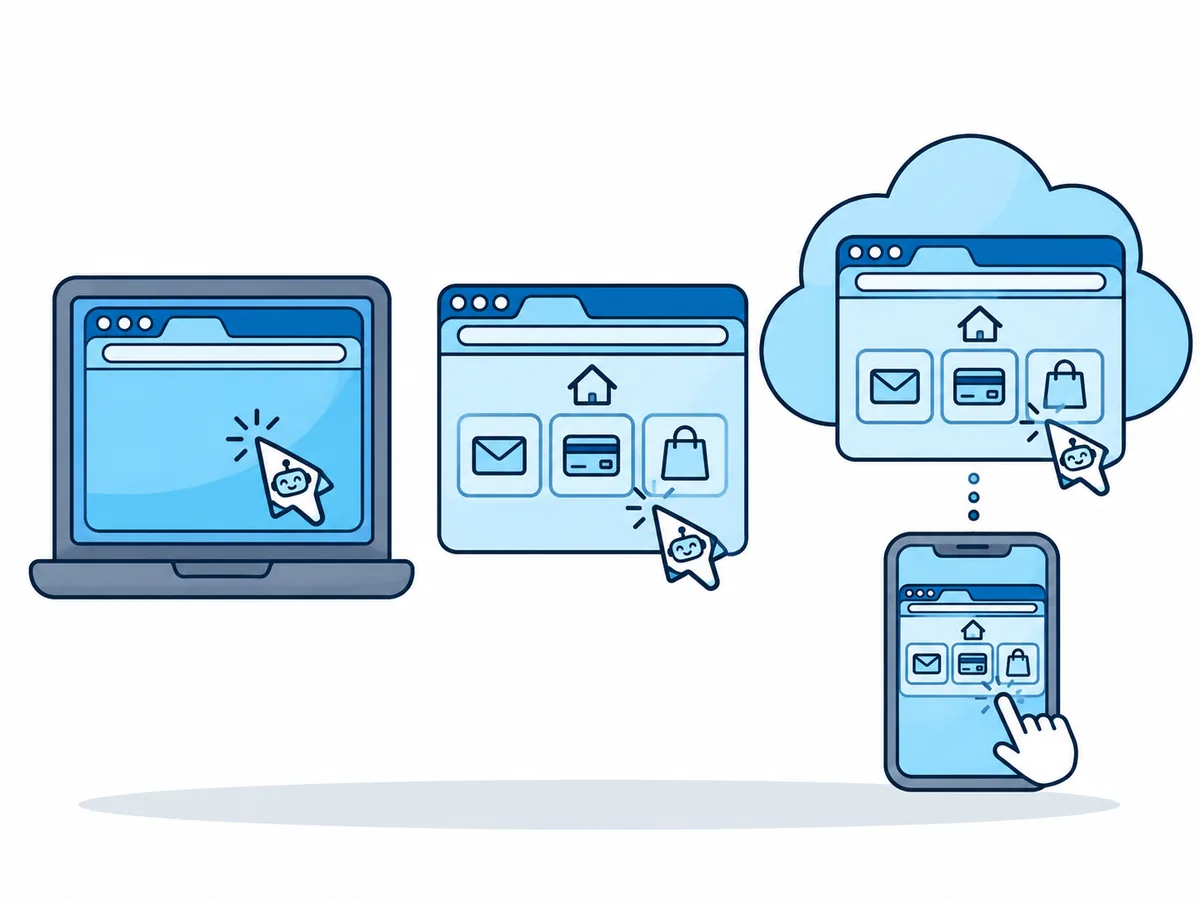
Seul, Claude sait faire des recherches sur le web et lire des pages. Pour cliquer, remplir un formulaire ou se connecter, il lui faut un navigateur qu'il pilote. Les quatre options se distinguent sur deux points : à qui appartient le navigateur, et où il tourne.
| Option | À qui est le navigateur | Ordinateur éteint ? | Depuis ton téléphone ? |
|---|---|---|---|
| Claude in Chrome | Ton propre Chrome, avec tes comptes connectés | Non | Seulement tant que Chrome tourne |
| Navigateur intégré de Claude Desktop | À part, dans l'app | Non | Seulement tant que l'app est ouverte |
| Serveur MCP local, par exemple Playwright MCP | Lancé sur ton ordinateur | Non | Non |
| Serveur MCP hébergé (Browser.lol) | Session cloud à part | Oui | Oui, avec une vue en direct |
Browser.lol est un navigateur cloud pour agents IA ; la connexion des agents IA nécessite Premium. Notre serveur n'appelle jamais de modèle d'IA. Claude pilote Chrome ou un navigateur apparenté comme Edge, mais pas Firefox ni Tor Browser, et une session cloud répond un peu plus lentement qu'un navigateur local.
Donner un navigateur à Claude sur le web, sur ordinateur et sur mobile
Dans claude.ai et Claude Desktop, tu ajoutes un serveur MCP hébergé comme connecteur personnalisé. Avec Team et Enterprise, un propriétaire l'ajoute d'abord dans Organization settings › Connectors ; les membres cliquent ensuite sur Connect.
https://api.browser.lol/mcp- 1
Ouvre les réglages des connecteurs
Va dans Customize › Connectors, clique sur + Add et choisis Add custom connector. - 2
Saisis le nom et l'adresse
Nomme-le Browser.lol, colle l'URL du serveur ci-dessus, puis clique sur Continue. - 3
Choisis comment Claude se connecte
Vérifie les réglages détectés et clique sur Continue. Choisis Sign in now et Use Claude's published identity (Recommended), puis clique sur Add. - 4
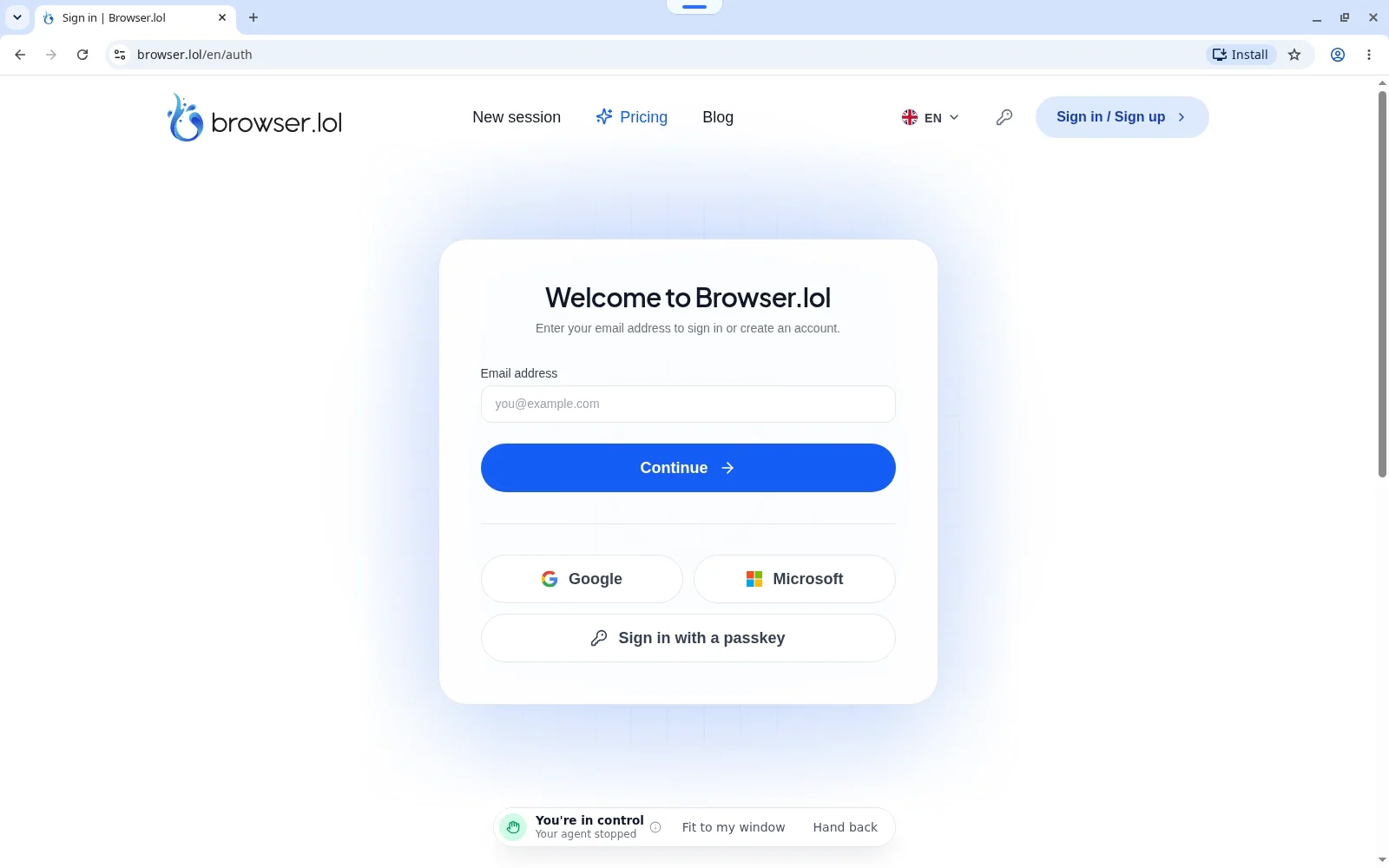
Connecte-toi à Browser.lol et autorise l'accès
Claude ouvre la page de connexion de Browser.lol. Connecte-toi et clique sur Autoriser Claude ; le connecteur apparaît alors comme connecté. - 5
Active-le dans une discussion
Dans une nouvelle discussion, ouvre + › Connectors, vérifie que Browser.lol est activé et confie une tâche à Claude.
Donner à Claude Code l'accès à un navigateur
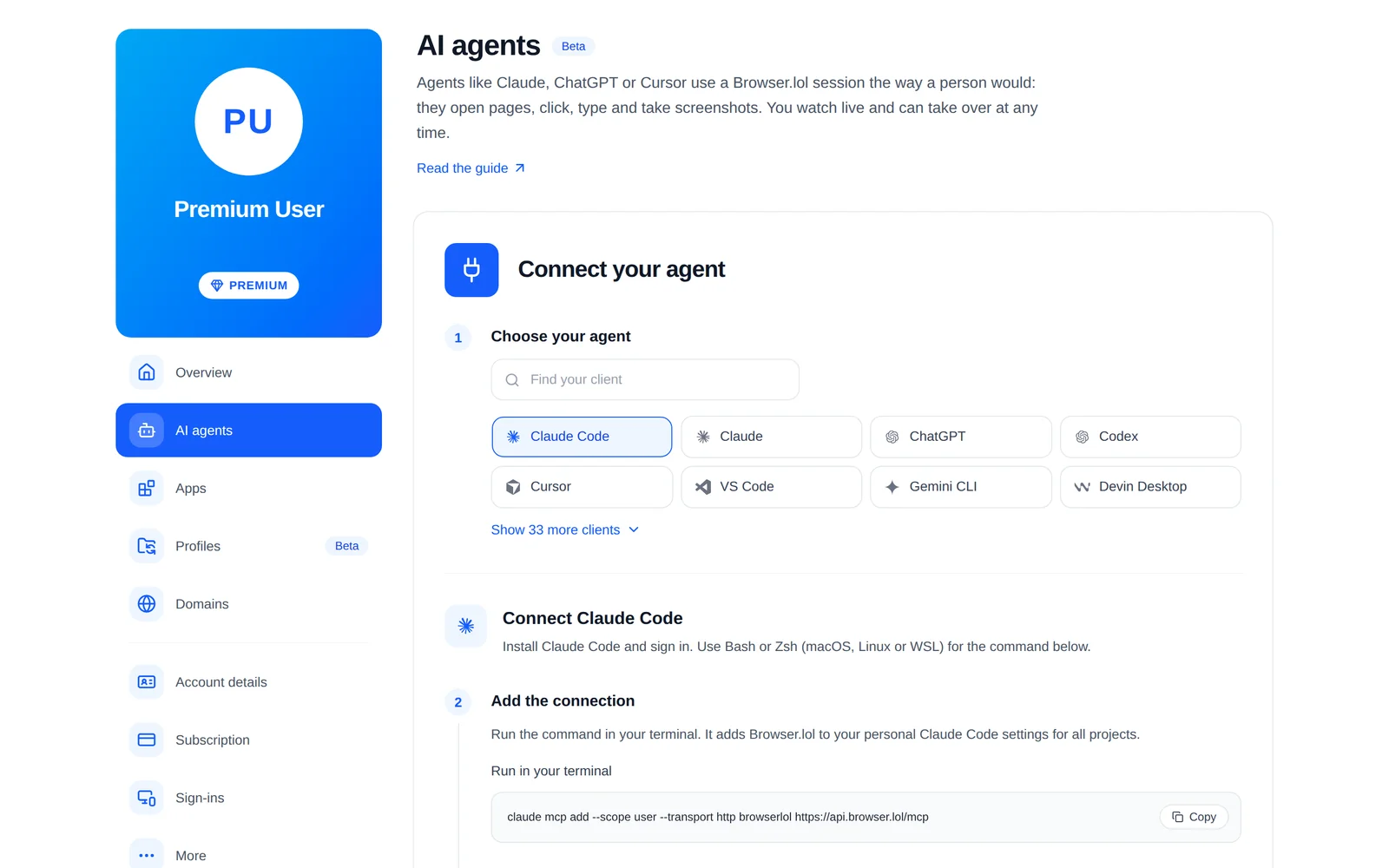
Une seule commande ajoute le serveur pour tous tes projets. Lance-la dans ton terminal sous macOS, Linux ou WSL :
claude mcp add --scope user --transport http browserlol https://api.browser.lol/mcpConnecte-toi
Lance Claude Code, tape
/mcp, choisis browserlol et connecte-toi.Vérifie
/mcpaffiche browserlol comme connecté. Sinon, lanceclaude mcp list.Confie-lui une tâche
Demande une action dans le navigateur et approuve les outils de navigation quand Claude Code te le demande.
Claude Code peut-il utiliser un navigateur sous WSL, en SSH ou en CI ?
Oui : un serveur hébergé n'a besoin que d'une connexion internet, donc Claude Code dispose d'un navigateur même là où il n'y a ni écran ni Chrome local. Certaines configurations demandent une étape de plus.
- Claude Code se connecte avec un abonnement claude.aiTes connecteurs claude.ai apparaissent automatiquement dans /mcp, mais pas avec une clé API ni avec Amazon Bedrock
- Il tourne sous WSL (Linux dans Windows)Utilise la commande ci-dessus : Claude in Chrome ne prend pas en charge WSL
- Aucun navigateur ne peut s'ouvrir là où il tourne, par exemple en SSHLance
claude mcp login browserlolviassh -t, ouvre le lien affiché sur ton ordinateur et colle à l'invite l'adresse sur laquelle ton navigateur arrive à la fin - Un script ou une tâche CI le lance, sans personne pour se connecterCrée une clé API dans la section « Avancé » de la page « Agents IA » et ajoute
--header "Authorization: Bearer YOUR_API_KEY"à la commande ci-dessus ; une clé par machine - Claude in Chrome est connecté lui aussiPrécise celui que tu veux, par exemple « dans une session Browser.lol »
Comment suivre Claude et reprendre la main pour une connexion ou un CAPTCHA ?
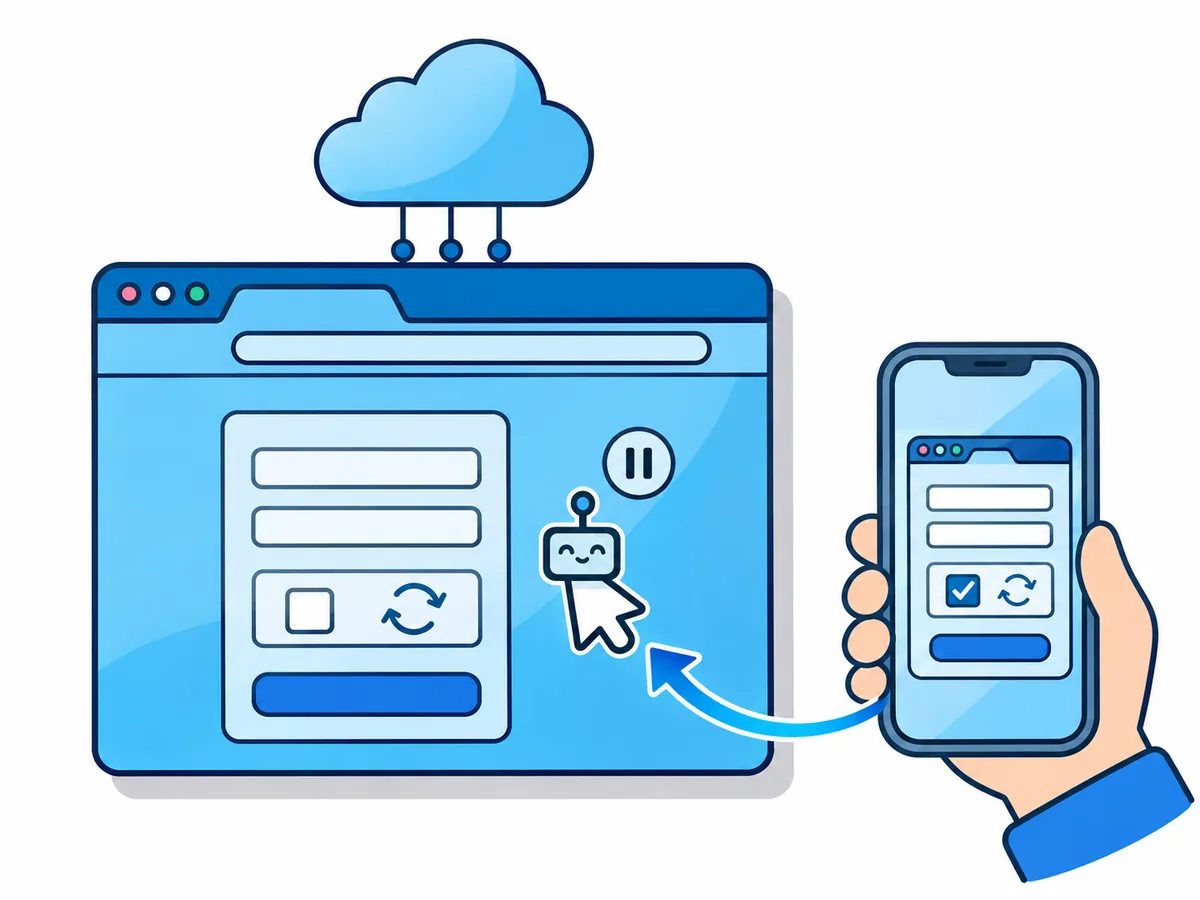
Demande le lien de la vue en direct dès ton premier prompt, par exemple : « Dans une session Browser.lol, ouvre news.ycombinator.com, envoie-moi le lien de la vue en direct, puis résume les cinq premiers articles. » Ouvre le lien sur n'importe quel écran connecté au même compte Browser.lol.
Claude ne résout pas les CAPTCHA et ne tape pas tes mots de passe. Tant que tu as la main, il peut quand même lire la page : ne clique donc jamais sur « Afficher le mot de passe ».
Claude demande
Il tombe sur une page de connexion et te demande d'intervenir
Tu reprends la main
Claude se met en pause ; tu te connectes ou tu passes la vérification
Tu rends la main
Le contrôle revient à Claude
Claude continue
Dis-lui dans la discussion de poursuivre
Donner un navigateur à Claude, est-ce sans risque ?
Le principal risque, c'est l'injection de prompt : du texte sur une page qui tente de donner de nouveaux ordres à Claude. Lors des tests d'Anthropic, 3,8 % des attaques parvenues jusqu'à Claude Opus 5 ont réussi sans protections supplémentaires. Avec les protections de Claude in Chrome, aucune n'a réussi contre Opus 5 ni contre Sonnet 5, et 0,3 % ont réussi contre Fable 5.
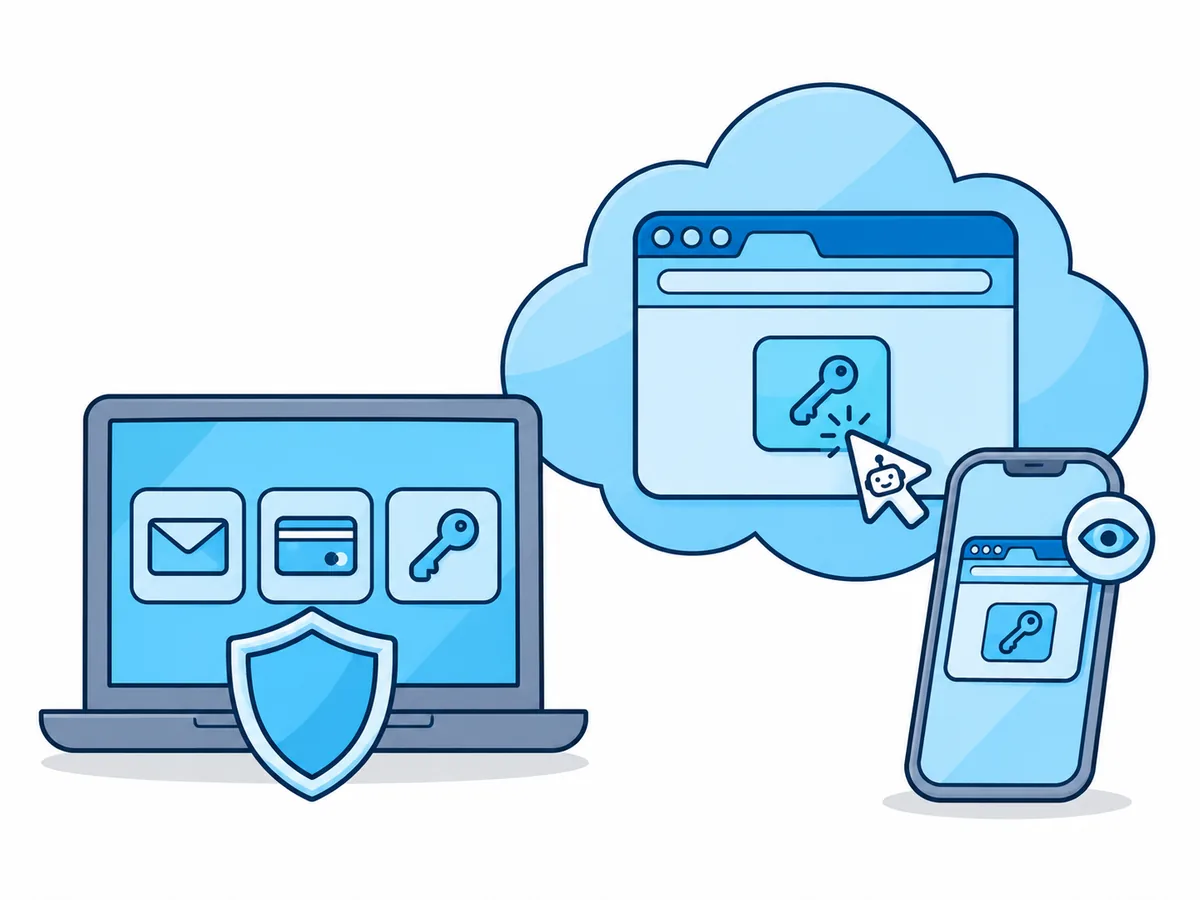
Un navigateur ajouté comme connecteur ne bénéficie pas de ces protections. Ce qui limite les dégâts, c'est donc ce que le navigateur peut atteindre : une session cloud à part ne contient que ce que tu y mets, jamais tes propres cookies. Anthropic déconseille vivement les agents de navigation pour des comptes financiers, des informations médicales ou les données personnelles d'autres personnes.
Avant que Claude agisse sur le web à ta place
- Commencer par des tâches en lecture seule sur des sites publics
- Dire à Claude ce qu'il ne doit pas faire : payer, publier, supprimer, accepter des conditions
- Te connecter toi-même, et seulement à des comptes créés pour la tâche
- Garder la vue en direct ouverte pour tout ce qui modifie des données
- Une fois terminé, déconnecter Claude ou révoquer sa clé API sur la page « Agents IA »