Como dar um navegador ao Claude: web, desktop e Claude Code
Dá um navegador ao Claude com um endereço MCP, sem instalar nada: claude.ai, Claude Desktop, Claude Code e telemóvel. Acompanha em direto e intervém.
 Janis Zesiger
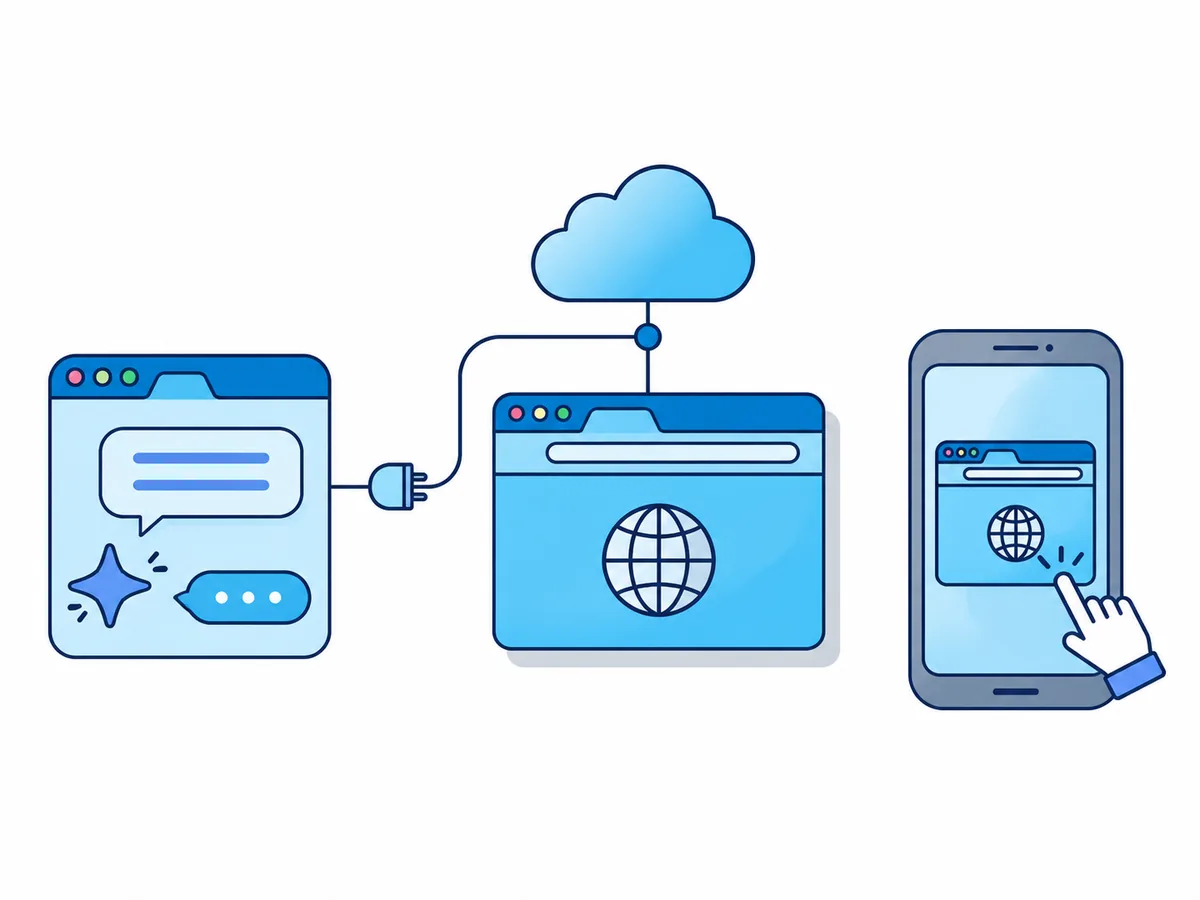
Para dar um navegador ao Claude, basta ligá-lo a um servidor MCP de navegador: um serviço que permite ao Claude abrir páginas, clicar, escrever e ler o que tem à frente. Com o Browser.lol, isso resume-se a um endereço e a um início de sessão, sem nada para instalar. A partir daí, o Claude controla uma sessão real do Chrome na nuvem, seja no claude.ai, nas apps do Claude ou no Claude Code.
Como é que o Claude pode usar um navegador?
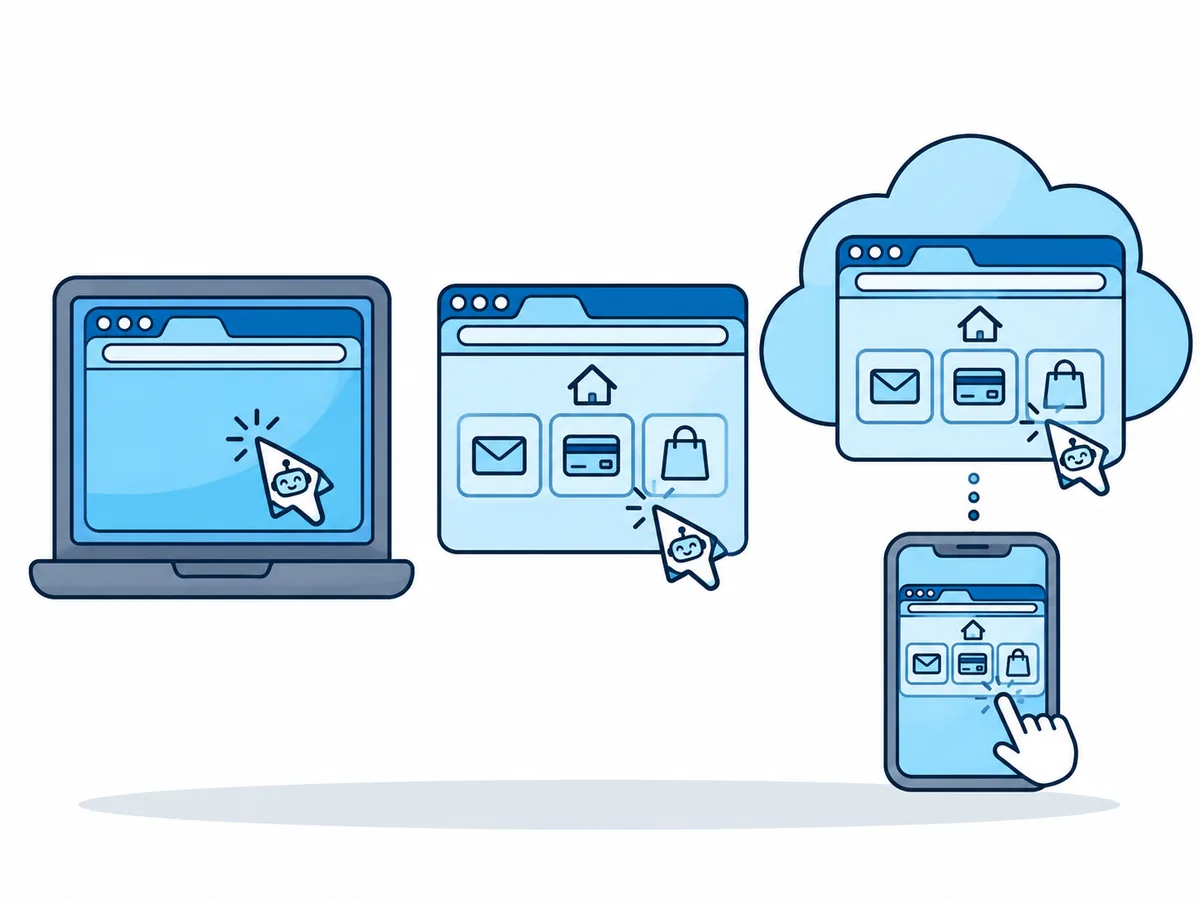
Sozinho, o Claude consegue pesquisar na web e ler páginas. Para clicar, preencher um formulário ou iniciar sessão, precisa de um navegador que controle. As quatro opções distinguem-se pelo dono do navegador e pelo sítio onde corre.
| Opção | De quem é o navegador | Computador desligado? | A partir do telemóvel? |
|---|---|---|---|
| Claude in Chrome | O teu próprio Chrome, com as tuas sessões iniciadas | Não | Só enquanto o Chrome estiver aberto |
| Navegador integrado do Claude Desktop | Separado, dentro da app | Não | Só enquanto a app estiver aberta |
| Servidor MCP local, p. ex. o Playwright MCP | Arranca no teu computador | Não | Não |
| Servidor MCP alojado (Browser.lol) | Sessão separada na nuvem | Sim | Sim, com vista em direto |
O Browser.lol é um navegador na nuvem para agentes de IA; a ligação de agentes requer o Premium. O nosso servidor nunca chama um modelo de IA. O Claude controla o Chrome ou um navegador da mesma família, como o Edge, mas não o Firefox nem o Tor Browser, e uma sessão na nuvem responde um pouco mais devagar do que um navegador local.
Como dar um navegador ao Claude na web, no computador e no telemóvel
No claude.ai e no Claude Desktop, um servidor MCP alojado adiciona-se como conector personalizado. Nos planos Team e Enterprise, o proprietário da organização adiciona-o primeiro em Organization settings › Connectors; depois, os membros clicam em Connect.
https://api.browser.lol/mcp- 1
Abre as definições dos conectores
Vai a Customize › Connectors, clica em + Add e escolhe Add custom connector. - 2
Introduz o nome e o endereço
Dá-lhe o nome Browser.lol, cola o URL do servidor indicado acima e clica em Continue. - 3
Escolhe como o Claude inicia sessão
Revê as definições detetadas e clica em Continue. Escolhe Sign in now e Use Claude's published identity (Recommended) e depois clica em Add. - 4
Inicia sessão no Browser.lol e autoriza o acesso
O Claude abre a página de início de sessão do Browser.lol. Inicia sessão e clica em Autorizar Claude; o conector passa a aparecer como ligado. - 5
Ativa-o numa conversa
Numa nova conversa, abre + › Connectors, confirma que o Browser.lol está ativado e dá uma tarefa ao Claude.
Como dar ao Claude Code acesso a um navegador
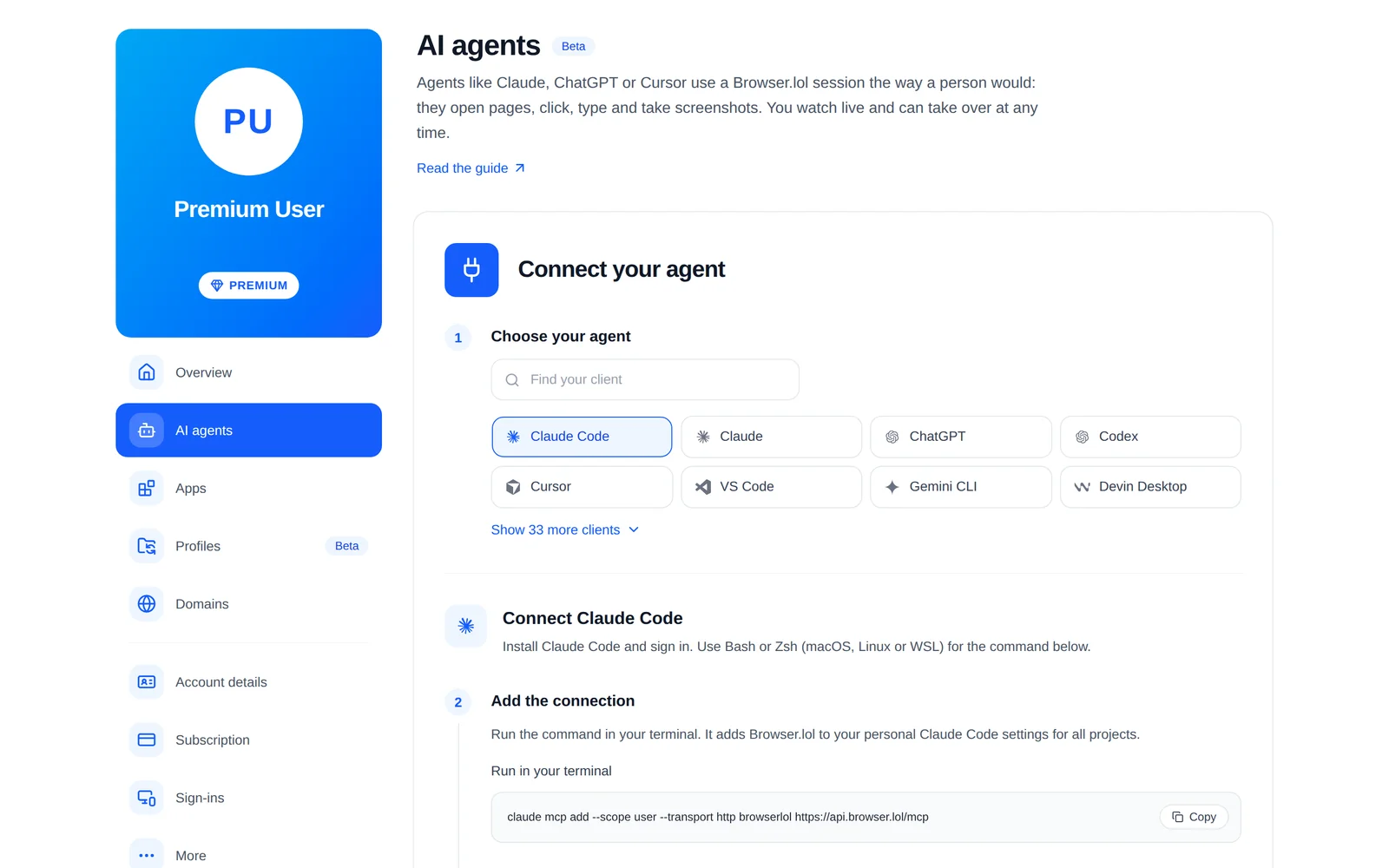
Um único comando adiciona o servidor a todos os teus projetos. Executa-o no terminal, em macOS, Linux ou WSL:
claude mcp add --scope user --transport http browserlol https://api.browser.lol/mcpInicia sessão
Abre o Claude Code, escreve
/mcp, escolhe browserlol e inicia sessão.Confirma
O
/mcpmostra o browserlol como ligado. Se não aparecer, executaclaude mcp list.Dá-lhe uma tarefa
Pede-lhe que faça algo num navegador e aprova as ferramentas do navegador quando o Claude Code to pedir.
O Claude Code pode usar um navegador no WSL, por SSH ou em CI?
Sim: um servidor alojado só precisa de uma ligação à Internet, por isso o Claude Code tem navegador mesmo onde não há ecrã nem um Chrome local. Algumas configurações pedem um passo extra.
- O Claude Code inicia sessão com uma subscrição do claude.aiOs teus conectores do claude.ai aparecem automaticamente em /mcp, mas não com uma chave de API nem com o Amazon Bedrock
- Corre no WSL (Linux dentro do Windows)Usa o comando acima: o Claude in Chrome não funciona no WSL
- Onde corre não é possível abrir um navegador, por exemplo por SSHExecuta
claude mcp login browserlolatravés dessh -t, abre no teu computador o link apresentado e cola na linha de comandos o endereço em que o teu navegador fica no fim - Corre num script ou numa tarefa de CI, sem ninguém para iniciar sessãoCria uma chave de API na página «Agentes de IA», em «Avançado», e acrescenta
--header "Authorization: Bearer YOUR_API_KEY"ao comando acima; uma chave por máquina - Também tens o Claude in Chrome ligadoDiz qual queres, por exemplo «numa sessão do Browser.lol»
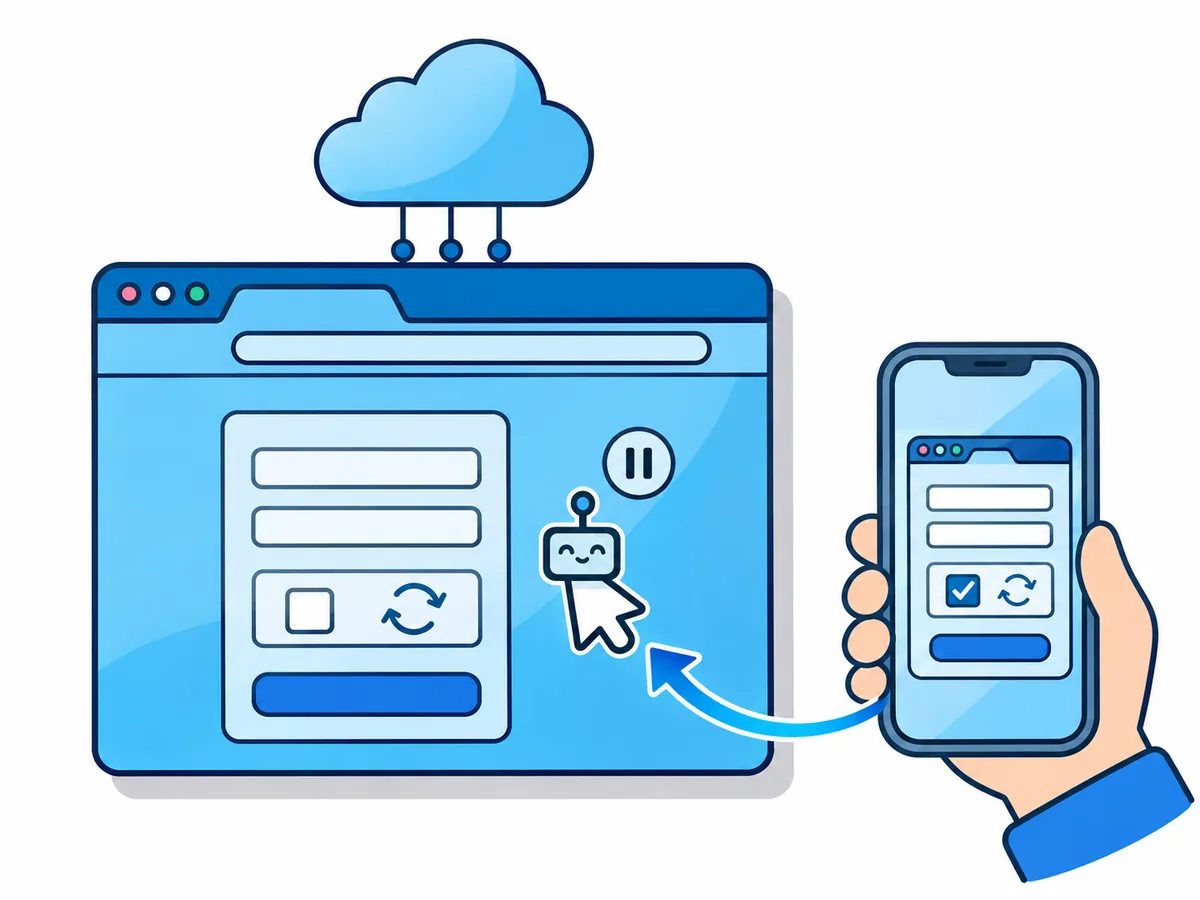
Como acompanhas o Claude e assumes o controlo num início de sessão ou CAPTCHA?
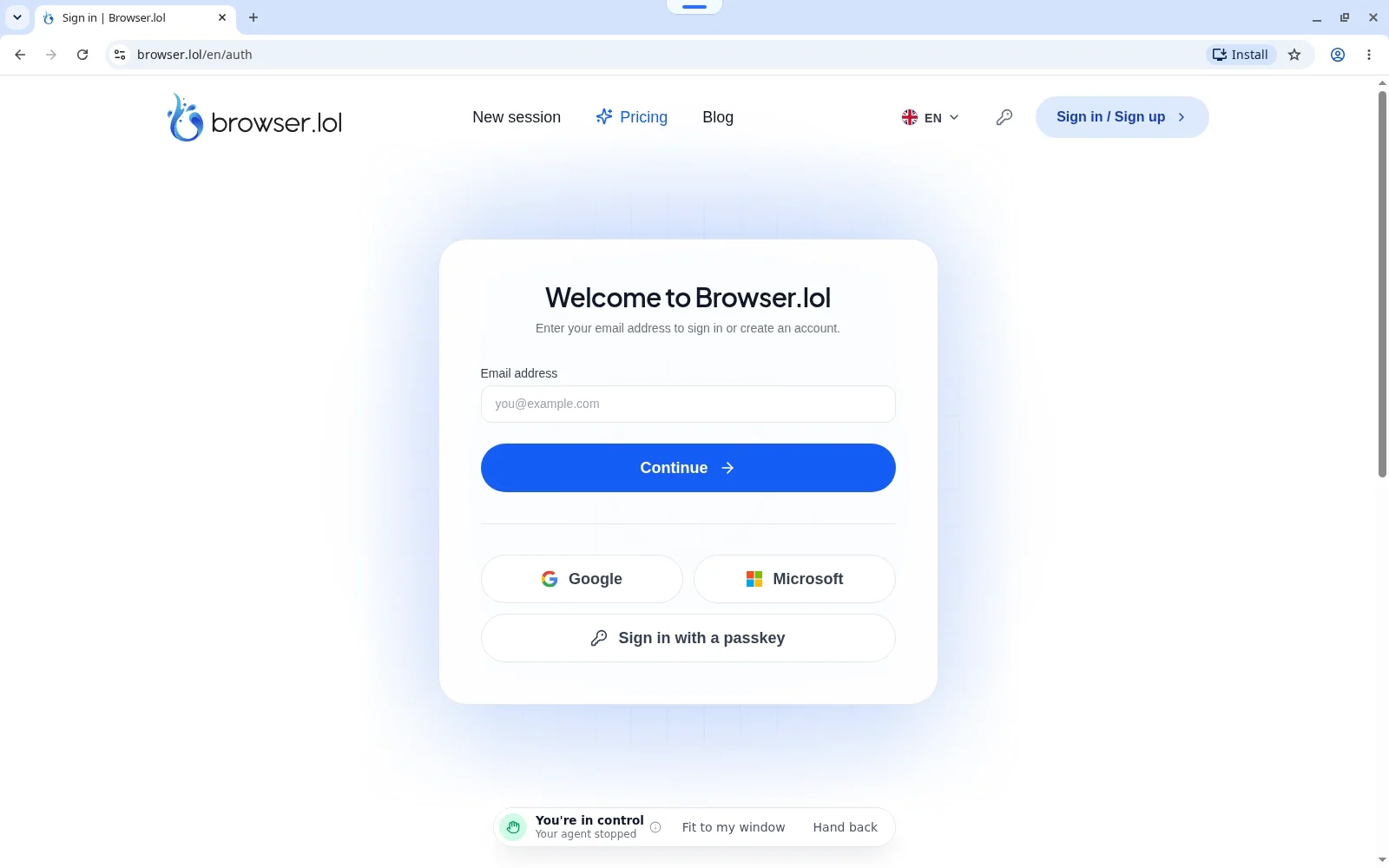
Pede o link da vista em direto logo no primeiro prompt, por exemplo: «Numa sessão do Browser.lol, abre news.ycombinator.com, envia-me o link da vista em direto e depois resume as cinco primeiras notícias.» Abre o link em qualquer ecrã com sessão iniciada na mesma conta do Browser.lol.
O Claude não resolve CAPTCHAs nem escreve as tuas palavras-passe. Enquanto o controlo for teu, continua a poder ler a página, por isso nunca cliques em «mostrar palavra-passe».
O Claude pede
Encontra um início de sessão e pede-te que intervenhas
Assumes o controlo
O Claude faz uma pausa; tu inicias sessão ou resolves a verificação
Devolves
O controlo volta para o Claude
O Claude continua
Diz-lhe na conversa que pode seguir
É seguro dar um navegador ao Claude?
O principal risco é a prompt injection: texto numa página que tenta dar novas ordens ao Claude. Nos testes da Anthropic, 3,8% dos ataques que chegaram ao Claude Opus 5 resultaram sem salvaguardas adicionais. Com as salvaguardas do Claude in Chrome, nenhum resultou contra o Opus 5 nem contra o Sonnet 5, e 0,3% resultaram contra o Fable 5.
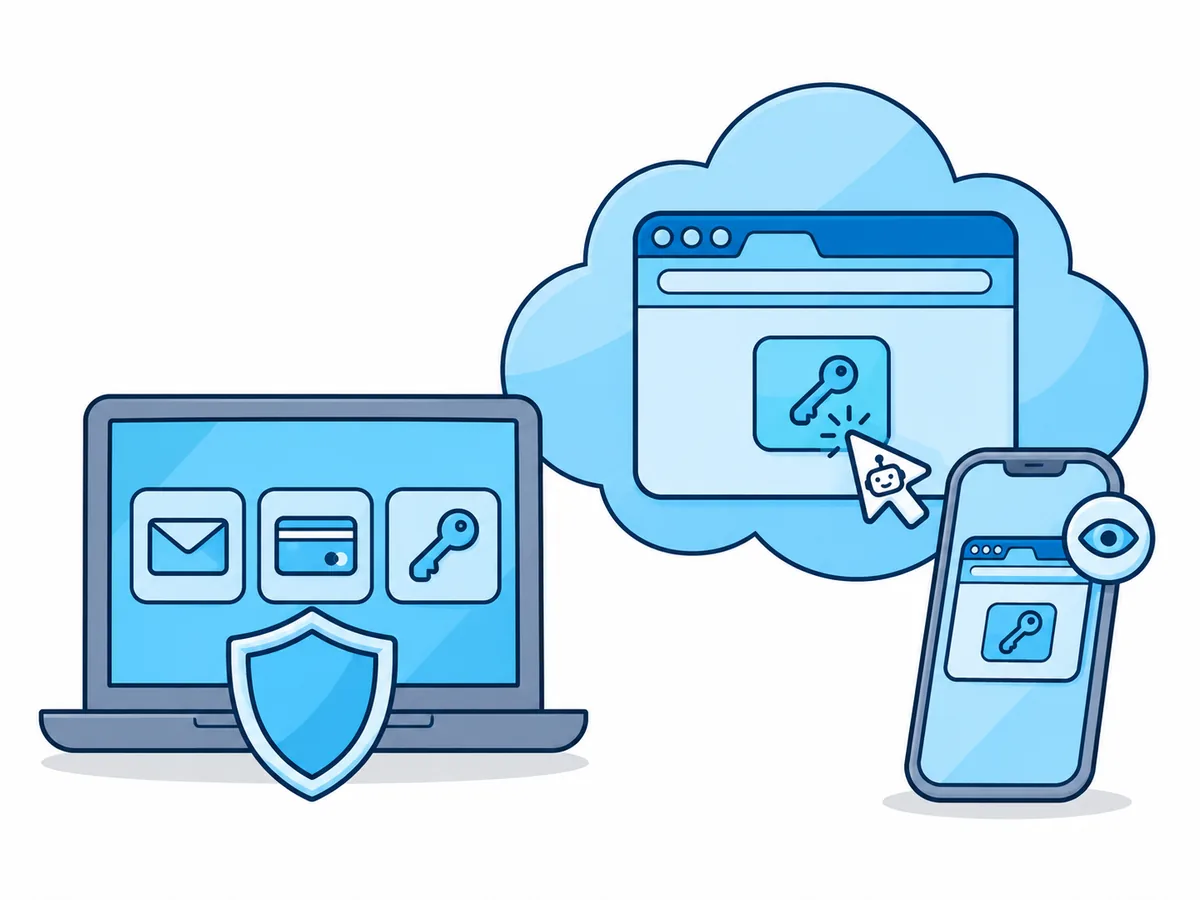
Um navegador que adicionas como conector não tem essas salvaguardas, por isso o que limita os danos é aquilo a que o navegador consegue chegar: uma sessão separada na nuvem só tem o que lá puseres, nunca os teus próprios cookies. A Anthropic desaconselha vivamente o uso de agentes de navegador em contas financeiras, informações médicas ou dados pessoais de outras pessoas.
Antes de o Claude agir na web por ti
- Começa por tarefas só de leitura em sites públicos
- Diz ao Claude o que não pode fazer: pagar, publicar, apagar, aceitar termos
- Inicia tu a sessão, e só em contas criadas para a tarefa
- Mantém a vista em direto aberta em tudo o que altere dados
- No fim, desliga o Claude ou revoga a chave de API dele na página «Agentes de IA»