Browser-Zugriff für Claude: Web, Desktop und Claude Code
Browser-Zugriff für Claude per MCP-Adresse, ohne Installation: in claude.ai, Claude Desktop, Claude Code und auf dem Handy. Live zuschauen und übernehmen.
 Janis Zesiger
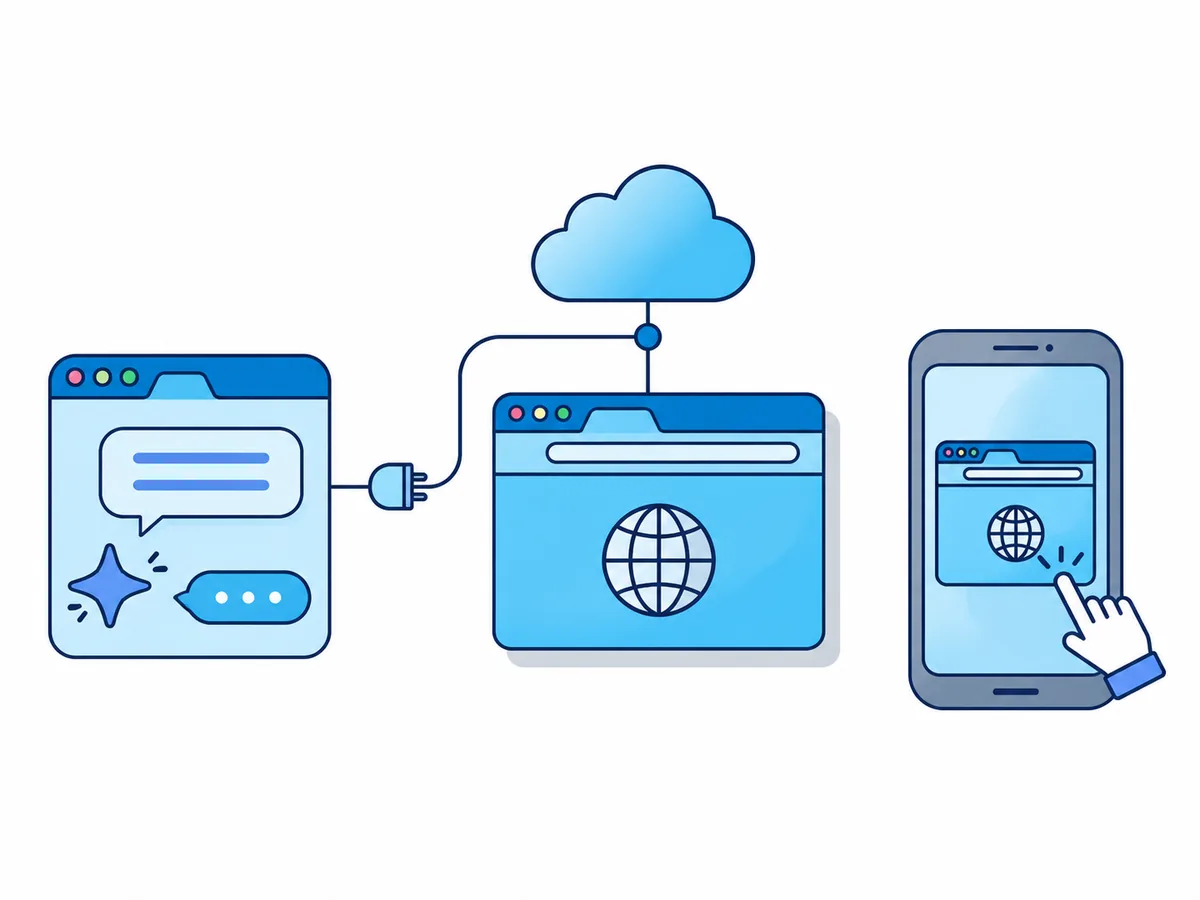
Browser-Zugriff gibst du Claude über einen Browser-MCP-Server: einen Dienst, über den Claude Seiten öffnet, klickt, tippt und liest, was dort steht. Bei Browser.lol brauchst du dafür nur eine Adresse und eine Anmeldung, installieren musst du nichts. Danach steuert Claude eine echte Chrome-Session in der Cloud, ob aus claude.ai, den Claude-Apps oder Claude Code.
Wie kann Claude einen Webbrowser nutzen?
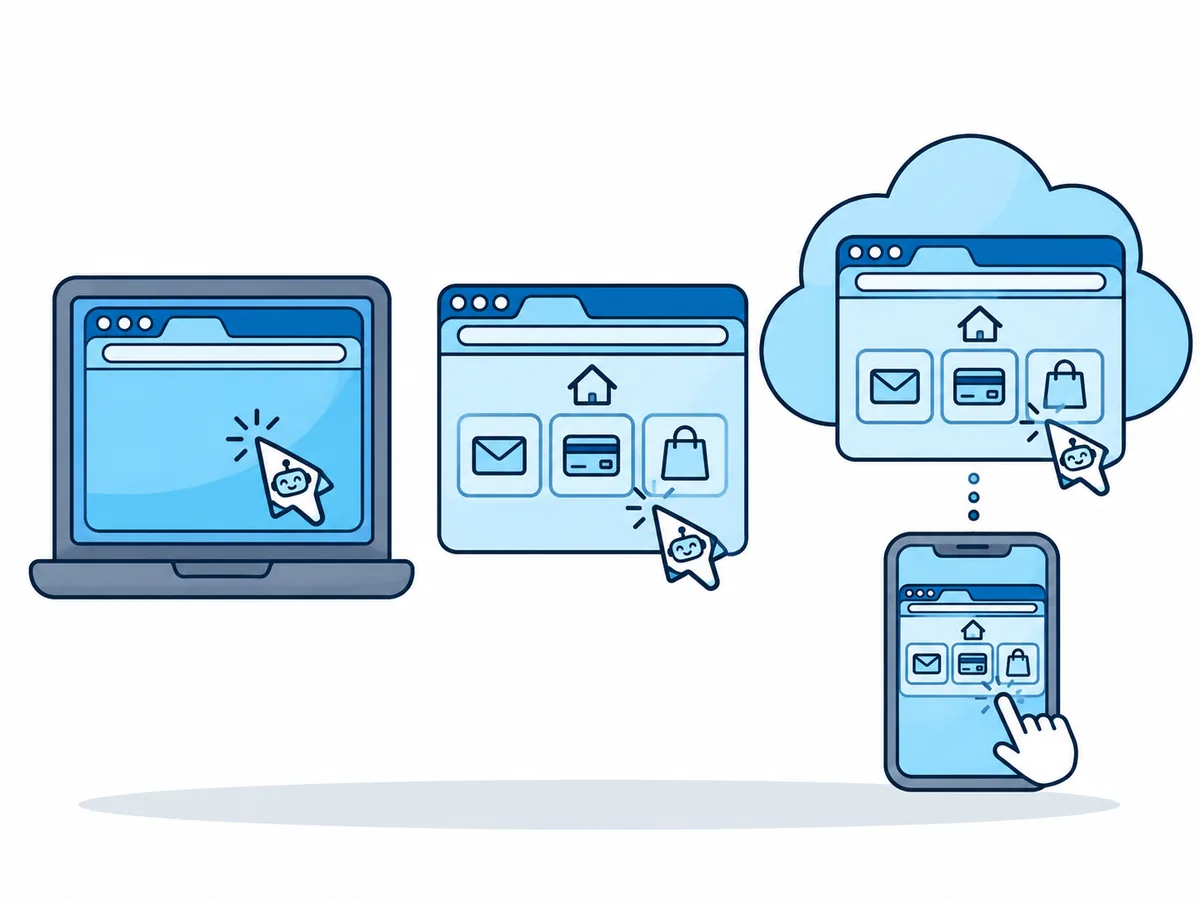
Im Web suchen und Seiten lesen kann Claude von sich aus. Um zu klicken, ein Formular auszufüllen oder sich anzumelden, braucht Claude einen steuerbaren Browser. Die vier Varianten unterscheiden sich darin, wem der Browser gehört und wo er läuft.
| Variante | Wessen Browser | Computer aus? | Vom Handy aus? |
|---|---|---|---|
| Claude in Chrome | Dein eigener Chrome mit deinen Logins | Nein | Nur solange Chrome läuft |
| Eingebauter Browser von Claude Desktop | Separat, in der App | Nein | Nur solange die App offen ist |
| Lokaler MCP-Server, etwa Playwright MCP | Startet auf deinem Computer | Nein | Nein |
| Gehosteter MCP-Server (Browser.lol) | Separate Cloud-Session | Ja | Ja, mit Live-Ansicht |
Browser.lol ist ein Cloud-Browser für KI-Agenten; die Anbindung von Agenten gehört zu Premium. Unser Server ruft nie ein KI-Modell auf. Claude steuert Chrome oder einen verwandten Browser wie Edge, aber nicht Firefox oder Tor Browser, und eine Cloud-Session reagiert etwas langsamer als ein lokaler Browser.
Browser-Zugriff für Claude im Web, auf dem Desktop und am Handy
In claude.ai und Claude Desktop fügst du einen gehosteten MCP-Server als eigenen Connector hinzu. Bei Team und Enterprise fügt ihn zuerst eine Inhaberin oder ein Inhaber unter Organization settings › Connectors hinzu; die Mitglieder klicken danach auf Connect.
https://api.browser.lol/mcp- 1
Connector-Einstellungen öffnen
Geh zu Customize › Connectors, klicke auf + Add und wähle Add custom connector. - 2
Name und Adresse eingeben
Nenne ihn Browser.lol, füge die Server-URL von oben ein und klicke auf Continue. - 3
Anmeldeart wählen
Prüfe die erkannten Einstellungen und klicke erneut auf Continue. Wähle Sign in now und Use Claude's published identity (Recommended) und klicke dann auf Add. - 4
Bei Browser.lol anmelden und Zugriff erlauben
Claude öffnet die Anmeldeseite von Browser.lol. Melde dich an und klicke auf Claude erlauben; danach erscheint der Connector als verbunden. - 5
Im Chat einschalten
Öffne in einem neuen Chat + › Connectors, prüfe, ob Browser.lol eingeschaltet ist, und gib Claude eine Aufgabe.
So gibst du Claude Code Zugriff auf einen Browser
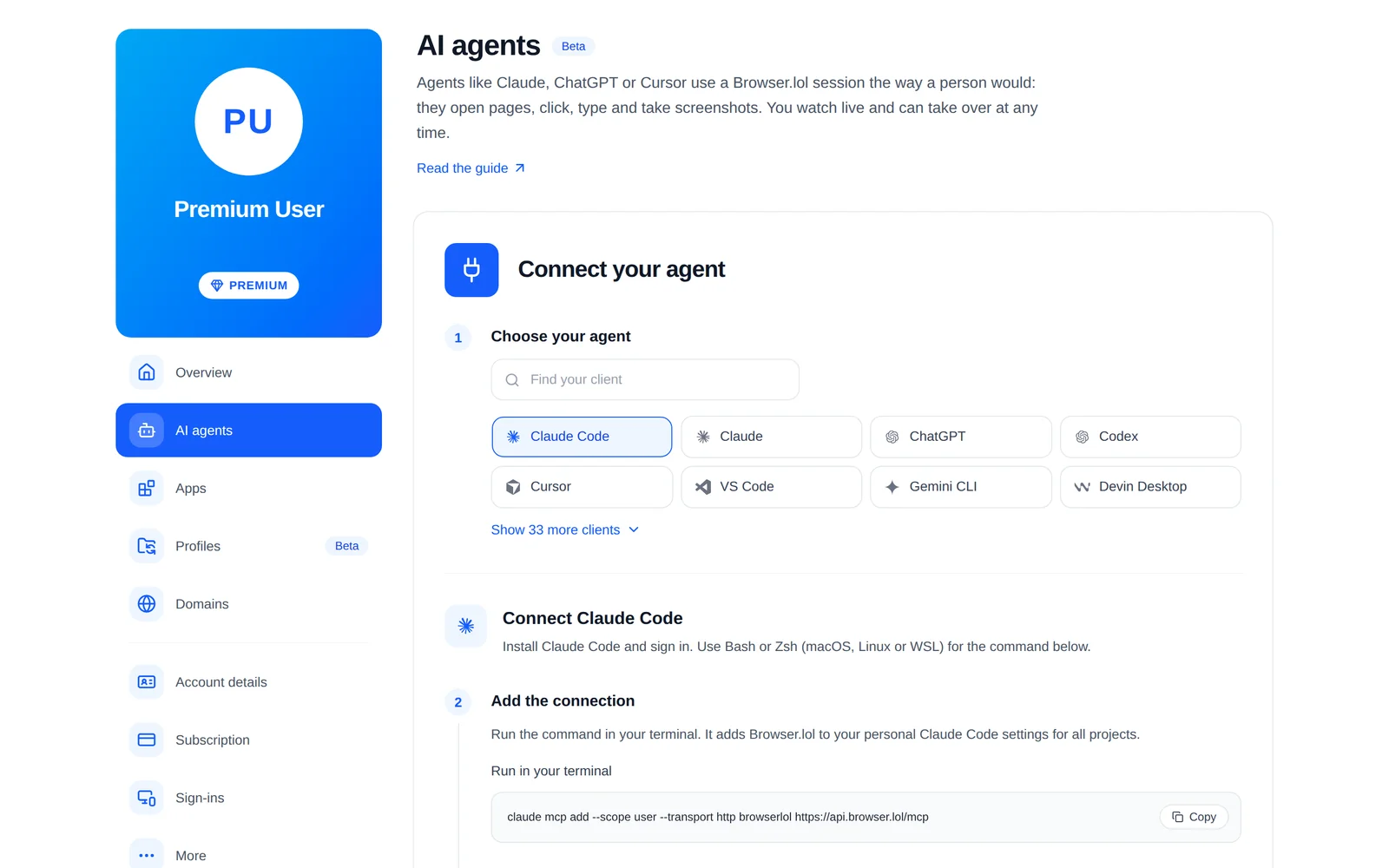
Ein einziger Befehl fügt den Server für alle deine Projekte hinzu. Führe ihn im Terminal unter macOS, Linux oder WSL aus:
claude mcp add --scope user --transport http browserlol https://api.browser.lol/mcpAnmelden
Starte Claude Code, tippe
/mcp, wähle browserlol und melde dich an.Prüfen
/mcpzeigt browserlol als verbunden. Falls nicht, führeclaude mcp listaus.Aufgabe stellen
Gib Claude eine Aufgabe für den Browser und erlaube die Browser-Werkzeuge, wenn Claude Code nachfragt.
Kann Claude Code einen Browser unter WSL, über SSH oder in CI nutzen?
Ja. Ein gehosteter Server braucht nur eine Internetverbindung, deshalb kommt Claude Code auch dort an einen Browser, wo es keinen Bildschirm und keinen lokalen Chrome gibt. Manche Umgebungen brauchen einen zusätzlichen Schritt.
- Claude Code meldet sich mit einem claude.ai-Abo anDeine claude.ai-Connectors erscheinen automatisch unter /mcp, mit einem API-Schlüssel oder über Amazon Bedrock aber nicht
- Claude Code läuft unter WSL (Linux in Windows)Nimm den Befehl oben: Claude in Chrome unterstützt WSL nicht
- Dort, wo Claude Code läuft, lässt sich kein Browser öffnen, etwa über SSHFühre
claude mcp login browserlolüberssh -taus, öffne den ausgegebenen Link auf deinem Computer und füge die Adresse, bei der dein Browser am Schluss landet, im Terminal ein, wo Claude Code darauf wartet - Ein Skript oder CI-Job startet Claude Code, und niemand kann sich anmeldenErstelle auf der Seite «KI-Agents» unter «Erweitert» einen API-Schlüssel und ergänze den Befehl oben um
--header "Authorization: Bearer YOUR_API_KEY"; ein Schlüssel pro Rechner - Claude in Chrome ist ebenfalls verbundenNenne den Browser, den du meinst, zum Beispiel «in einer Browser.lol-Session»
Wie schaust du Claude zu und übernimmst bei einem Login oder CAPTCHA?
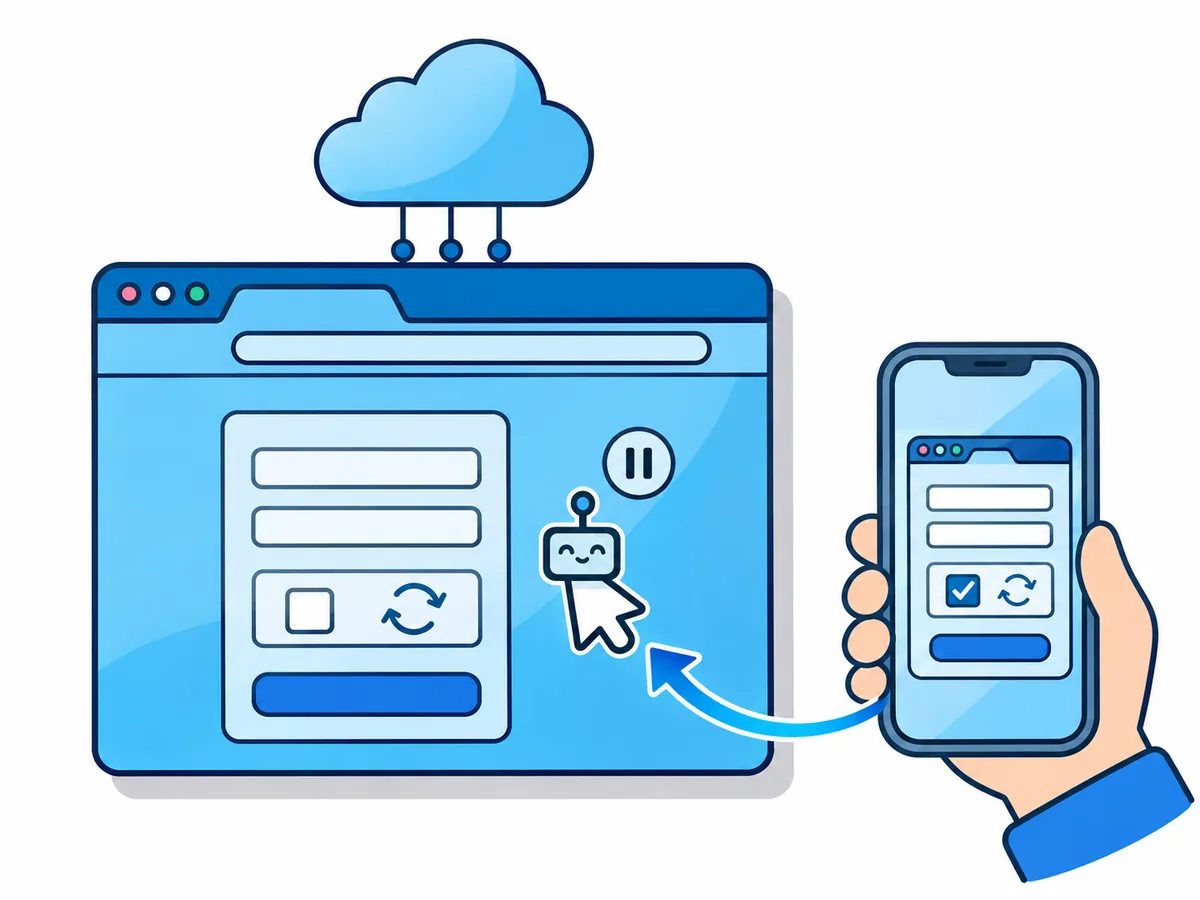
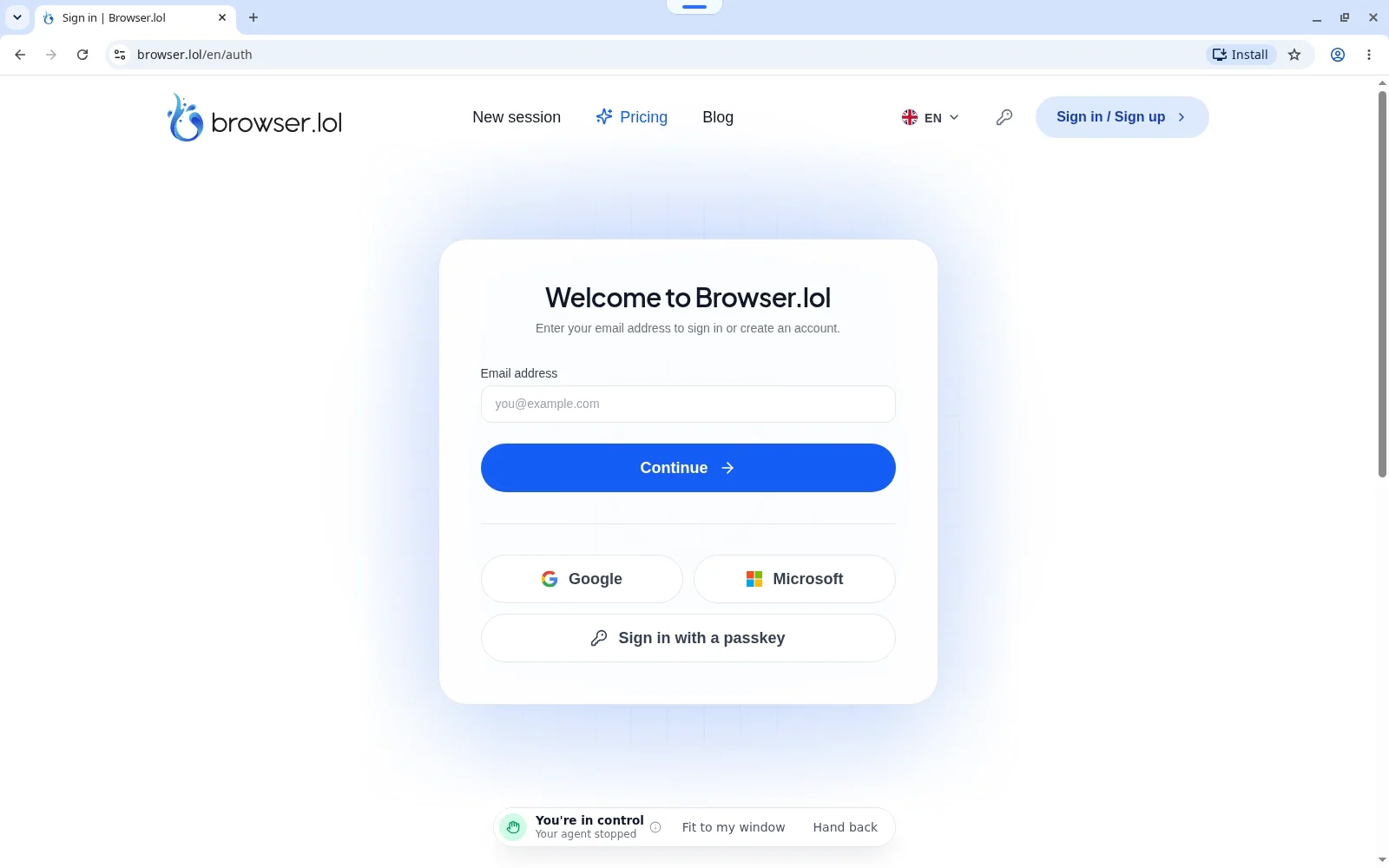
Verlange den Link zur Live-Ansicht gleich im ersten Prompt, zum Beispiel: «Öffne in einer Browser.lol-Session news.ycombinator.com, schick mir den Link zur Live-Ansicht und fasse dann die fünf obersten Beiträge zusammen.» Öffne den Link auf einem beliebigen Bildschirm, angemeldet mit demselben Browser.lol-Konto.
Claude löst keine CAPTCHAs und tippt deine Passwörter nicht ein. Solange du steuerst, kann Claude die Seite trotzdem lesen, klicke also nie auf «Passwort anzeigen».
Claude fragt
Claude stösst auf einen Login und bittet dich, einzugreifen
Du übernimmst
Claude pausiert, du meldest dich an oder löst die Prüfung
Du gibst zurück
Die Steuerung geht zurück an Claude
Claude macht weiter
Bitte Claude im Chat, weiterzumachen
Ist es sicher, Claude einen Browser zu überlassen?
Das grösste Risiko ist Prompt Injection: Text auf einer Webseite, der Claude neue Anweisungen unterschieben will. In den Tests von Anthropic hatten 3,8 % der Angriffe, die bis zu Claude Opus 5 durchkamen, ohne zusätzliche Schutzmechanismen Erfolg. Mit den Schutzmechanismen von Claude in Chrome gelang gegen Opus 5 und Sonnet 5 kein einziger Angriff, gegen Fable 5 waren es 0,3 %.
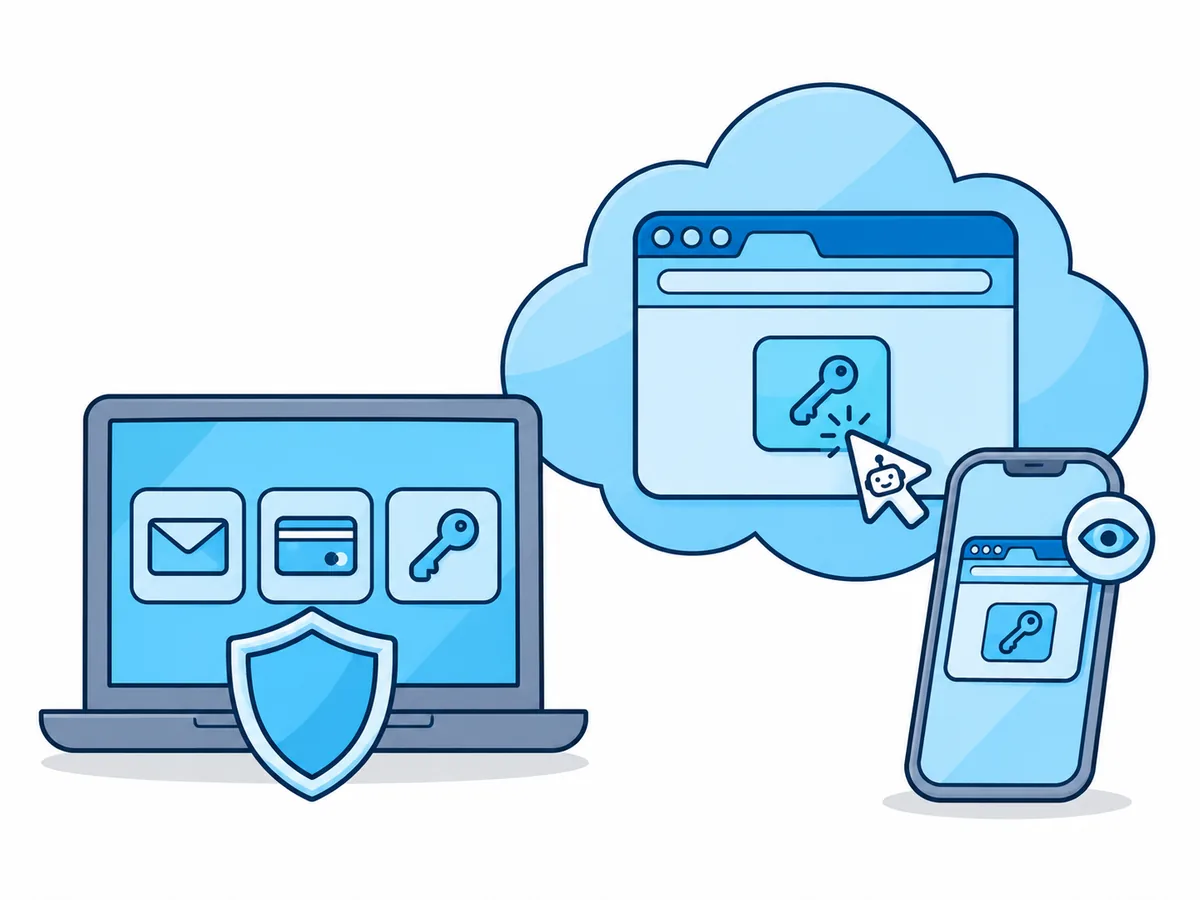
Ein Browser, den du als Connector hinzufügst, hat diese Schutzmechanismen nicht. Den Schaden begrenzt deshalb, was der Browser erreichen kann: Eine separate Cloud-Session enthält nur, was du hineingibst, nie deine eigenen Cookies. Anthropic rät dringend davon ab, Browser-Agenten für Finanzkonten, medizinische Informationen oder personenbezogene Daten anderer Menschen einzusetzen.
Bevor Claude für dich im Web handelt
- Mit reinen Leseaufgaben auf öffentlichen Websites beginnen
- Claude sagen, was tabu ist: bezahlen, posten, löschen, Bedingungen akzeptieren
- Selbst anmelden, und nur bei Konten, die für die Aufgabe angelegt sind
- Bei allem, was Daten verändert, die Live-Ansicht offen lassen
- Am Ende Claude trennen oder den API-Schlüssel auf der Seite «KI-Agents» widerrufen