Cloud-Browser, der eingeloggt bleibt: gespeicherte Profile
Ein Cloud-Browser, der eingeloggt bleibt, speichert Cookies, Logins und Verlauf in einem Profil, das du auf jedem Gerät öffnest. Anleitung und Grenzen.
 Janis Zesiger
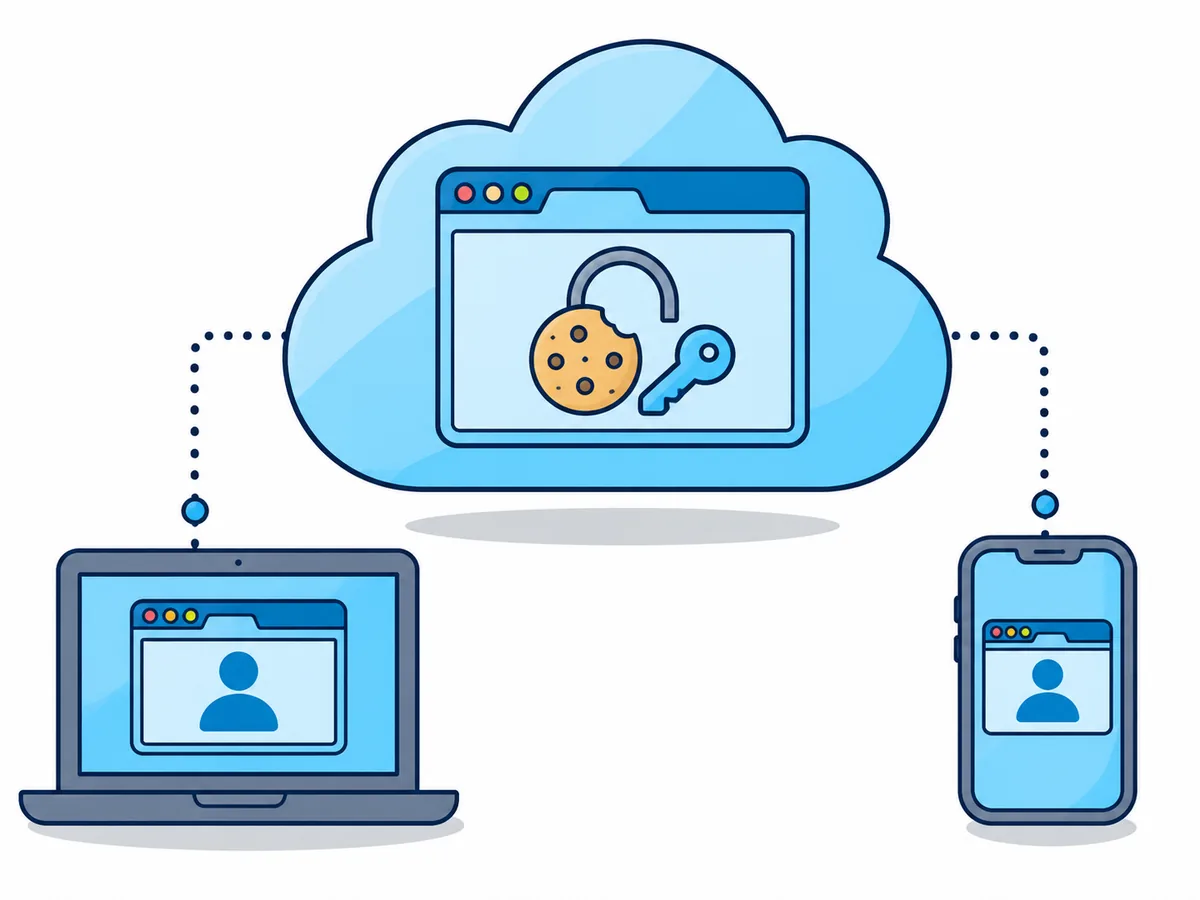
Ein Cloud-Browser, der eingeloggt bleibt, legt deine Cookies und Logins in einem gespeicherten Profil ab. Deine nächste Session startet dann bereits angemeldet, auf jedem Gerät. Bei Browser.lol gibt es gespeicherte Profile mit Plus und Premium, derzeit als Beta; jede andere Session vergisst beim Beenden alles.
Wie funktioniert ein Cloud-Browser, der eingeloggt bleibt?
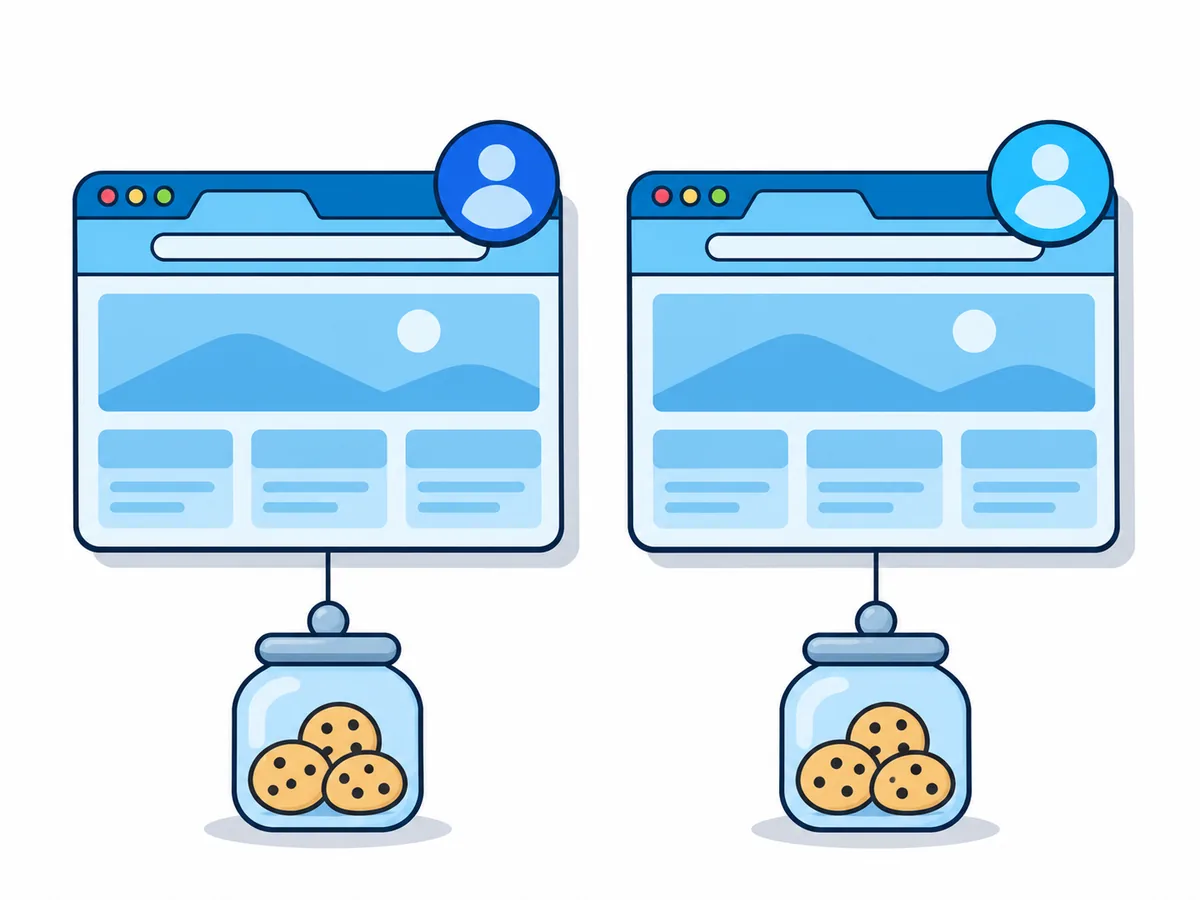
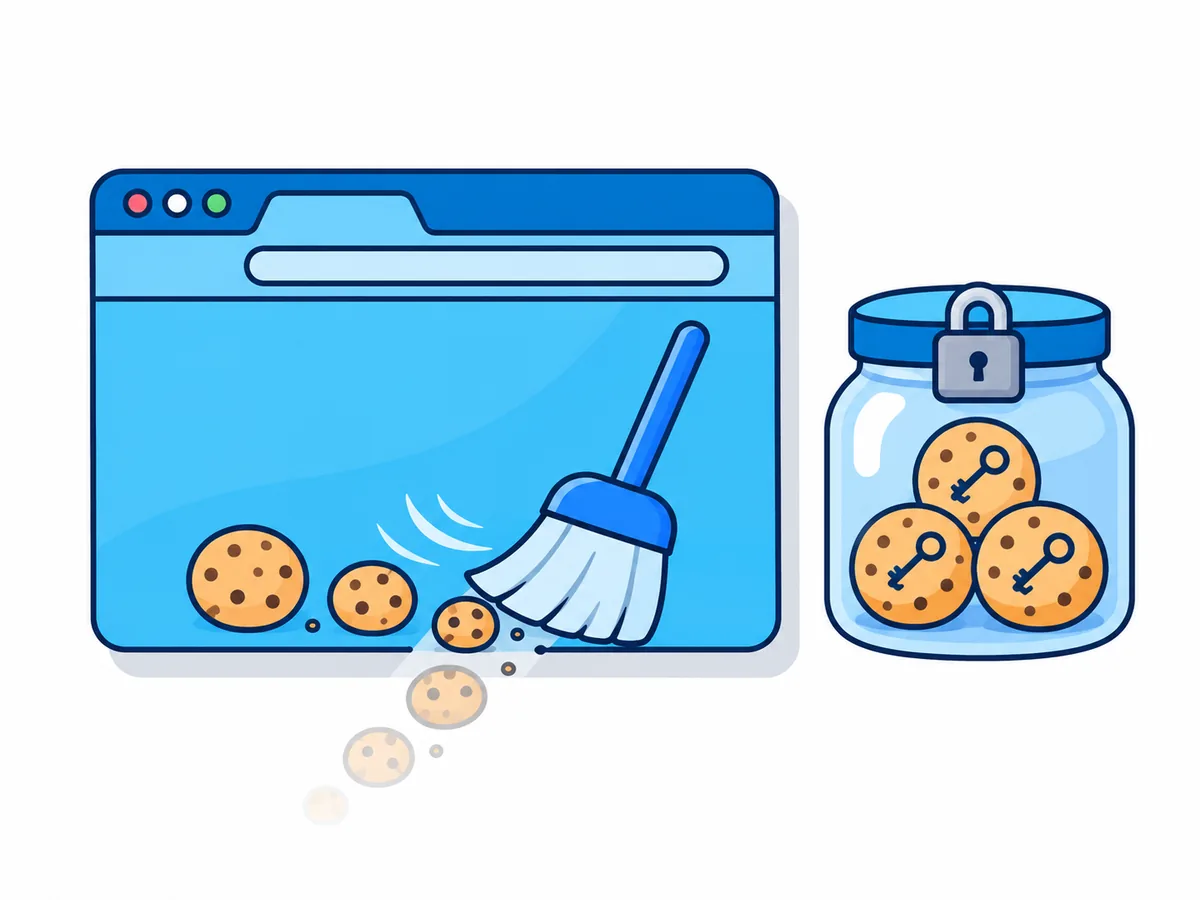
Eingeloggt bleibst du dank eines Cookies: einer kleinen Notiz, die eine Website nach der Anmeldung in deinem Browser hinterlegt. Eine Session auf Zeit löscht es zusammen mit dem Browser; ein gespeichertes Profil hebt die Daten des Browsers fürs nächste Mal auf.
Profil wählen
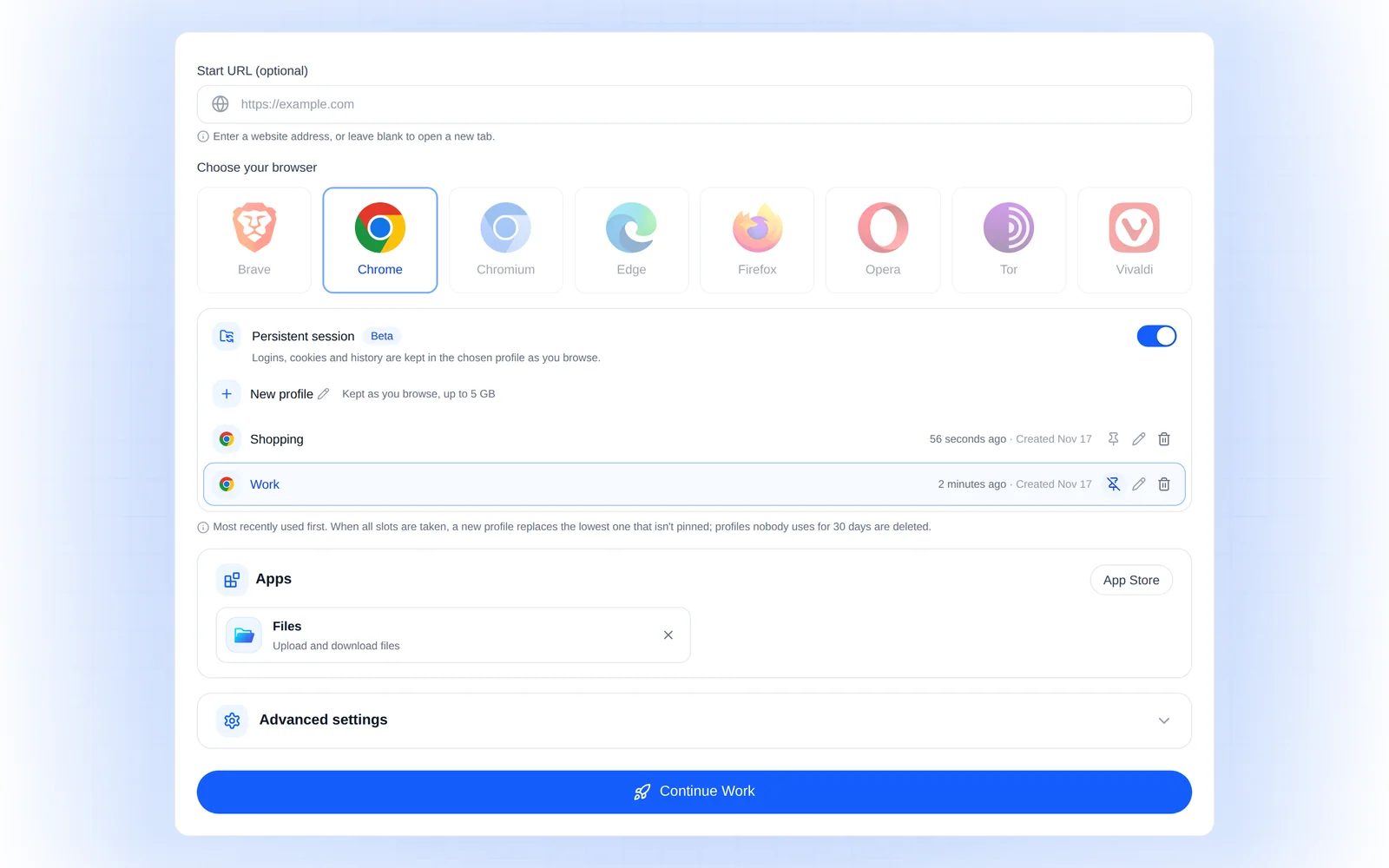
Beim Start Persistente Session einschalten
Einmal anmelden
Zwei-Schritt-Codes inklusive
Session beenden
Im Session-Menü «Session beenden» wählen
Später weitermachen
Das Profil auf der Seite «Neue Session» wieder starten
Was behält ein gespeichertes Profil, und wie lange?
| Teil des Browsers | Bleibt | Hinweis |
|---|---|---|
| Cookies, Logins, Website-Speicher | Ja | Bis die Website sie beendet |
| Verlauf, Lesezeichen, Add-ons, Einstellungen | Ja | So, wie du sie hinterlassen hast |
| Deine letzten Tabs | Wieder geöffnet | Lässt sich in den Browser-Einstellungen ändern |
| Laufende Seiten, nicht gespeicherte Formulare | Nein | Zwischen zwei Sessions läuft nichts |
| Downloads | Nein | Mit der App Dateien auf dein Gerät speichern |
Jedes Profil wird verschlüsselt und mit einem eigenen Schlüssel in Westeuropa gespeichert, und die Session warnt dich, wenn es sich seinem Speicherlimit nähert. Sind alle Profile belegt, die dein Plan erlaubt, ersetzt ein neues nach deiner Bestätigung das am längsten nicht genutzte, nicht angeheftete Profil.
Weil Profile in der Beta sind, halten unsere Nutzungsbedingungen fest, dass ein Profil verloren gehen kann, zum Beispiel nach einem Speicherfehler; fällt ein Server aus, können auch die Änderungen dieser Session verloren gehen. Bewahre Passwörter und Backup-Codes in einem Passwort-Manager auf.
Wie richtest du einen Cloud-Browser ein, der eingeloggt bleibt?
Ein Profil gehört zu dem Browser, in dem es entstanden ist, ein Chrome-Profil öffnet sich also nicht in Firefox. Nutzen kann es immer nur eine Session gleichzeitig.
- 1
Browser wählen
Öffne angemeldet die Seite «Neue Session» und wähle unter Browser auswählen einen Browser. - 2
Persistente Session einschalten
Schalte im Bereich Profil die Option Persistente Session ein, wähle Neues Profil und gib ihm einen Namen, etwa Arbeit. - 3
Starten und anmelden
Klicke auf Session starten und melde dich bei den Websites an, die du behalten willst. - 4
Session beenden
Bist du fertig, wähle im Session-Menü Session beenden. - 5
Auf jedem Gerät weitermachen
Schalte auf der Seite «Neue Session» Persistente Session ein und wähle das Profil; auf dem Button steht jetzt Arbeit fortsetzen. Anheften, umbenennen oder löschen kannst du es in deinem Dashboard unter Profile.
Cloud-Browser oder Chrome-Synchronisierung: Womit bleibst du überall eingeloggt?
| Option | Hält dich angemeldet | Andere Geräte | Dein Computer muss laufen |
|---|---|---|---|
| Chrome-Synchronisierung | Passwörter ja, Sessions nein | Auf jedem neu anmelden | Nein |
| Passwort-Manager | Nein, füllt Logins aus | Ja | Nein |
| Chrome-Profile | Ja, auf einem Computer | Nein | Funktioniert nur dort |
| Remote-Desktop | Ja, dein eigener Browser | Ja | Ja |
| Gespeichertes Cloud-Profil | Ja | Jedes Gerät | Nein |
Ein Passwort-Manager passt gut zu einem gespeicherten Profil: Der Manager verwahrt das Passwort, das Profil hält dich angemeldet. Auch der Cloud-Browser von ChatGPT behält Anmeldungen, nutzen kann sie aber nur ChatGPT.
Warum verlangt eine Website trotzdem eine neue Anmeldung?
Ein Profil behält, was die Website dem Browser mitgegeben hat; über die Website hinwegsetzen kann es sich nicht. Es hat keine feste IP-Adresse (die Internetadresse, die Websites sehen), und Google zum Beispiel prüft Anmeldungen von einem unbekannten Gerät oder Ort.
- Nach Stunden oder Tagen abgemeldetDas Zeitlimit der Website: «Angemeldet bleiben» anhaken, wo es das gibt
- Aufforderung zur Bestätigung oder ein CodeNeues Gerät oder neuer Ort: einmal bestätigen, denselben Ausgangsstandort beibehalten
- Bei jedem Start abgemeldetOhne das Profil gestartet: Persistente Session einschalten und das Profil wählen
- Das Profil zeigt «In Benutzung»Seine letzte Session läuft noch: sie öffnen oder zuerst beenden
- Ein Arbeitskonto lässt dich nicht reinDeine Organisation erlaubt nur eigene Geräte: frag dein IT-Team
Manche Websites binden eine Anmeldung an den Sicherheitschip deines Computers (Device Bound Session Credentials, DBSC), so wie Google es in Chrome unter Windows tut. Eine Browser.lol-Session läuft mit Chrome unter Linux, das DBSC Stand November 2026 nicht nutzt; Websites greifen dann auf ein gewöhnliches Cookie zurück, und manche melden dich deshalb möglicherweise früher ab.
Wann lohnt sich ein gespeichertes Profil, und wann nicht?
Gib jeder Identität und jedem Zweck ein eigenes Profil, damit sich ihre Logins nie begegnen. Für zwei Konten auf derselben Website nimmst du zwei Profile: Mit Premium laufen sie gleichzeitig, mit Plus nacheinander.
Gut für
Vorteile
- Webanwendungen für die Arbeit, getrennt von deinen privaten Konten
- Shops und Abos, fern von deinem Alltagsbrowser
- Die eigenen Logins eines KI-Agenten (Premium)
Nicht für
Nachteile
- Anonym bleiben: Websites sollen dich wiedererkennen
- Konten unabhängig wirken lassen: keine gefälschten Geräteangaben
- Tor Browser: Er hat keine gespeicherten Profile
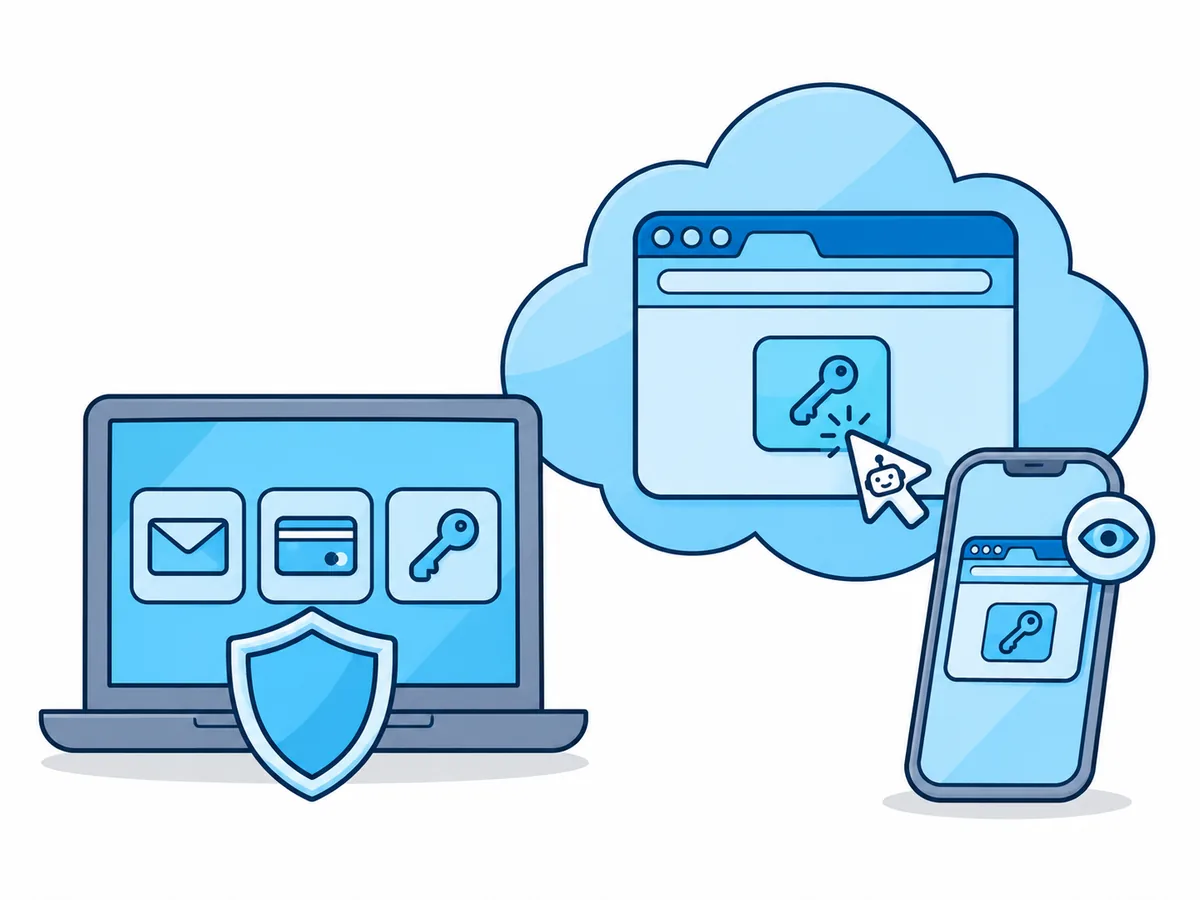
Ein KI-Agent wie Claude verbindet sich über MCP (einen Standard, über den KI-Apps externe Werkzeuge nutzen). Melde dich in der Live-Ansicht (dort siehst du ihm bei der Arbeit zu) selbst für ihn an, und lass deine Bank und dein wichtigstes E-Mail-Konto aus seinem Profil heraus: Ein in die Irre geführter Agent erreicht nur, was du dort hinterlegt hast.