Browser nel cloud che resta connesso: i profili salvati
Un browser nel cloud che resta connesso conserva cookie, accessi e cronologia in un profilo salvato, da aprire ovunque. Come funziona e i limiti.
 Janis Zesiger
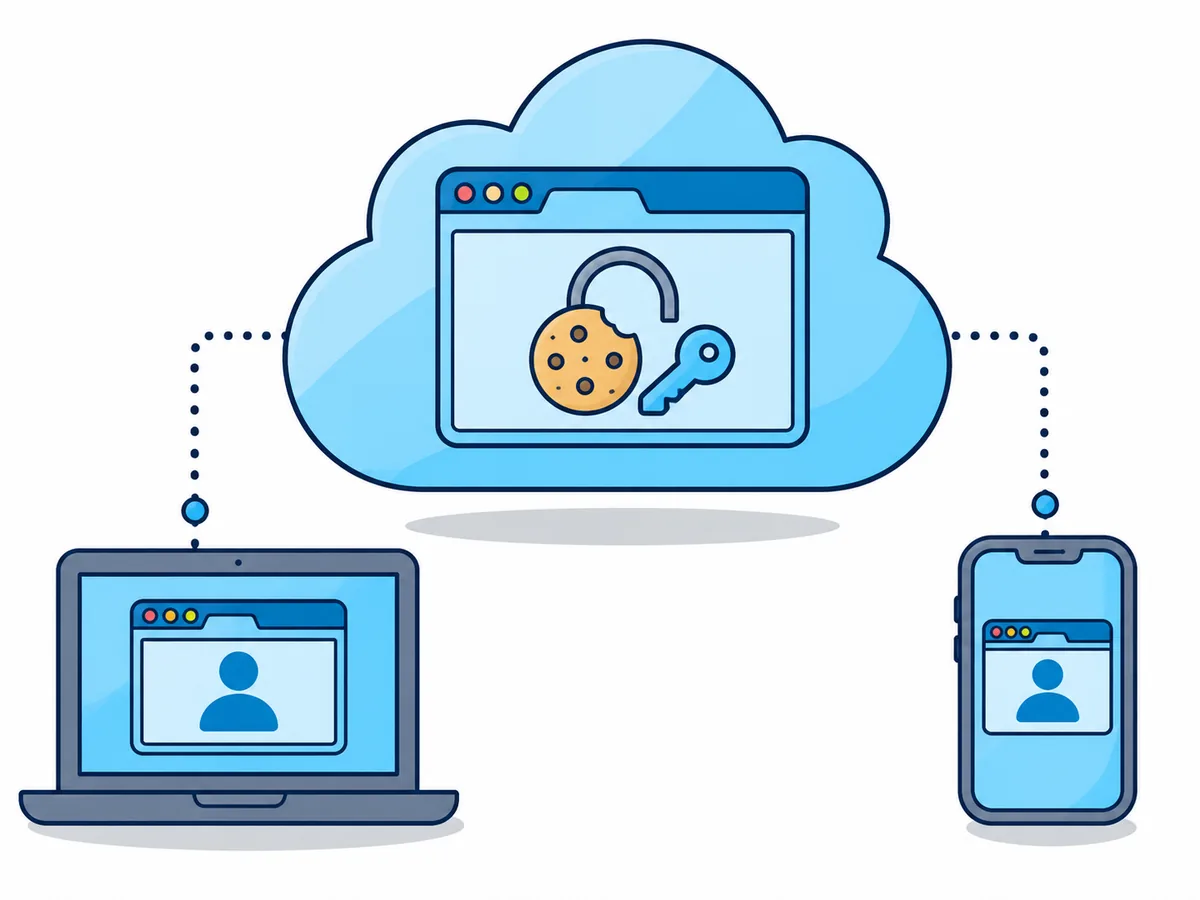
Un browser nel cloud che resta connesso conserva cookie e accessi in un profilo salvato: la sessione successiva parte con l'accesso già fatto, su qualsiasi dispositivo. Su Browser.lol i profili salvati sono inclusi in Plus e Premium e sono in beta; tutte le altre sessioni dimenticano tutto quando terminano.
Come funziona un browser nel cloud che resta connesso?
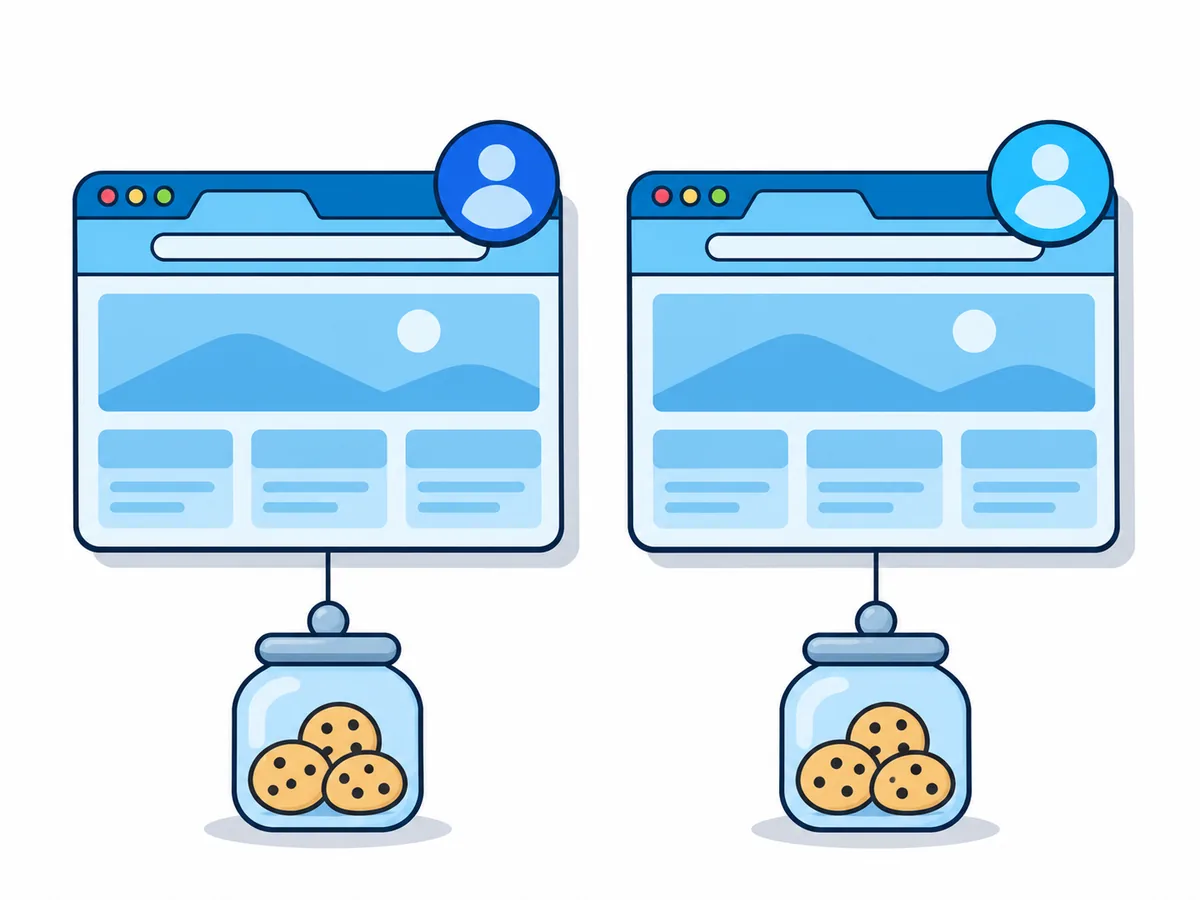
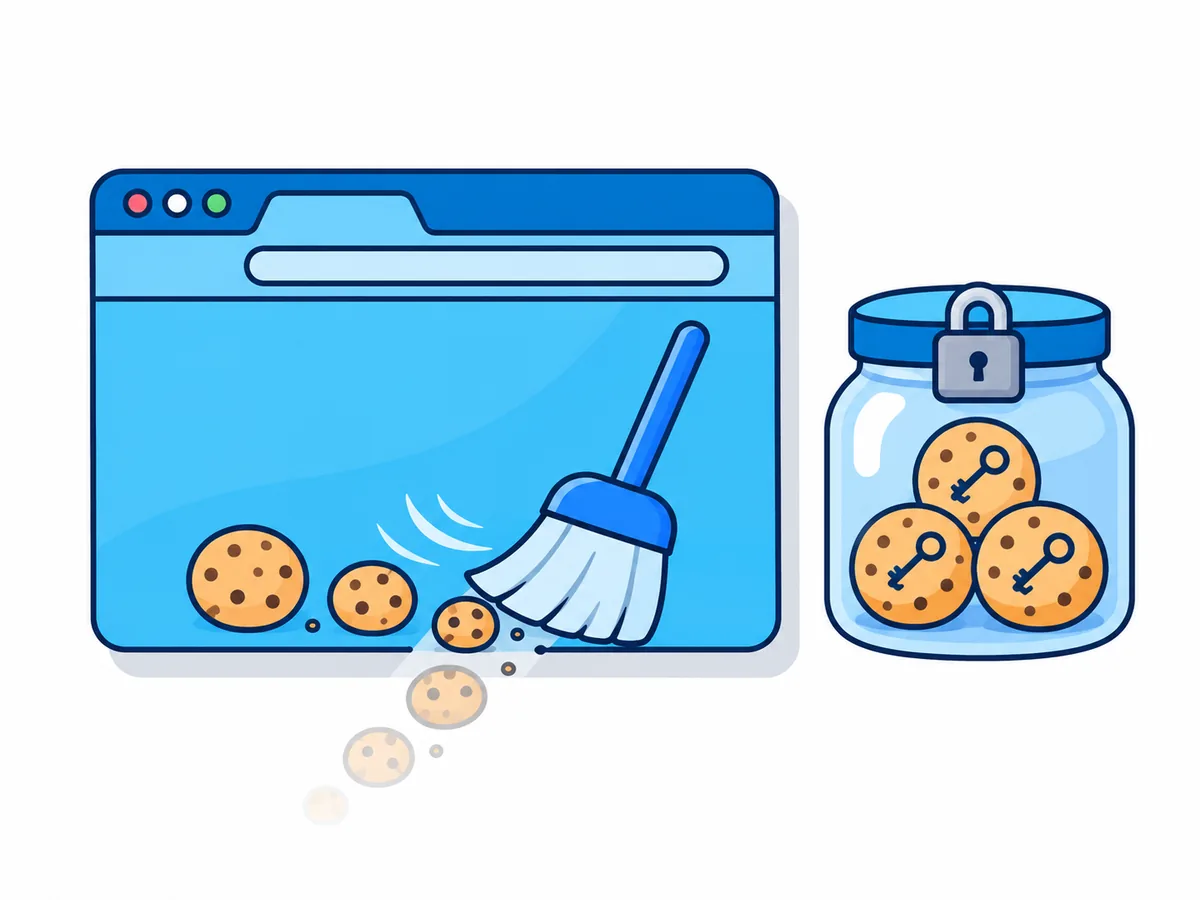
Restare connessi dipende da un cookie: un piccolo promemoria che il sito lascia nel tuo browser dopo l'accesso. Una sessione temporanea lo cancella insieme al browser; un profilo salvato conserva i dati del browser per la volta dopo.
Scegli un profilo
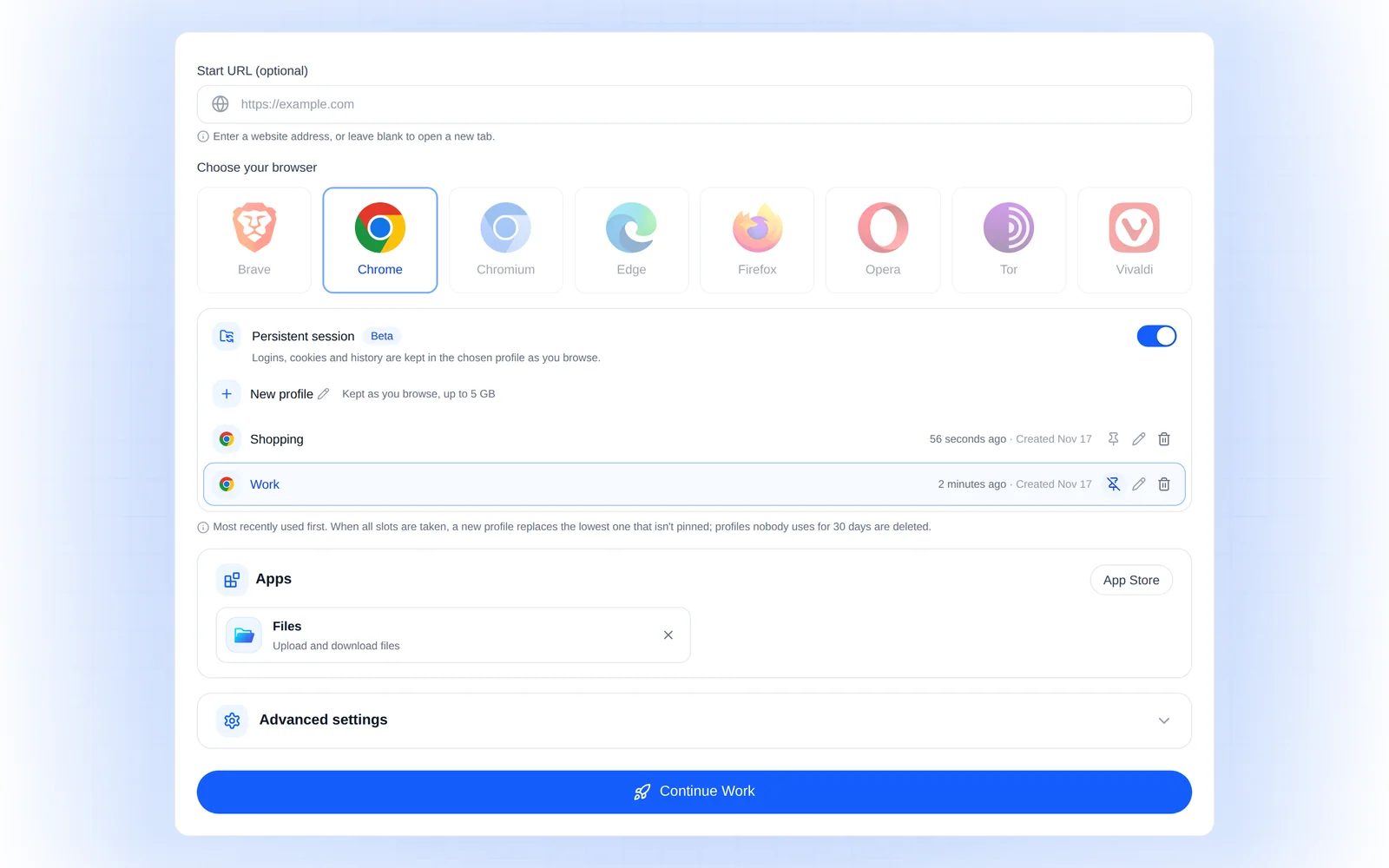
Attiva Sessione persistente all'avvio
Accedi una volta
Codici di verifica in due passaggi compresi
Termina la sessione
Con «Termina sessione», nel menu della sessione
Riprendi più tardi
Riavvia il profilo dalla pagina di avvio
Cosa conserva un profilo salvato, e per quanto tempo?
| Parte del browser | Conservato | Nota |
|---|---|---|
| Cookie, accessi, dati dei siti | Sì | Finché il sito non li fa scadere |
| Cronologia, preferiti, estensioni, impostazioni | Sì | Come li hai lasciati |
| Le ultime schede | Riaperte | Puoi cambiarlo nelle impostazioni del browser |
| Pagine in esecuzione, moduli non inviati | No | Tra una sessione e l'altra non gira nulla |
| Download | No | Salvali sul tuo dispositivo con l'app File |
Ogni profilo è archiviato cifrato, con una chiave tutta sua, in Europa occidentale, e la sessione ti avvisa quando si avvicina al limite di spazio. Quando usi già tutti i profili che il tuo piano consente, uno nuovo prende il posto, dopo la tua conferma, del profilo non fissato che non usi da più tempo.
Dato che i profili sono in beta, i nostri termini prevedono che un profilo possa andare perso, per esempio dopo un guasto ai sistemi di archiviazione; se si guasta un server, possono andare perse anche le modifiche di quella sessione. Tieni password e codici di backup in un gestore di password.
Come si configura un browser nel cloud che resta connesso?
Un profilo appartiene al browser in cui è nato, quindi un profilo di Chrome non si apre in Firefox. Può usarlo una sola sessione alla volta.
- 1
Scegli il browser
Apri la pagina di avvio dopo aver fatto l'accesso e scegli un browser in Scegli il browser. - 2
Attiva «Sessione persistente»
Nella sezione Profilo attiva Sessione persistente, scegli Nuovo profilo e dagli un nome, per esempio Lavoro. - 3
Avvia e accedi
Premi Avvia la sessione e accedi ai siti che vuoi conservare. - 4
Termina la sessione
Quando hai finito, scegli Termina sessione nel menu della sessione. - 5
Riprendi da qualsiasi dispositivo
Nella pagina di avvio attiva Sessione persistente e scegli il profilo: ora il pulsante dice Riprendi Lavoro. Per fissarlo, rinominarlo o eliminarlo, vai in Profili nella dashboard.
Browser nel cloud o sincronizzazione di Chrome: cosa ti tiene connesso ovunque?
| Opzione | Ti tiene connesso | Altri dispositivi | Il tuo computer deve restare acceso |
|---|---|---|---|
| Sincronizzazione di Chrome | Password sì, sessioni no | Devi accedere su ognuno | No |
| Gestore di password | No, compila i dati di accesso | Sì | No |
| Profili di Chrome | Sì, su un solo computer | No | Funziona solo lì |
| Desktop remoto | Sì, il tuo browser | Sì | Sì |
| Profilo salvato nel cloud | Sì | Qualsiasi dispositivo | No |
Un gestore di password si abbina bene a un profilo salvato: il gestore custodisce la password, il profilo ti tiene connesso. Anche il browser cloud di ChatGPT conserva gli accessi, ma può usarli solo ChatGPT.
Perché un sito ti chiede comunque di accedere di nuovo?
Un profilo conserva quello che il sito ha consegnato al browser, ma non può scavalcare il sito. Non ha un indirizzo IP fisso (l'indirizzo internet che vedono i siti), e Google, per esempio, controlla gli accessi da un dispositivo o un luogo sconosciuto.
- Disconnesso dopo ore o giorniÈ il limite del sito: spunta «Ricordami», dove c'è
- «Verifica la tua identità» o un codiceDispositivo o luogo nuovo: conferma una volta e usa sempre la stessa località di uscita
- Disconnesso a ogni avvioSessione avviata senza il profilo: attiva Sessione persistente e sceglilo
- Il profilo risulta «In uso»La sua ultima sessione è ancora attiva: aprila, oppure terminala prima
- Un account di lavoro rifiuta l'accessoLa tua organizzazione ammette solo i propri dispositivi: rivolgiti al reparto IT
Alcuni siti legano l'accesso al chip di sicurezza del tuo computer (Device Bound Session Credentials, DBSC), come fa Google in Chrome su Windows. Una sessione di Browser.lol esegue Chrome su Linux, che a novembre 2026 non usa DBSC; i siti allora ripiegano su un normale cookie, per cui alcuni potrebbero disconnetterti prima.
Quando conviene un profilo salvato, e quando no?
Dai a ogni identità o scopo un profilo tutto suo, così i suoi accessi non incrociano mai quelli di un altro. Per due account sullo stesso sito usa due profili: con Premium funzionano contemporaneamente, con Plus uno dopo l'altro.
Adatto per
Pro
- Gli strumenti di lavoro, separati dai tuoi account personali
- Negozi e abbonamenti, fuori dal browser di tutti i giorni
- Gli accessi di un agente IA, tutti suoi (Premium)
Non adatto per
Contro
- Restare anonimo: i siti devono riconoscerti, è lo scopo
- Far sembrare scollegati più account: nessun dato del dispositivo falsificato
- Tor Browser: non ha profili salvati
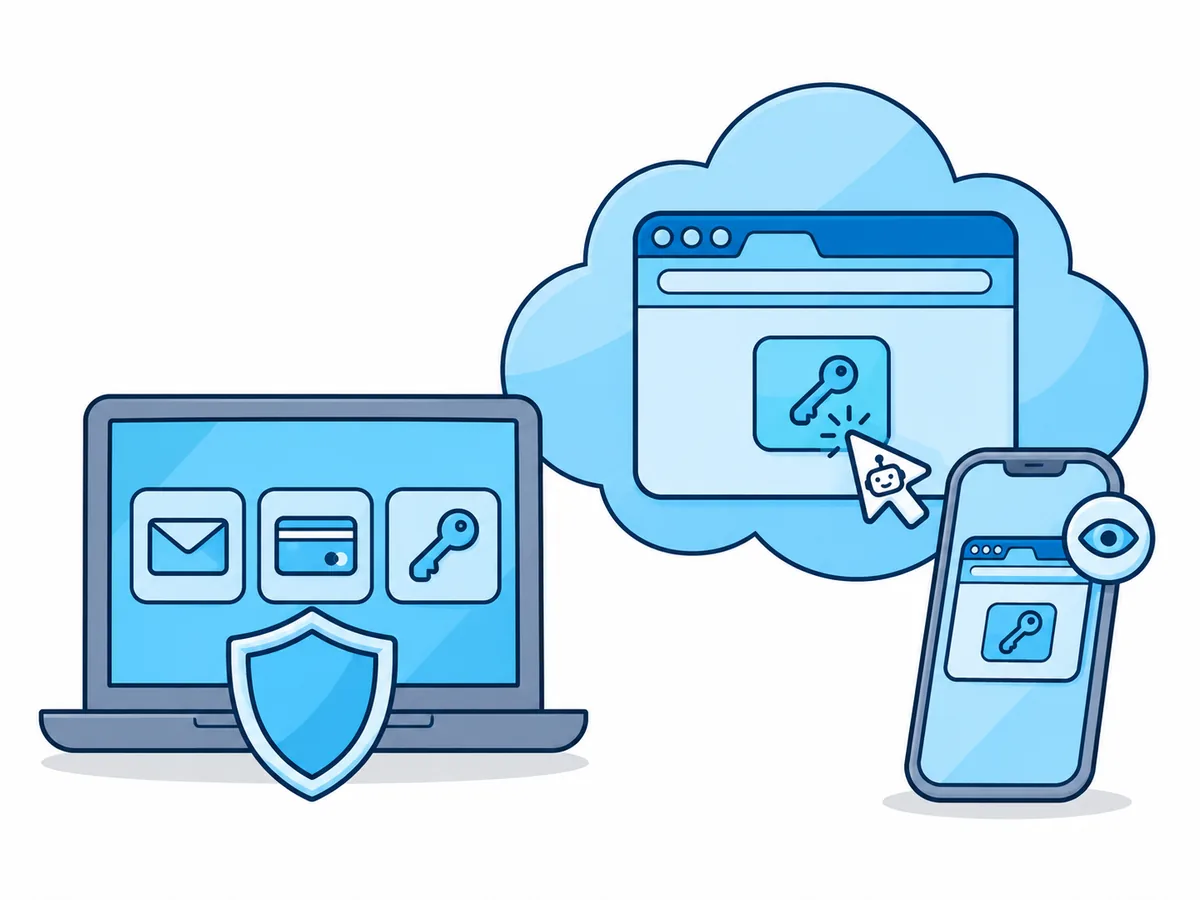
Un agente IA come Claude si collega tramite MCP (un modo standard con cui le app di IA usano strumenti esterni). Fai tu l'accesso al posto suo nella vista in diretta (dove lo guardi lavorare) e lascia fuori dal suo profilo la banca e la tua e-mail principale: un agente ingannato arriva solo a ciò che ci hai messo tu.