Borrar cookies sin cerrar sesión: guía para cada navegador
Borrar cookies sin cerrar sesión: los ajustes exactos de Chrome, Edge, Firefox, Safari y Brave, por qué se te cierra la sesión y una forma más limpia.
 Janis Zesiger
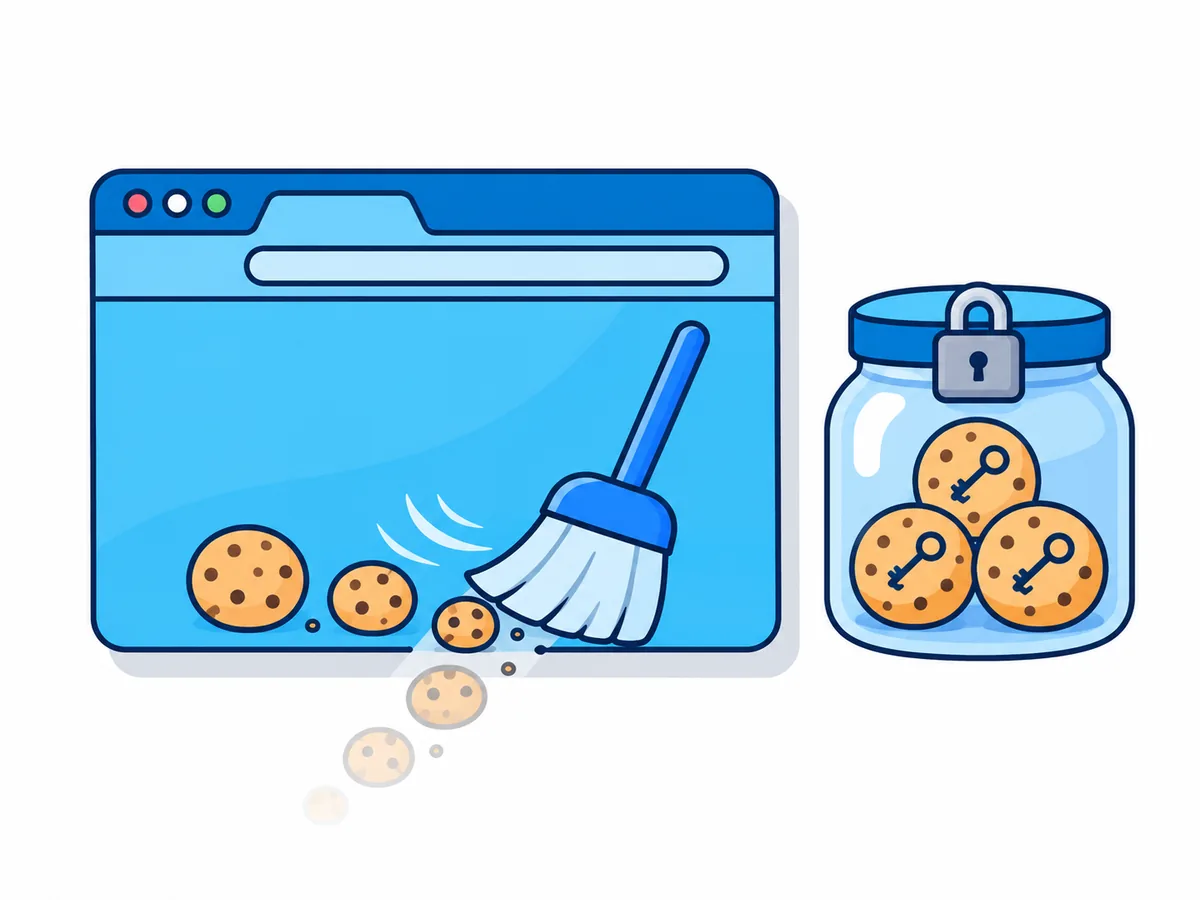
Para borrar las cookies sin cerrar sesión, deja que el navegador elimine las cookies al cerrarse y añade como excepciones las pocas webs que quieras conservar. Chrome, Edge, Firefox y Brave lo hacen en unos pocos clics (rutas de los menús a fecha de noviembre de 2026); Safari no puede, pero hay dos alternativas que se le acercan.
¿Borrar las cookies cierra la sesión?
Sí. Cuando inicias sesión, la web le entrega a tu navegador una cookie de sesión, un código aleatorio que viene a decir «este visitante ya ha demostrado quién es». Bórrala y la web tiene delante a un desconocido.
| Qué borras | ¿Cierra tu sesión? | Qué pierdes |
|---|---|---|
| Archivos e imágenes en caché | No | Las páginas tardan algo más en cargar una vez |
| Historial de navegación | No | Las sugerencias de la barra de direcciones |
| Cookies y otros datos de sitios | Sí | Sesiones iniciadas, preferencias, carritos de la compra |
| Contraseñas guardadas | No | El autocompletado, así que tendrás que volver a escribirlas |
| Configuración del sitio | Indirectamente | Tu propia lista de excepciones |
¿Cómo borro las cookies en Chrome sin cerrar sesión?
Chrome llama a las cookies datos de sitios en el dispositivo. El borrado solo se ejecuta cuando se han cerrado todas las ventanas de Chrome.
- 1
Abre «Datos de sitios en el dispositivo»
Haz clic en ⋮ › Configuración › Privacidad y seguridad › Ajustes de los sitios web › Configuración de contenido adicional › Datos de sitios en el dispositivo, o pegachrome://settings/content/siteDataen la barra de direcciones. - 2
Activa el borrado al salir
Selecciona Eliminar los datos que los sitios guardan en tu dispositivo cuando cierras todas las ventanas. - 3
Añade las webs que quieres conservar
Junto a Tienen permiso para guardar datos en tu dispositivo, haz clic en Añadir, escribe la web y vuelve a hacer clic en Añadir.[*.]example.comincluye todas las partes de una web, como mail.example.com. - 4
Cierra Chrome del todo
En Windows, desactiva Seguir ejecutando aplicaciones en segundo plano al cerrar Google Chrome en Configuración › Sistema. En un Mac, pulsa ⌘ Q: cerrar la ventana no es salir de la aplicación.
Para borrar ahora mismo las cookies de una sola web, búscala en Configuración › Privacidad y seguridad › Cookies de terceros › Ver todos los datos y permisos de sitios.
¿Cómo borro las cookies al salir, salvo en algunas webs, en Edge y Brave?
Los dos parten de la misma base que Chrome, pero cada uno pone el ajuste en otro sitio.
Microsoft Edge
Haz clic en … › Configuración › Privacidad, búsqueda y servicios › Borrar datos de exploración › Elegir qué se debe borrar cada vez que se cierra el explorador y activa Cookies y otros datos del sitio.
Junto a No borrar, selecciona Agregar para cada web, escrita como [*.]example.com.
En Configuración › Sistema y rendimiento, desactiva Inicio rápido y Seguir ejecutando extensiones y aplicaciones en segundo plano cuando Microsoft Edge está cerrado, o Edge nunca se cierra del todo. Las cookies de una sola web están en Configuración › Privacidad, búsqueda y servicios › Cookies › Ver todas las cookies y datos del sitio.
Brave
Abre Configuración › Privacidad y seguridad › Configuración del sitio y de los Escudos › Configuración de contenido adicional › Datos de sitios en el dispositivo. Selecciona Eliminar los datos que los sitios guardan en tu dispositivo cuando cierras todas las ventanas y añade tus webs en Tienen permiso para guardar datos en tu dispositivo.
En la pestaña Borrar datos al salir de Borrar datos de navegación, deja las cookies sin marcar, o también borrará esas webs.
O usa Forgetful Browsing, que borra una web poco después de que cierres su última pestaña: activa Olvidarme al cerrar este sitio en brave://settings/shields y luego, en cada web que conserves, abre el panel Shields (el icono del león en la barra de direcciones), haz clic en Controles avanzados y desactiva la opción.
¿Cómo hago que Firefox borre las cookies al cerrarse, con excepciones?
Firefox cambió de sitio sus excepciones en la versión 154 (agosto de 2026), y la mayoría de las guías siguen mostrando el sitio antiguo.
- 1
Activa el borrado al cerrar
Haz clic en ☰ › Ajustes › Privacidad & Seguridad. En la sección de datos de navegación, que Firefox en español titula Datos de búsqueda, marca Borrar cookies y datos del sitio cada vez que se cierre Firefox. - 2
Abre las opciones del historial
En Historial, haz clic en Seleccione qué quiere que Firefox recuerde. Ahora verás marcada Limpiar el historial cuando Firefox se cierre; no borra nada del historial a menos que se lo indiques. - 3
Añade tus excepciones
Debajo de Limpiar el historial cuando Firefox se cierre, haz clic en Administrar excepciones, escribe cada web, haz clic en Permitir y luego en Guardar cambios. Reinicia Firefox para comprobarlo.
Antes de la versión 154, también en las de soporte extendido ESR 153 y 140, usa «Administrar excepciones» en Datos de búsqueda (Cookies y datos del sitio en ESR 140); tu versión está en ☰ › Help and Report (el menú de ayuda, que Firefox en español todavía muestra en inglés) › Acerca de Firefox. Para borrar ya una sola web, usa Ajustes › Privacidad & Seguridad › Datos de búsqueda › Borrar datos para sitios específicos.
¿Puede Safari borrar las cookies sin cerrarte la sesión?
No por sí solo: a fecha de noviembre de 2026, Safari para Mac no puede borrar las cookies al salir.
Poda a mano
Conserva tus webs con sesión
Elige Safari › Ajustes › Privacidad › Gestionar datos de sitios web, selecciona las webs que no necesites (mantén pulsada ⌘ para elegir varias) y haz clic en Eliminar.
Evita Eliminar todo y Borrar historial: los dos se llevan también tus sesiones.
Privado por defecto
Sesión solo donde tú quieras
En Safari › Ajustes › General, pon Al iniciar Safari, abrir en Una nueva ventana privada. Si no aparece la opción, activa Cerrar las ventanas al salir de una aplicación en Ajustes del Sistema › Escritorio y Dock. Las ventanas privadas no guardan cookies.
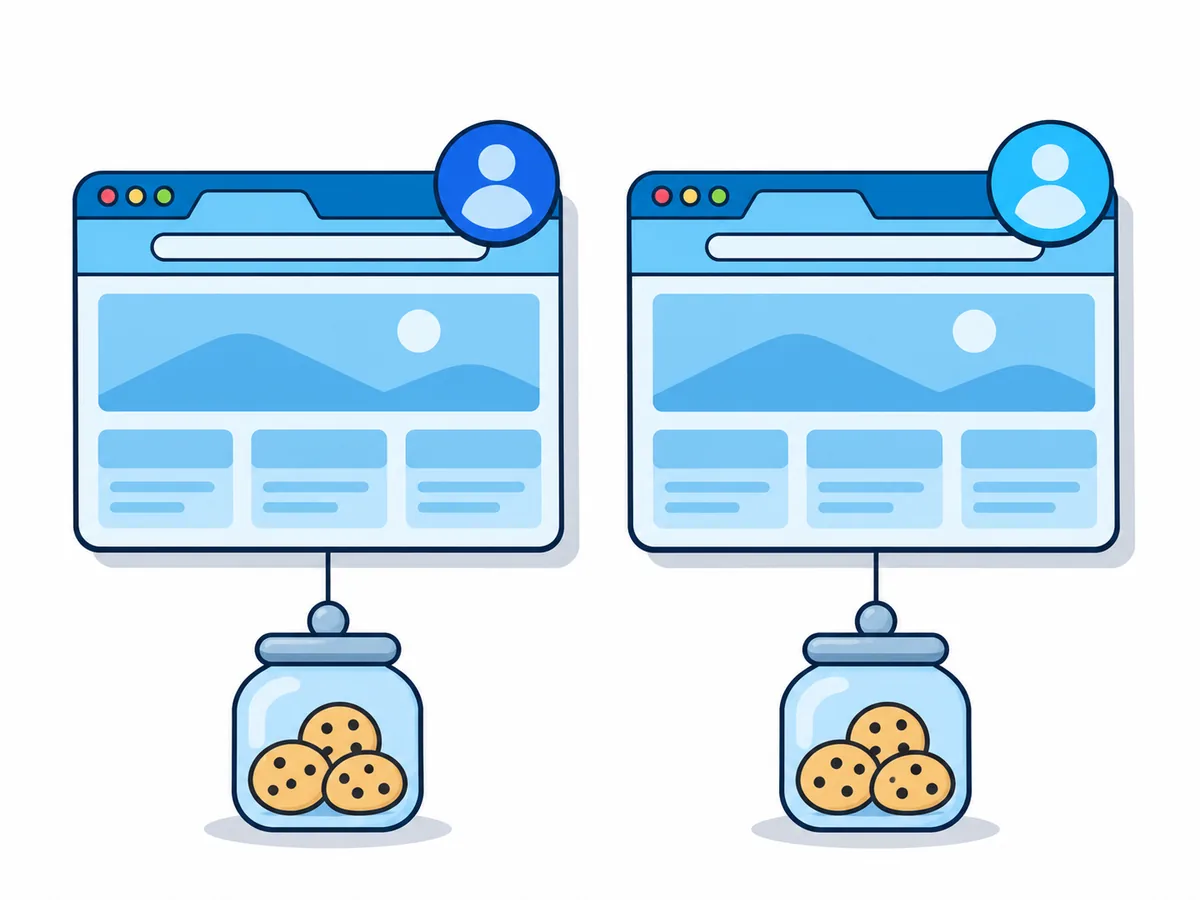
Para las webs en las que mantienes la sesión, abre una ventana normal, mejor aún en un perfil de Safari aparte, que tiene sus propias cookies.
¿Por qué se me cierra la sesión una y otra vez?
Busca tu caso en la tabla; guarda tus excepciones en una nota para poder volver a añadirlas.
| Lo que ves | Causa probable | Solución |
|---|---|---|
| Una web permitida te sigue cerrando la sesión | Su inicio de sesión pasa por otro sitio, como «Iniciar sesión con Google» | Permite también ese dominio, como [*.]google.com |
| Sesión cerrada tras cada reinicio pese a las excepciones | Ventana privada, o Firefox configurado en «No recordar el historial» | Usa una ventana normal y pon Firefox en «Recordar el historial» |
| Lista de excepciones vacía tras una actualización | Un fallo, como en Edge 140 (2025) | Actualiza y vuelve a añadir las webs |
| La sesión se cierra sin motivo aparente, en cualquier momento | Programa de limpieza, antivirus o extensión | Prueba con un perfil de navegador nuevo y sin extensiones |
| Safari olvida una web que no visitas en una semana | Safari borra los datos guardados mediante scripts tras siete días de uso sin visitarla | Es lo esperado: vuelve a iniciar sesión |
¿Hay una forma más limpia de borrar las cookies sin cerrar sesión?
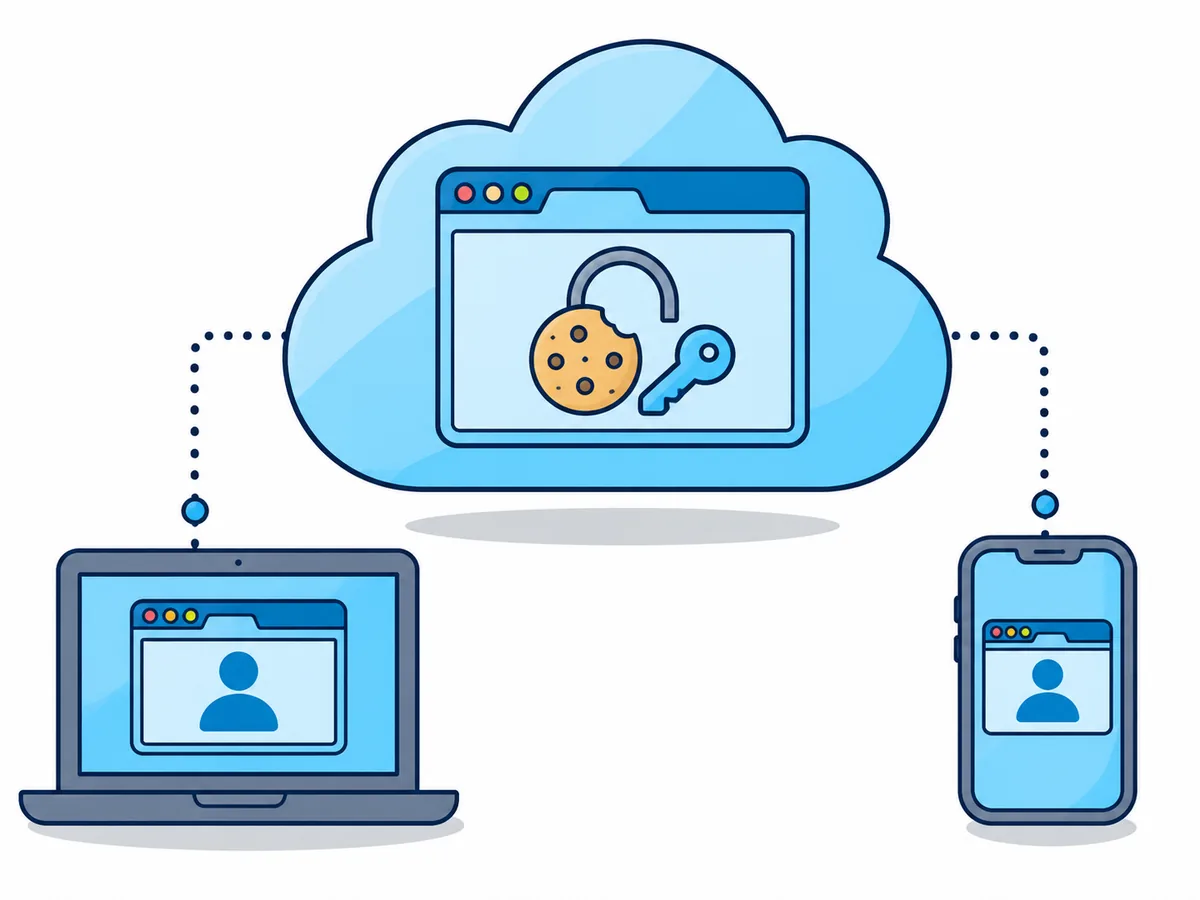
La empresa de seguridad SpyCloud afirma en su informe de 2026 que ha recuperado 8.600 millones de cookies robadas por malware; una cookie de inicio de sesión robada burla la autenticación de dos factores. Así que reparte el trabajo: tu propio navegador lo olvida todo, y las cuentas que conservas viven en un perfil guardado de un navegador en la nube, almacenadas cifradas con el perfil y no en tu ordenador.
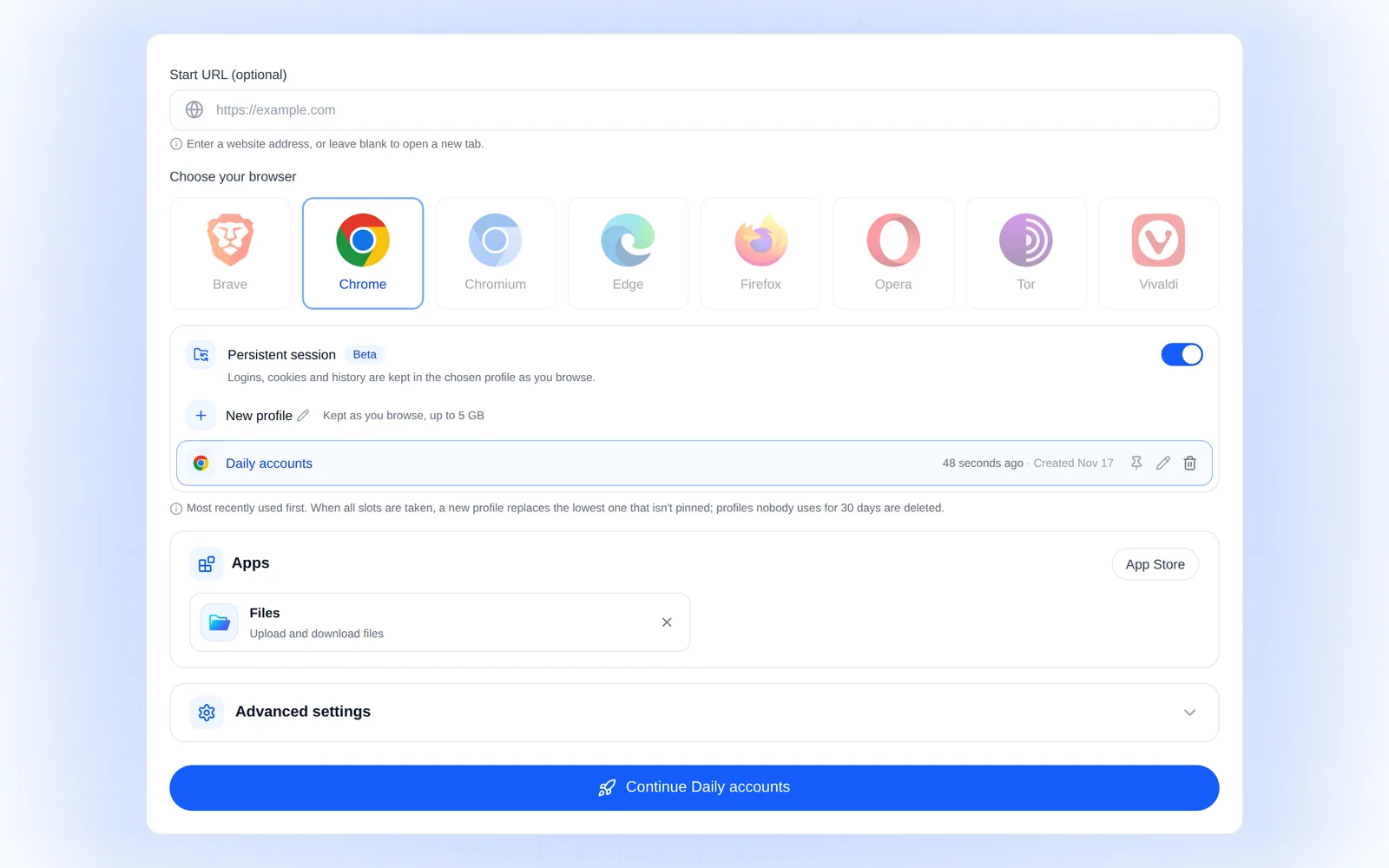
Crea un perfil
En la página «Nueva sesión», activa Sesión persistente y elige Perfil nuevo.
Inicia sesión una vez
Entra en las cuentas que conservas y marca «Mantener la sesión iniciada».
Termina la sesión
Entonces se guarda el perfil: cookies, accesos, marcadores, extensiones y ajustes.
Vuelve desde cualquier sitio
Elígelo la próxima vez, en cualquier dispositivo. Fíjalo: si nadie lo usa, se elimina a los 30 días.
Los perfiles guardados se incluyen en Plus y Premium y de momento están en beta. Tu propio navegador también olvida tu inicio de sesión en Browser.lol, así que mantén browser.lol como única excepción o inicia sesión con una clave de acceso.