
共有端末での買い物や調べものを、ブラウザの履歴に残したくない とき、シークレットモードは役立ちます。ただし、閲覧そのものが 見えなくなるわけではありません。訪問先のサイトにはリクエスト が届き、ネットワークの管理者にも接続先が分かる場合があります。 何が見えるかは、通信方法やブラウザの設定、ログインの有無で 変わります。
名前から広い保護を期待しがちですが、プライベートブラウジング には便利で限定的な役割があります。端末に残さない情報、別の 場所に残り得る記録、目的に応じた追加の対策を見ていきます。 Chrome、Firefox、Safari、Edge では細部が異なるため、 利用するブラウザの案内も確認しましょう。
シークレットモードが実際にしていること
Chrome ではシークレットモード、Firefox と Safari では プライベートブラウジング、Edge では InPrivate と呼びます。 共通する役割は、通常のローカル履歴に閲覧を加えず、 プライベートウィンドウを閉じたときに一時的なサイトデータを 消すことです。 Chrome の公式ヘルプも その範囲を説明しています。ただし機能は同一ではありません。 Safari では既知のトラッカーをブロックし、URL の追跡情報も一部除去します。
閲覧中は、サイトが動作に必要な一時的な Cookie を使えます。 ログインすれば、そのサイトには利用者が分かります。 終了後は通常、一時的な履歴やサイトデータが削除されますが、 保存したダウンロードファイルやブックマークは端末に残る 場合があります。 Firefox の公式ヘルプも この点を説明しています。ほかのアプリ、端末の管理者、 訪問先サイトには別の記録が残る可能性があります。
通常のブラウザ履歴と短い閲覧を分ける機能だと考えると 分かりやすいでしょう。共有端末を使うときや、一時的に 別のアカウントへログインするときに便利です。匿名化する 機能ではなく、保存したファイルや訪問先の記録までは 消せません。
閲覧を把握できる相手
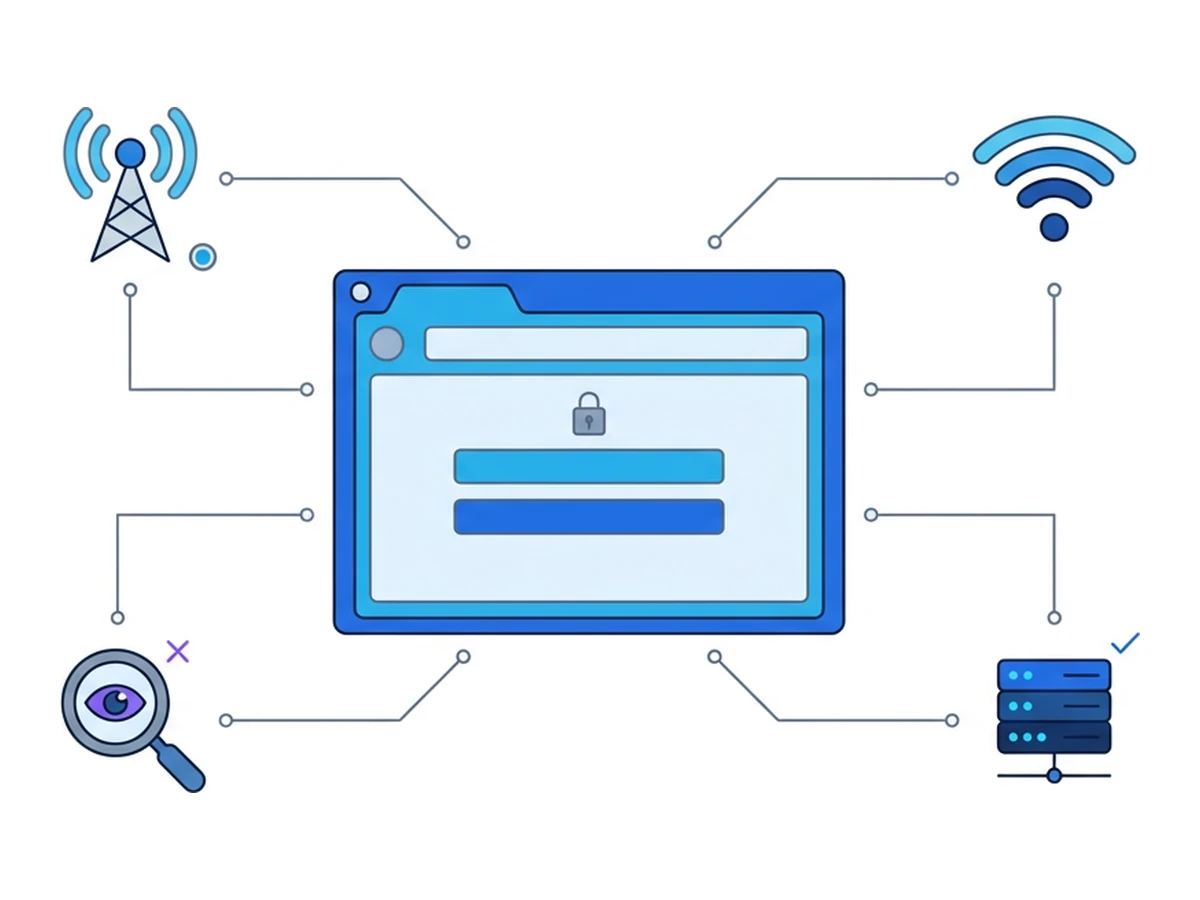
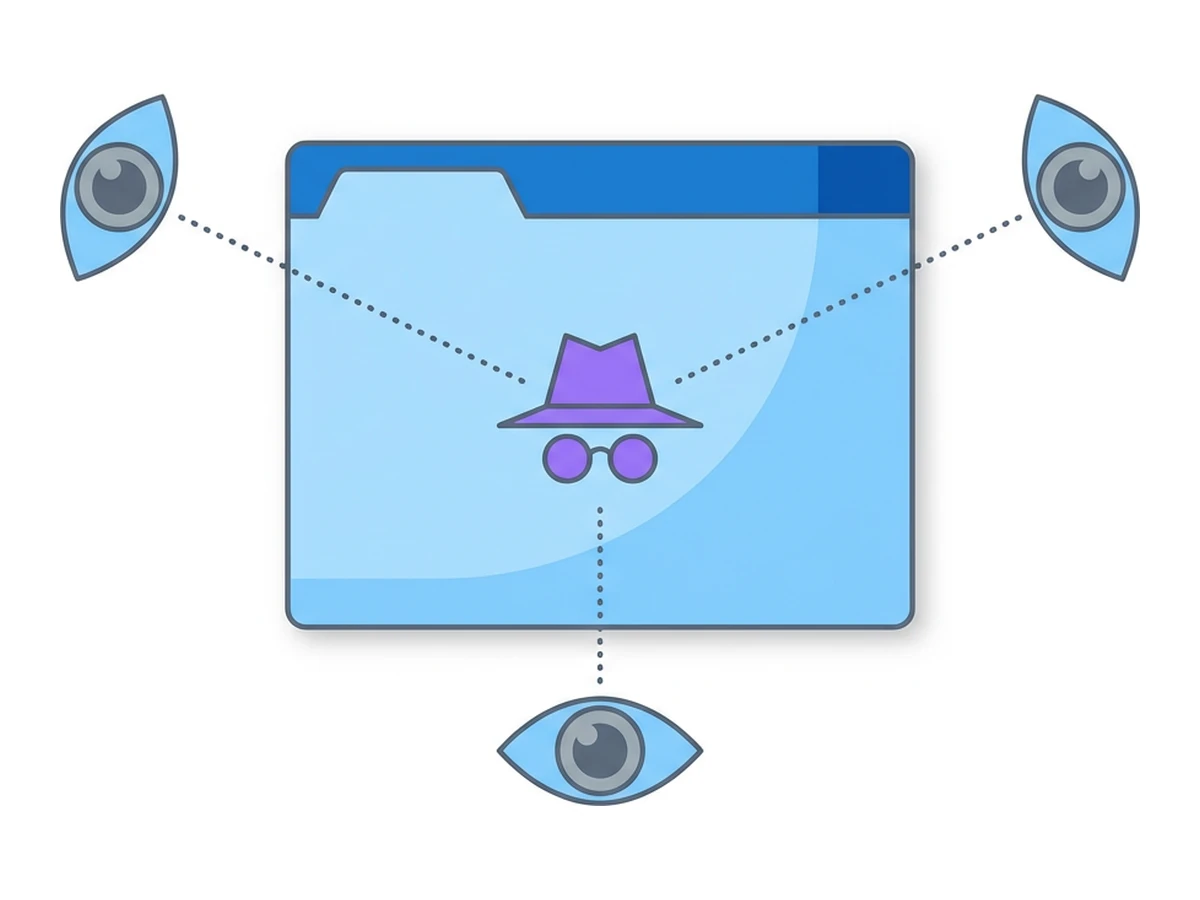
プライベートウィンドウが変えるのは、ブラウザが端末に 保存する情報です。リクエストの通信経路や、訪問先で 使うアカウントは変わりません。関係者ごとに見える範囲は 異なり、誰もが自動的に「すべて」を見られるわけでは ありません。
インターネット接続事業者やネットワーク管理者は、 接続先の IP アドレスや時刻などを把握できる場合があります。 DNS の問い合わせや暗号化されていない通信からは、さらに 情報が分かることもあります。HTTPS は通常、ページの パスや内容をネットワーク上の第三者から守ります。 シークレットモードはこの範囲を変えません。訪問先には リクエストが届き、ログインや別の識別子から利用者を 認識する場合があります。
勤務先、学校、Wi-Fi の運営者は、 自分たちのネットワークを通る通信を観測できる場合が あります。管理対象の端末では、監視ソフトや設定済みの プロキシによって、さらに多くの情報が見えることも あります。実際に記録される内容は設定次第で、 シークレットモードを使っても監視は無効になりません。 サイト側でも Cookie、アカウント、ブラウザの特徴が 追跡に使われ得ますが、一部はブラウザの保護機能で 抑えられます。
主な効果は、後から同じブラウザを使う人に履歴を 見られにくくすることです。サイトやネットワーク管理者、 ログイン先のサービス、端末の管理者に対する秘密は 保証しません。
よくある三つの誤解
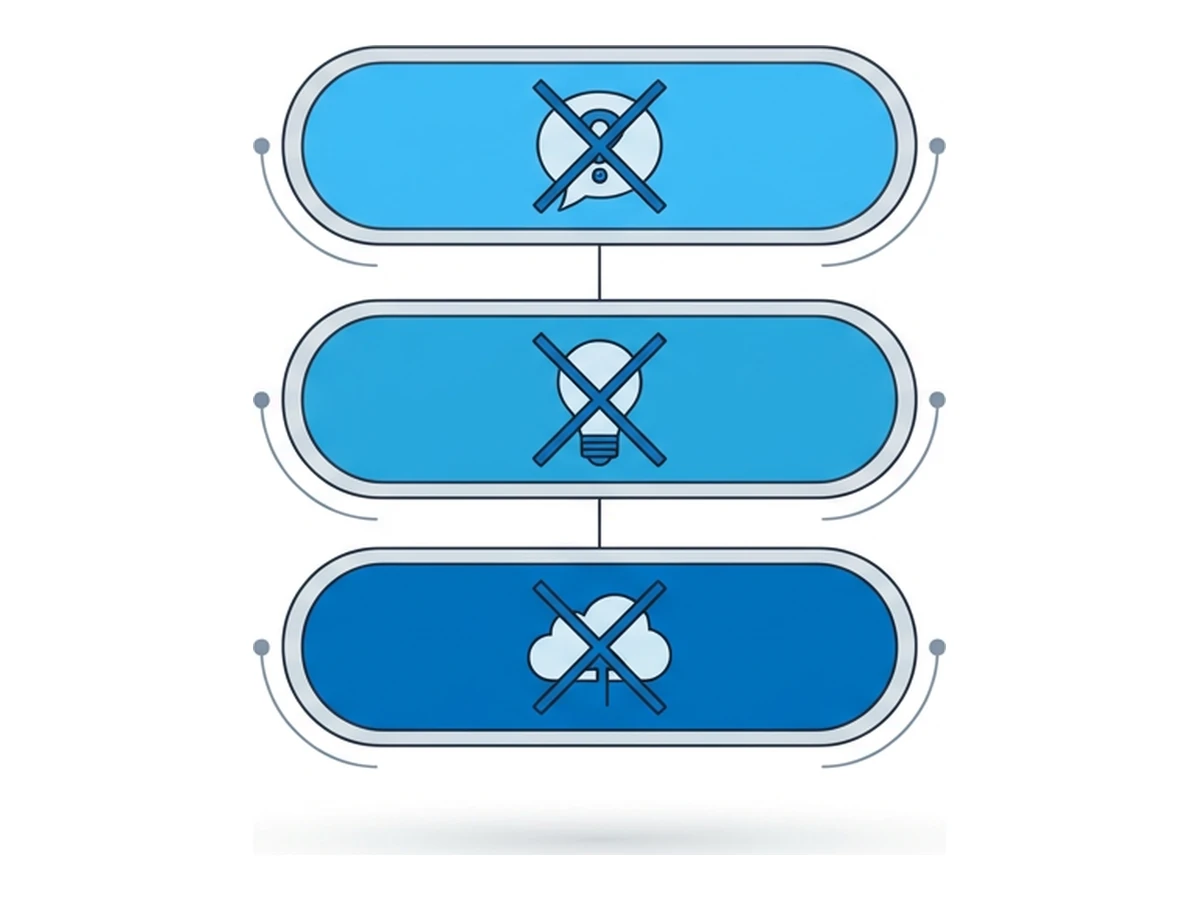
誤解 1:シークレットモードなら身元は分からない
プライベートモードは通信元のアドレスを変えず、 自分でログインしたアカウントも隠しません。サイトは アカウントに閲覧を結び付けたり、ほかの情報から ブラウザを認識したりできます。それだけで個人を 特定できるかは、サイトや保有するデータ次第です。 Cookie がないから匿名になるわけでも、必ず特定 されやすくなるわけでもありません。
誤解 2:シークレットモードなら広告に追跡されない
終了後に Cookie が消えても、ページを開いている間の 追跡がすべて止まるわけではありません。サイトや 埋め込まれたサービスは、一時的な Cookie、アカウント 情報、IP アドレス、ブラウザの特徴を利用できます。 保護機能はブラウザによって異なります。 Firefox はプライベートウィンドウでも追跡防止機能を使います。 Safari は既知のトラッカーをブロックしますが、 一つの設定ですべての訪問を切り離すことはできません。
誤解 3:マルウェアから守ってくれる
通常のウィンドウとプライベートウィンドウでは、 一般に同じブラウザの安全機能が働きます。プライベート モードがマルウェア対策用の隔離を追加するわけでは ありません。偽サイトに認証情報を入力してしまう 可能性があり、ダウンロードしたファイルも端末に 残ります。ブラウザの欠陥を悪用される可能性は ありますが、ページを開くかファイルを取得しただけで 侵害されたとは限りません。 Microsoft も、InPrivate が悪意あるサイトへの安全性を高めるものではないと説明しています。
目的に応じた対策の選び方
まず、誰から何を守りたいのかを考えましょう。 端末の履歴、ネットワークから見える通信、サイトによる 追跡、勤務先による監視は別の問題で、それぞれ対策も 異なります。
端末を共有する人に履歴を見られにくくする。短い閲覧にはプライベートウィンドウを使い、終わったら すべて閉じます。不要なダウンロードファイルも削除しましょう。 OS の利用者アカウントを分け、端末をロックすれば、 共有端末での区切りをより明確にできます。閲覧中に 画面を見られることまでは防げません。
利用中のネットワークから見える情報を減らす。HTTPS を使い、必要に応じて暗号化 DNS や信頼できる VPN を検討します。VPN は情報の一部を見られる相手を ローカルネットワークから VPN 事業者へ移すもので、 サイトに対する匿名性やログイン後の秘密を保証しません。 管理対象端末や通信を検査するプロキシには、別の注意が 必要です。
サイトによる追跡を減らす。ブラウザの追跡防止機能、Cookie の設定、サイトへの許可を 確認します。訪問を分けたいなら、同じアカウントへの ログインも避けます。遠隔ブラウザを使うと、サイトから 見える端末や接続先は変わりますが、毎回新しく 結び付けられない識別情報になる保証はありません。 保存したプロファイルやログインによって、識別子が 引き継がれることもあります。
私的な閲覧を管理対象の環境から分ける。許される場合は、私物の端末と回線を使います。遠隔ブラウザ ならページの実行場所を業務端末から分けられますが、 勤務先がネットワークや管理ツールを通じてサービスへの アクセスを把握できる場合があります。職場の規則を守り、 シークレットモードを回避手段と考えないでください。
プライベートモードと遠隔ブラウザの役割
見知らぬサイトを開く際、プライベートモードは端末に 残るブラウザ履歴を減らし、遠隔ブラウザは別のマシンで ページを動かします。対処するリスクが異なるのです。 共有端末から遠隔サービスにアクセスするときは プライベートウィンドウを併用できますが、 遠隔での隔離自体に必須ではありません。
Browser.lol ではページのコードが手元のブラウザではなく 遠隔ブラウザで実行されます。悪意あるページに端末を直接 さらすリスクは抑えられますが、偽の入力欄に認証情報を 入れたり、有害なファイルを手元へ移したりする危険は 残ります。サイトには遠隔ブラウザの接続が見え、 アカウントやブラウザの特徴から閲覧を関連付けることも あります。一時的なセッションと保存したプロファイルでは データの保持方法が異なり、終了後もサービス、ネットワーク、 訪問先に記録が残る場合があります。
場面ごとの使い分け
| 場面 | 適した方法 | 理由 |
|---|---|---|
| 共有端末で内緒の買い物をする | プライベートウィンドウ。可能なら端末の利用者アカウントも分ける | ローカル履歴は減らせますが、保存したファイルやブックマークは残ります |
| 健康など機微な話題を調べる | プライベートウィンドウとブラウザの追跡防止機能 | 履歴や一部の追跡を減らせますが、サイトやネットワークには閲覧が見える場合があります |
| 不審なリンクを調べる | 遠隔ブラウザと報告手順 | ページを手元の端末から離して実行します。確認前に認証情報を入力したりファイルを移したりしないでください |
| 公衆 Wi-Fi で個人アカウントを使う | HTTPS、信頼できる回線または VPN、アカウントの保護 | 通信とアカウントを守る対策が必要です。プライベートモードだけではネットワークの危険に対応できません |
| 仕事と私生活の閲覧を分ける | 可能なら端末やプロファイルを分ける | 混在を減らせますが、ログイン、保存したプロファイル、サービス側の記録から結び付く場合があります |
シークレットモードは盾ではなく、便利機能と割り切る
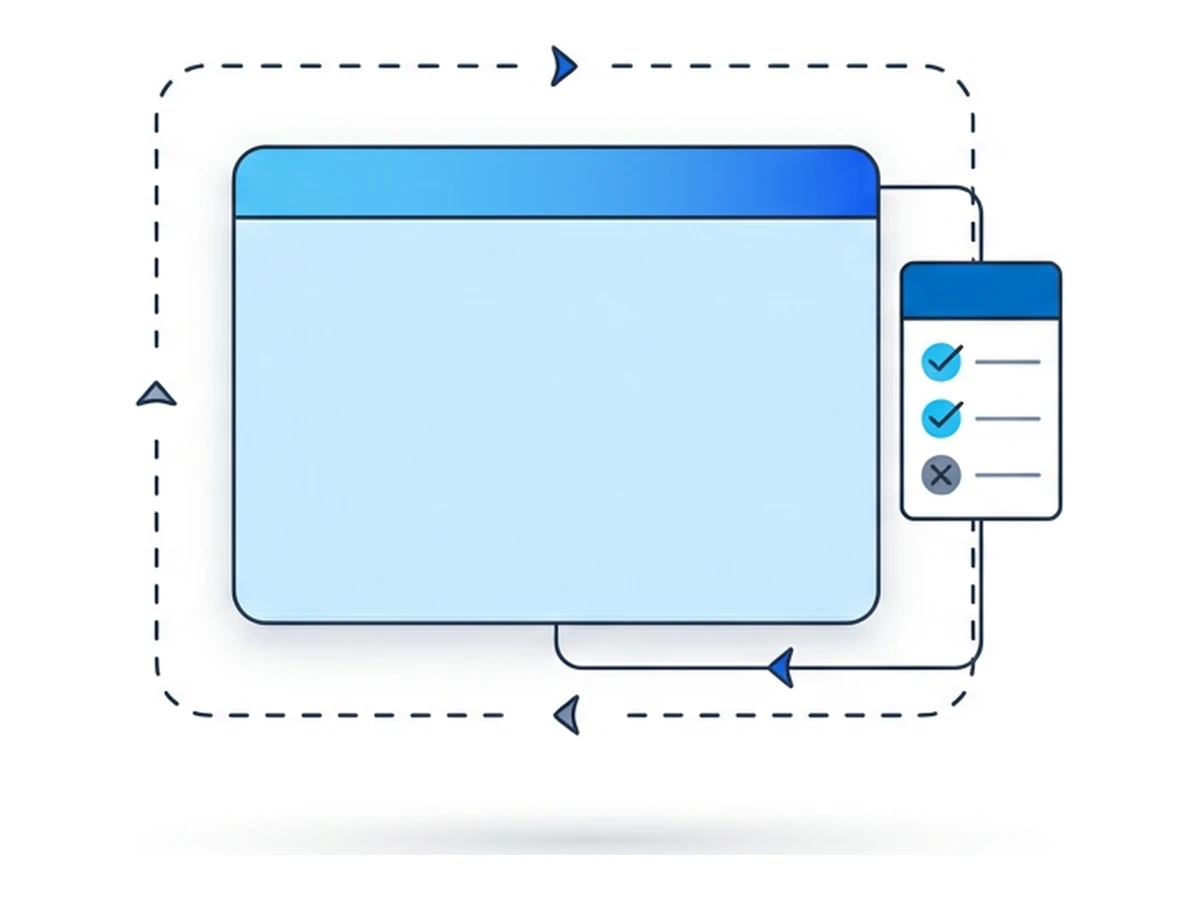
共有端末のブラウザ履歴に短い閲覧を残したくない場合、 プライベートブラウジングは便利です。ただし、サイトが 保存する情報は変えられず、ダウンロードファイルも消しません。 ネットワークや端末の監視も無効にはできません。 ブラウザの追跡防止機能は役立ちますが、限界があります。
守りたいものに合わせて対策を選びましょう。端末上の 私的な閲覧には利用環境の分離、通信には HTTPS や適切な ネットワーク対策、追跡にはブラウザの設定、見知らぬ ページの確認には遠隔ブラウザが役立ちます。どれか一つで 匿名にはなれません。端末に残るもの、サイトへ伝えるもの、 ほかのサービスが保管し得る記録を確認してください。