
Une fenêtre privée peut éviter qu'un achat surprise ou une recherche sensible apparaisse dans l'historique du navigateur sur un appareil partagé. Elle ne rend pas la visite invisible. Le site reçoit toujours la requête, et la personne qui gère le réseau peut parfois voir où va la connexion. Ce que chacun peut observer dépend de la connexion, des réglages du navigateur et du fait que tu te connectes ou non à un compte.
Son nom inspire parfois plus de confiance que la fonction ne le permet, mais celle-ci a une utilité précise. Ce guide explique ce qu'elle fait, quels autres registres peuvent subsister et comment choisir une protection supplémentaire selon ton objectif. Les détails varient entre Chrome, Firefox, Safari et Edge : il faut aussi consulter les indications de ton navigateur.
Ce que fait vraiment la navigation privée
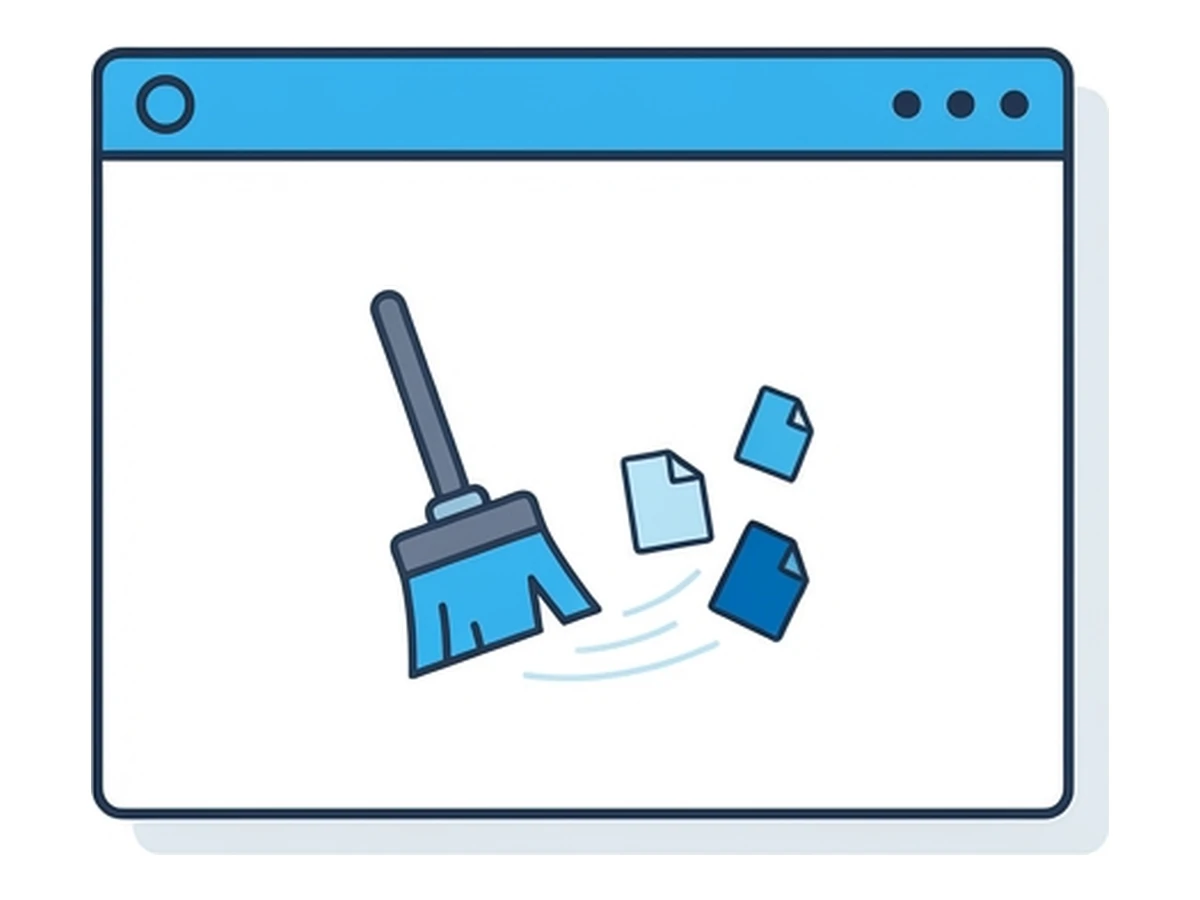
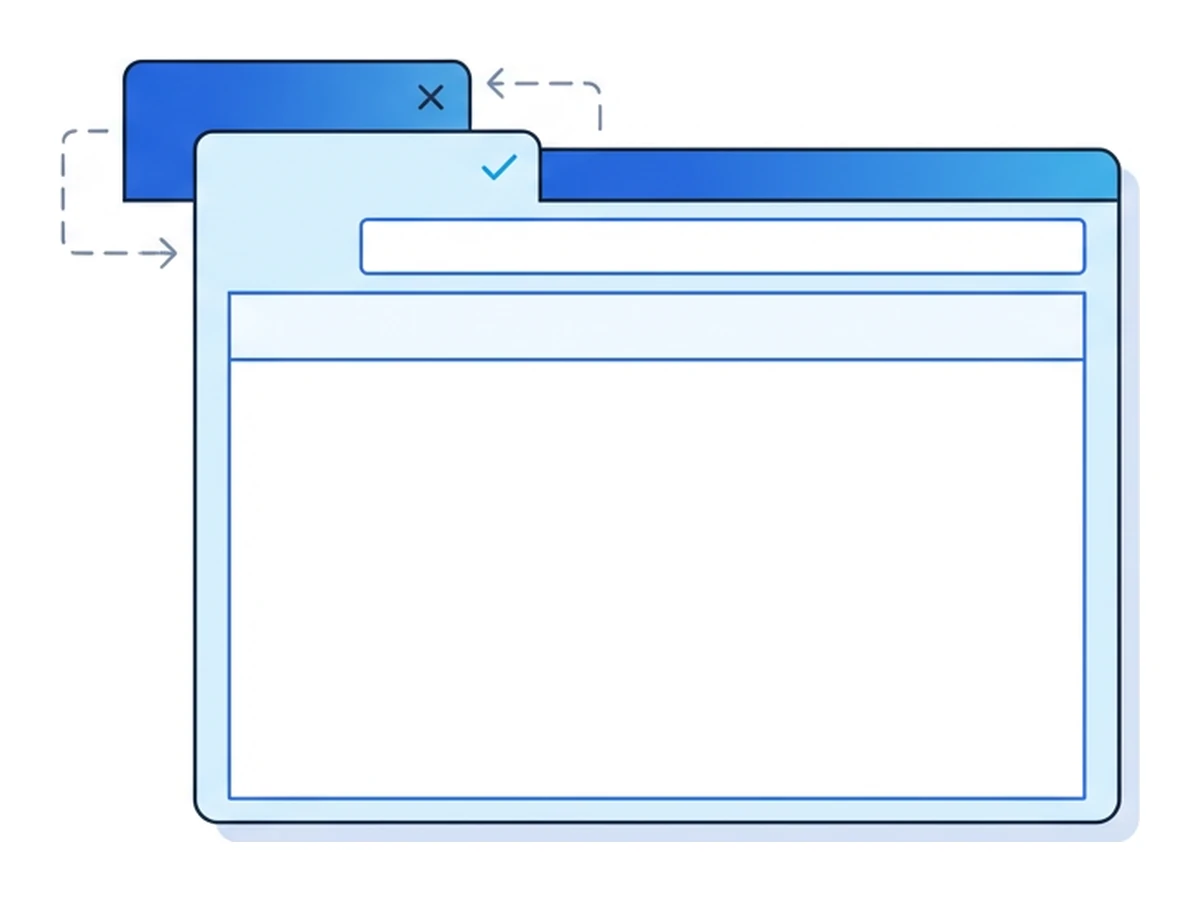
Chrome parle de navigation privée, Firefox et Safari de fenêtres privées, et Edge d'InPrivate. Leur objectif commun est de ne pas ajouter la session à l'historique local habituel et d'effacer ses données de site temporaires à la fermeture des fenêtres privées. L'aide de Chrome précise cette limite locale. Les modes ne sont pas identiques : Safari bloque aussi les traqueurs connus et retire certaines informations de suivi des URL en navigation privée.
Pendant la session, les sites peuvent utiliser des cookies temporaires pour fonctionner, et te connecter à un compte t'identifie toujours auprès du site. Ensuite, le navigateur efface généralement l'historique et les données de site temporaires. Les téléchargements et favoris que tu enregistres peuvent rester sur l'appareil, comme l'explique Firefox. D'autres applications, les administrateurs de l'appareil et les sites peuvent garder leurs propres traces.
Considère ce mode comme un moyen de séparer une courte session de l'historique habituel de l'appareil. Il peut servir sur un ordinateur partagé ou pour ouvrir brièvement un autre compte. Ce n'est pas un système d'anonymat, et il n'efface ni un fichier téléchargé ni les données conservées par le site visité.
Qui peut encore voir ton activité
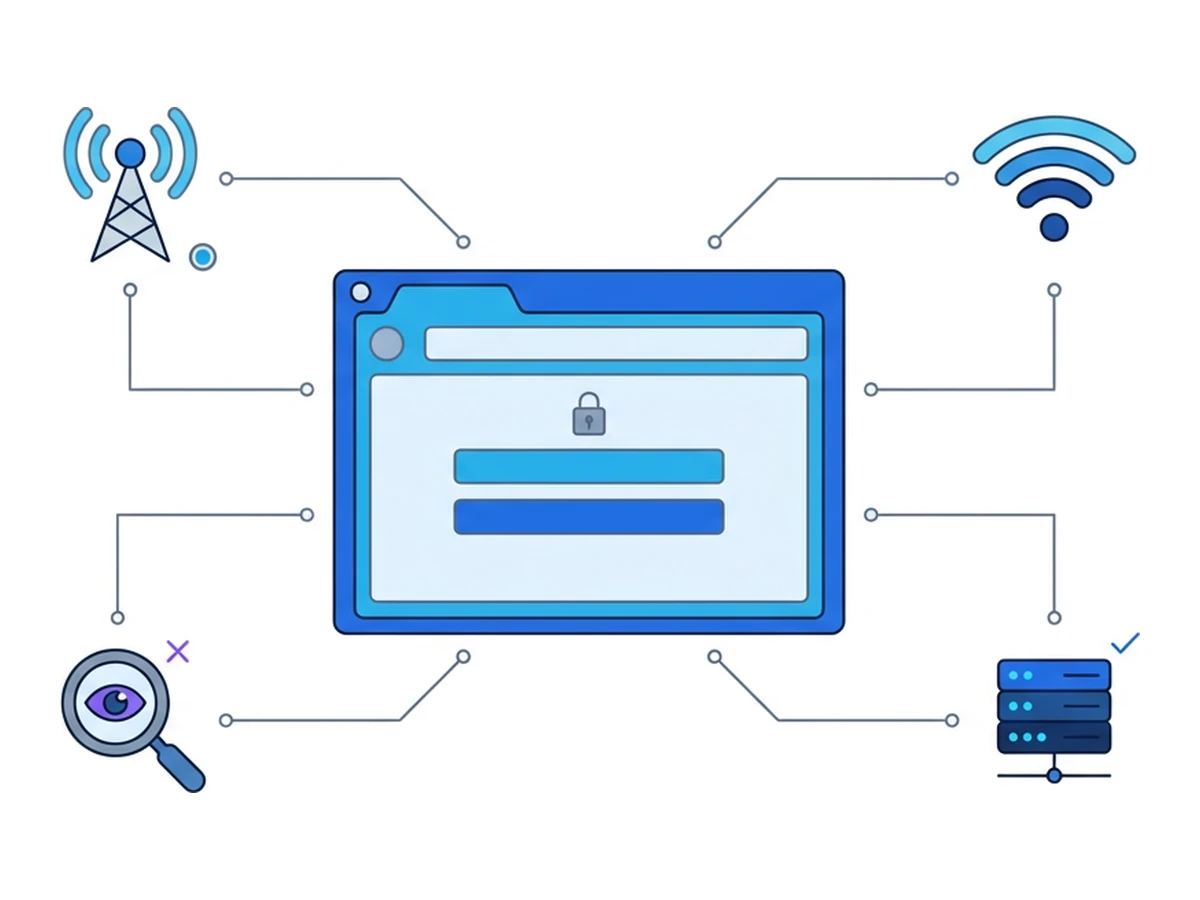
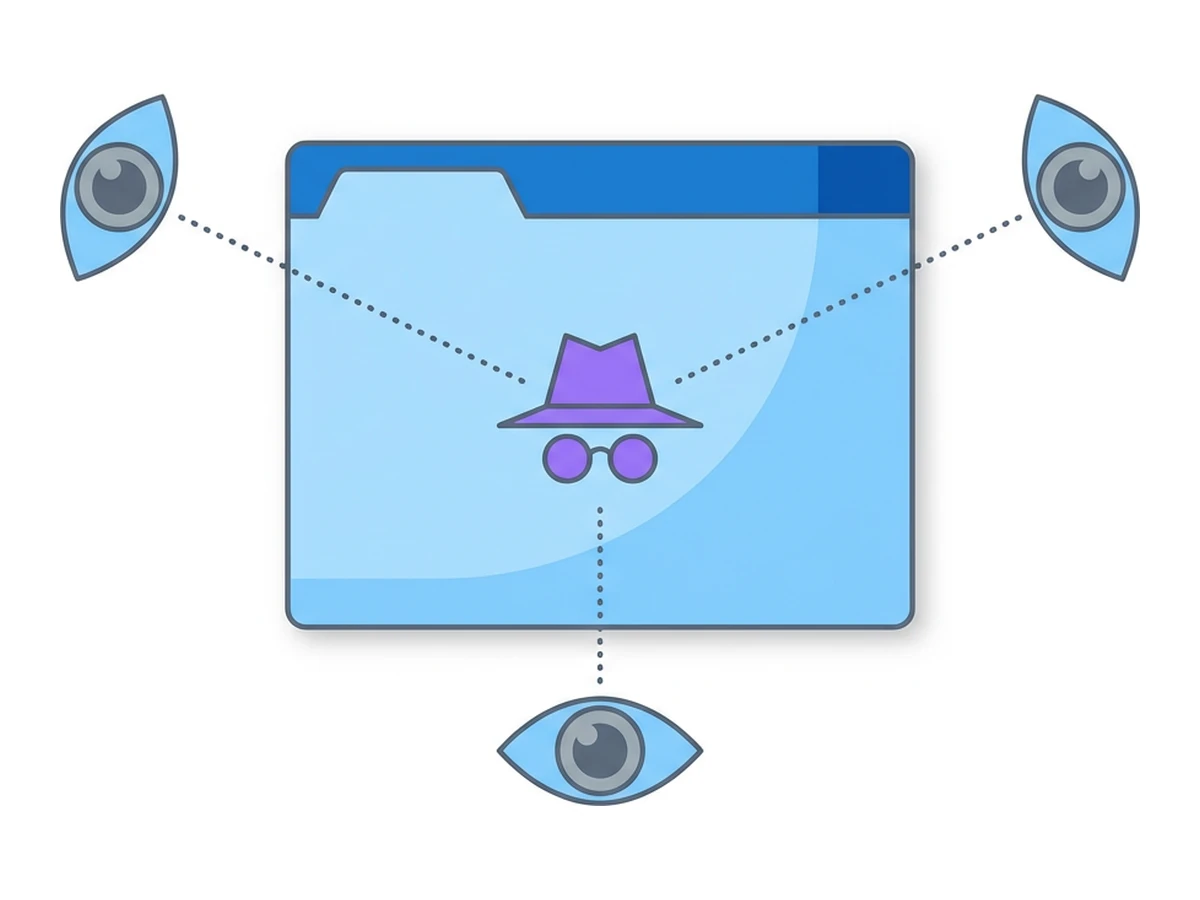
Une fenêtre privée change ce que le navigateur conserve localement. Elle ne change ni le trajet des requêtes ni le compte utilisé sur le site. Chaque observateur voit une partie différente de ce trajet ; aucun ne voit automatiquement « tout ».
Ton fournisseur d'accès ou l'opérateur du réseau peut voir des métadonnées de connexion, comme les adresses IP de destination et les horaires. Les requêtes DNS ou un trafic non chiffré peuvent en révéler davantage ; HTTPS protège normalement le chemin des pages et leur contenu contre les observateurs du réseau. Le mode privé ne modifie pas ces limites. Le site visité reçoit ses propres requêtes et peut te reconnaître si tu te connectes ou grâce à d'autres identifiants.
Un employeur, un établissement scolaire ou un opérateur Wi-Fi peut observer le trafic de son réseau. Un appareil géré peut aussi avoir des outils de surveillance ou un mandataire configuré qui offrent une visibilité supplémentaire. Les données enregistrées dépendent de cette installation ; le mode privé ne la désactive pas. Sur le site, cookies, comptes et caractéristiques du navigateur peuvent aussi contribuer au suivi, même si certaines protections du navigateur le réduisent.
Le mode privé limite surtout ce que la personne suivante pourra retrouver dans le navigateur. Il ne promet pas la confidentialité face au site, au réseau, au fournisseur du compte ou à l'administrateur de l'appareil.
Trois idées reçues
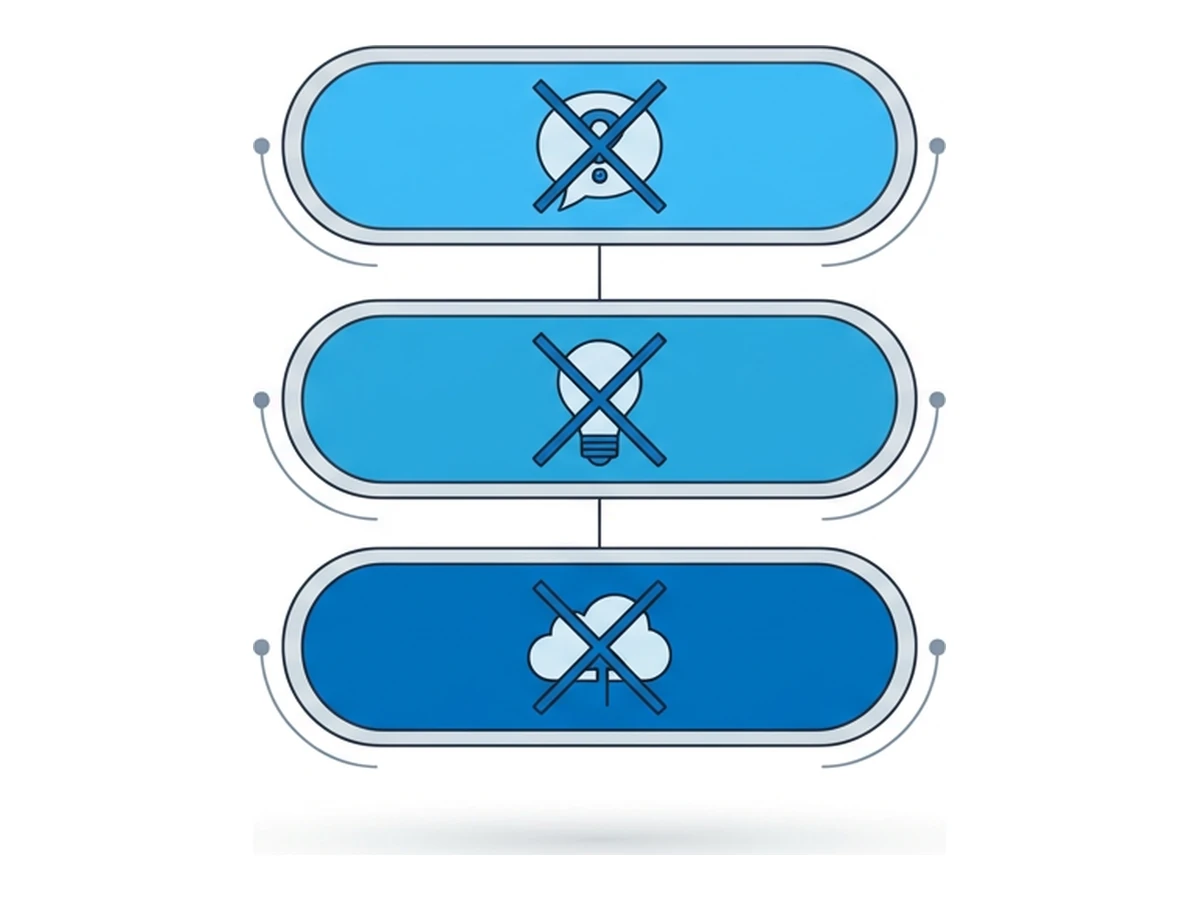
Idée reçue 1 : la navigation privée cache mon identité
Le mode privé ne change pas ton adresse réseau et ne cache pas le compte auquel tu choisis de te connecter. Le site peut associer ton activité à ce compte et parfois reconnaître le navigateur par d'autres signaux. La capacité de ces signaux à identifier une personne dépend du site et des données dont il dispose. Sans cookies, une fenêtre n'est ni automatiquement anonyme ni forcément plus facile à distinguer.
Idée reçue 2 : en navigation privée, les pubs ne peuvent pas me suivre
Le mode privé efface généralement les cookies de session à la fermeture, mais ne bloque pas tous les traqueurs pendant la visite. Les sites et services intégrés peuvent utiliser les cookies de la session, les données du compte, l'adresse IP ou les caractéristiques du navigateur. Les protections varient : Firefox précise que sa protection renforcée contre le pistage fonctionne aussi en fenêtre privée, tandis que Safari bloque les traqueurs connus. Aucun réglage unique n'empêche tous les rapprochements entre visites.
Idée reçue 3 : ça me protège des logiciels malveillants
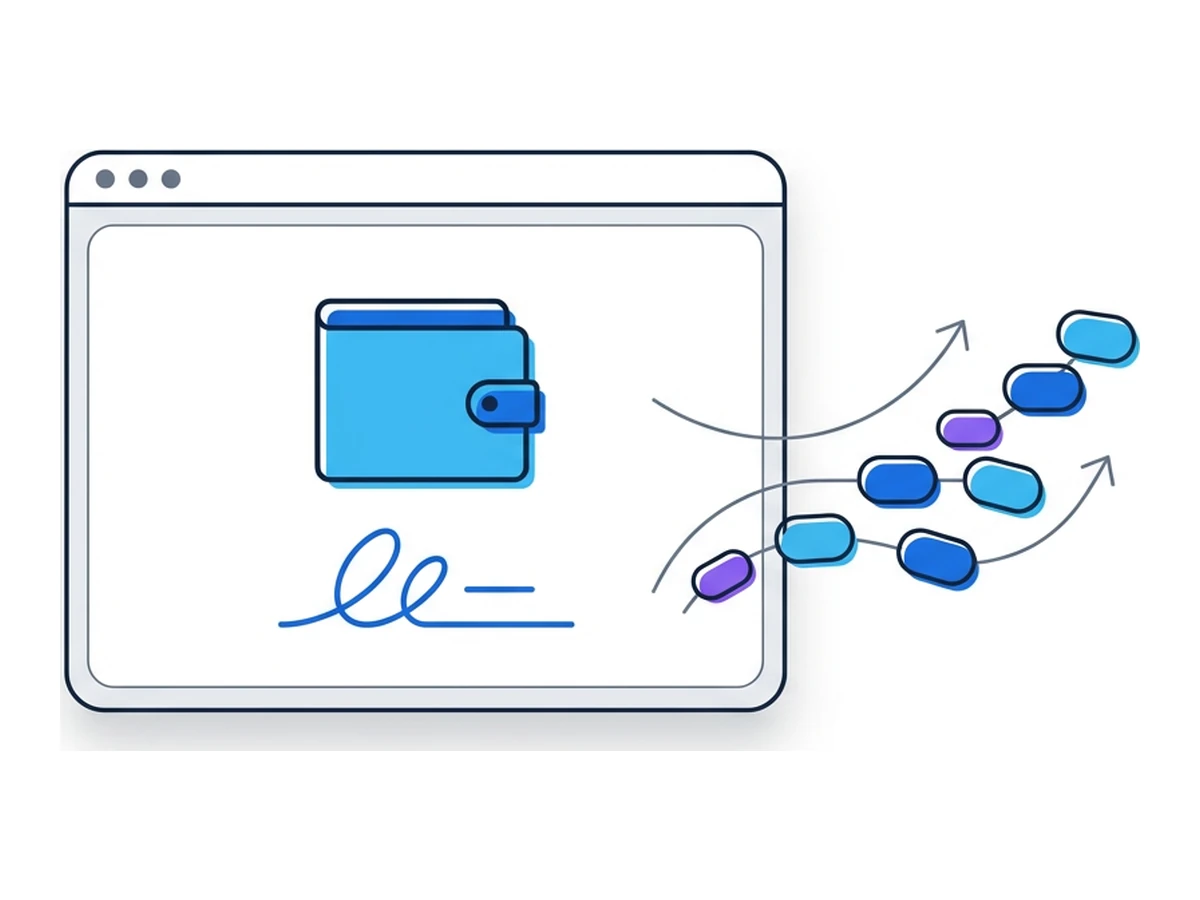
Les protections de sécurité du navigateur s'appliquent généralement aussi bien aux fenêtres normales qu'aux fenêtres privées. Le mode privé n'ajoute pas un bac à sable contre les logiciels malveillants : une fausse page peut demander des identifiants, et un fichier téléchargé peut rester sur l'appareil. Une faille du navigateur peut encore être exploitée, même si ouvrir une page ou télécharger un fichier ne signifie pas qu'une infection a eu lieu. Microsoft précise qu'InPrivate ne rend pas les sites malveillants plus sûrs.
Choisir une protection adaptée
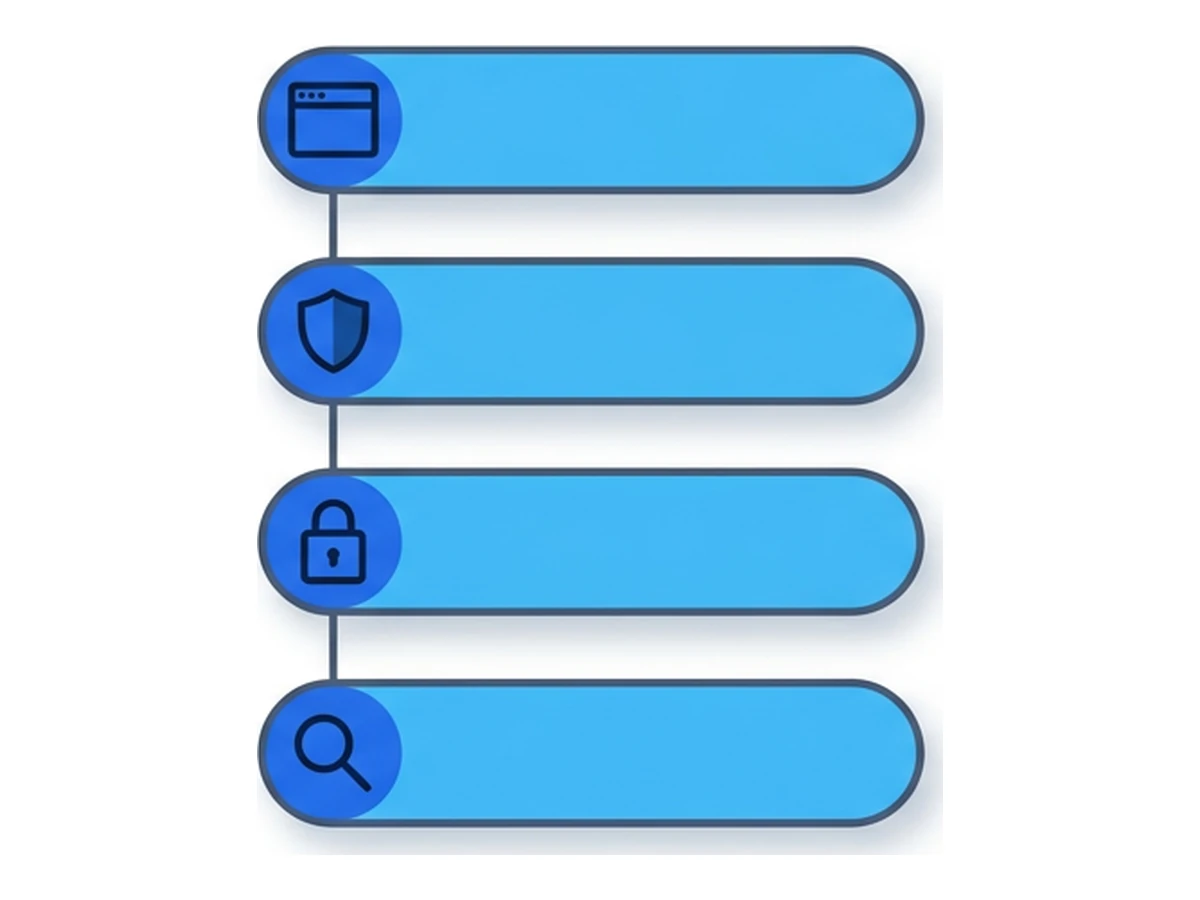
Commence par déterminer de qui tu veux protéger tes données. L'historique local, la visibilité sur le réseau, le suivi par les sites et la surveillance au travail sont des problèmes distincts, qui demandent des mesures différentes.
Limiter ce que voient les autres utilisateurs de l'appareil. Utilise une fenêtre privée pour une courte session, ferme ensuite toutes les fenêtres privées et supprime les téléchargements que tu ne veux pas conserver. Des comptes système séparés et un appareil verrouillé offrent une meilleure séparation sur un ordinateur partagé. Le mode privé ne te protège pas de quelqu'un qui regarde l'écran pendant que tu navigues.
Limiter ce que voit le réseau local. Utilise HTTPS et envisage un DNS chiffré ou un VPN de confiance selon la menace. Un VPN déplace une partie de la visibilité du réseau local vers son fournisseur : il ne te rend pas anonyme pour les sites et ne cache pas l'activité liée à tes comptes. Les appareils gérés et les mandataires qui interceptent le trafic exigent une analyse à part.
Réduire le suivi par les sites. Examine les protections du navigateur, les réglages des cookies et les autorisations accordées aux sites. Évite de te connecter à un compte si tu souhaites séparer tes visites. Un navigateur distant change l'appareil et le réseau vus par le site, sans garantir une empreinte neuve ou impossible à relier à toi. Les profils enregistrés et les connexions volontaires peuvent conserver des identifiants entre sessions.
Séparer la navigation personnelle des systèmes gérés. Utilise un appareil et une connexion personnels quand c'est autorisé et approprié. Un navigateur distant sépare l'exécution des pages du poste professionnel, mais l'employeur peut encore voir l'accès au service par son réseau ou ses outils de gestion. Respecte les règles de l'organisation : le mode privé ne permet pas de les contourner.
Associer navigation privée et navigateur distant
Sur un site inconnu, le mode privé limite l'historique conservé par ton navigateur local, tandis que la navigation distante exécute la page sur une autre machine. Les deux outils répondent à des risques différents. Tu peux ouvrir le service distant dans une fenêtre privée locale sur un appareil partagé, sans que ce soit nécessaire pour isoler la page à distance.
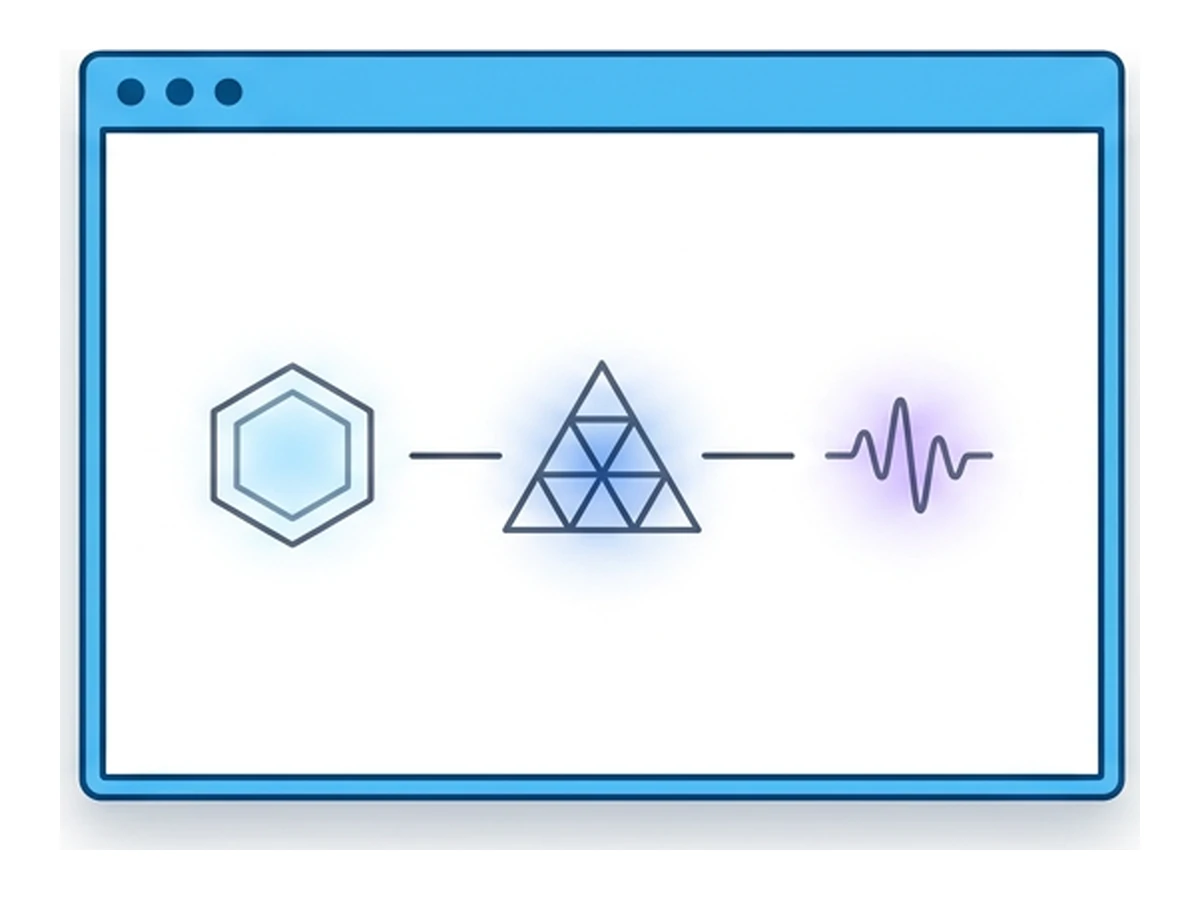
Avec Browser.lol, le code de la page s'exécute dans le navigateur distant plutôt que directement dans ton navigateur local. Cela peut limiter l'exposition à une page hostile, mais ne t'empêche pas de saisir des identifiants dans un faux formulaire ni de rapatrier un fichier dangereux sur ton appareil. Le site voit la connexion du navigateur distant et peut encore reconnaître l'activité grâce aux comptes ou à d'autres signaux. Sessions temporaires et profils enregistrés conservent les données différemment ; le service, le réseau ou le site visité peuvent garder des traces après la fin de la session.
Quelle protection selon la situation ?
| Situation | Protection à envisager | Pourquoi |
|---|---|---|
| Préparer une surprise sur un ordinateur partagé | Fenêtre privée ; compte système distinct si possible | Limite l'historique local, mais les téléchargements et favoris enregistrés restent |
| Faire une recherche sensible | Fenêtre privée et protections anti-pistage du navigateur | Réduit l'historique local et une partie du suivi ; le site et le réseau peuvent encore observer l'activité |
| Examiner un lien suspect | Navigateur distant et procédure de signalement | Éloigne l'exécution de la page de l'appareil local ; vérifie avant de saisir des identifiants ou de transférer un fichier |
| Utiliser un compte personnel sur un Wi-Fi public | HTTPS, réseau ou VPN fiable, et protections du compte | Protège la connexion et le compte ; le mode privé ne sécurise pas à lui seul le réseau |
| Séparer travail et vie personnelle | Appareils ou profils distincts quand c'est possible | Réduit les mélanges accidentels ; comptes, profils enregistrés et journaux des services peuvent encore relier les activités |
La navigation privée est pratique, pas infaillible
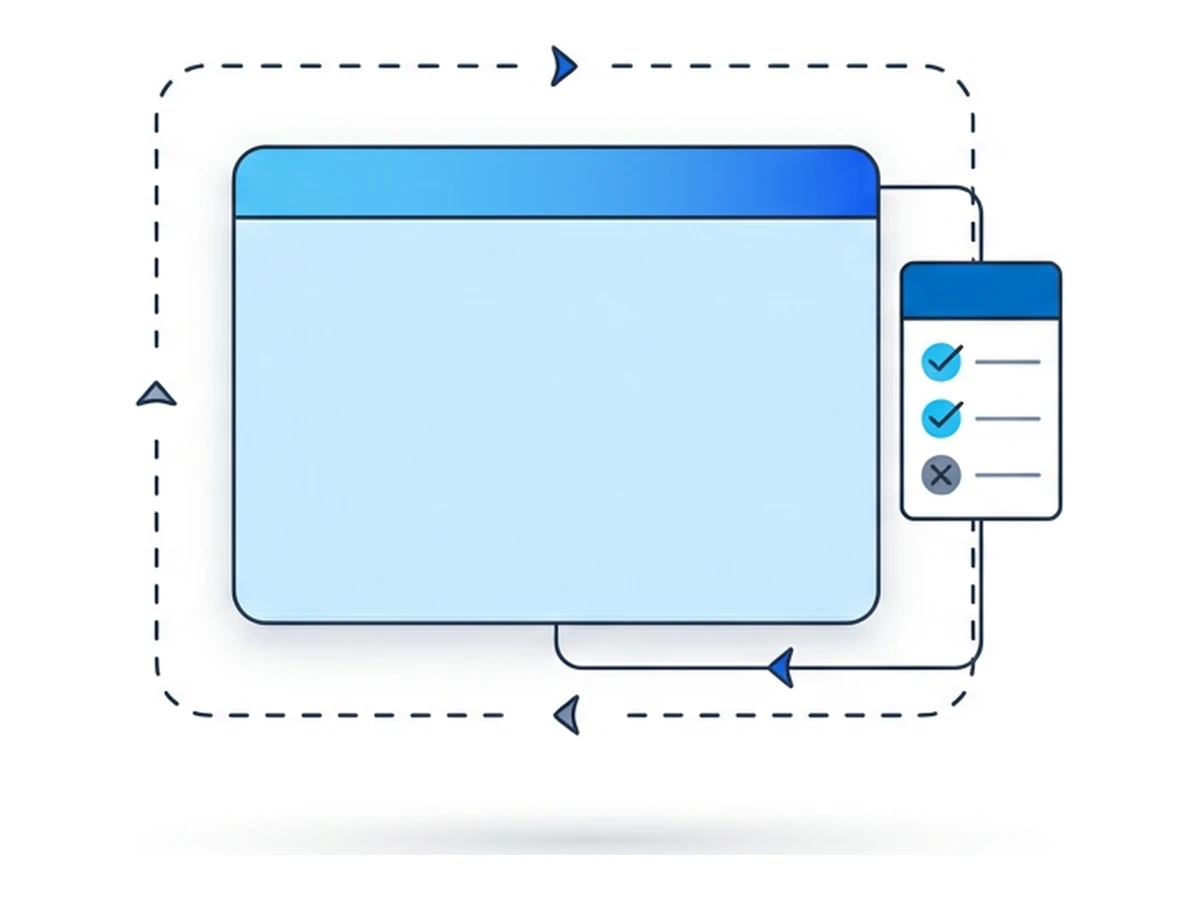
La navigation privée est utile pour ne pas ajouter une courte session à l'historique du navigateur sur un appareil partagé. Elle ne décide pas ce qu'un site conserve, n'efface pas un téléchargement et ne neutralise pas la surveillance du réseau ou de l'appareil. Les protections propres à chaque navigateur peuvent réduire le suivi, mais elles ont aussi leurs limites.
Choisis les outils selon le risque : appareils séparés pour la confidentialité locale, HTTPS et des outils réseau adaptés pour les connexions, réglages du navigateur contre le suivi et navigation distante pour examiner une page inconnue loin de ton appareil. Aucun ne rend anonyme à lui seul. Vérifie ce qui reste en local, ce que tu communiques au site et quels autres services peuvent conserver des données.
Besoin d’une session isolée pour ta prochaine tâche ?
Ouvre un navigateur de bureau isolé, directement depuis le tien.
Lancer une sessionAucun navigateur à installer • Fonctionnalités selon l’offre