Nach Atlas: So lässt du ChatGPT 2026 einen Browser nutzen
ChatGPT Atlas ist seit 9. August 2026 eingestellt. Vergleiche, wie ChatGPT jetzt einen Browser nutzt, und verbinde einen Cloud-Browser, dem du zuschaust.
 Janis Zesiger
Damit ChatGPT einen Browser nutzen kann, gibt es Stand November 2026 vier Wege: den Cloud-Browser in ChatGPT Work, den eingebauten Browser der Desktop-App, das ChatGPT-Add-on für Chrome oder einen Cloud-Browser wie Browser.lol, den du als Plugin hinzufügst. Atlas, der eigene KI-Browser von OpenAI, funktioniert seit dem 9. August 2026 nicht mehr.
Wie kann ChatGPT 2026 einen Browser nutzen?
Im Web suchen und Seiten lesen kann ChatGPT von sich aus. Zum Klicken, zum Ausfüllen von Formularen oder zum Anmelden ist ein Browser nötig, den ChatGPT selbst bedient. Als OpenAI das Aus von Atlas ankündigte, zogen diese Funktionen in ChatGPT selbst um.
| Variante | Wessen Browser | Läuft bei ausgeschaltetem Computer | Das brauchst du |
|---|---|---|---|
| Cloud-Browser von ChatGPT Work | Der von OpenAI, auf OpenAI-Servern | Ja | Einen kostenpflichtigen Plan ausser Go, sofern schon freigeschaltet |
| Browser der Desktop-App | Der eigene der App, getrennt von deinem | Nein | Die geöffnete App unter macOS oder Windows |
| ChatGPT-Add-on | Deiner, mit deinen Logins | Nein | Chrome, Edge, Brave, Opera oder Vivaldi |
| Browser.lol-Plugin | Eine separate Cloud-Session | Ja | Browser.lol Premium; chatgpt.com auf einem Computer |
Agentenmodus von ChatGPT oder Browser-Plugin: Was passt?
Den alten Agentenmodus von ChatGPT gibt es nicht mehr: Längere Aufgaben laufen jetzt in ChatGPT Work, dem Modus neben Chat oben auf chatgpt.com. Sein Cloud-Browser fragt vor jeder neuen Website nach, hält bei Anmeldungen, Buchungen und Zahlungen an und bittet dich zu übernehmen, wenn er nicht weiterkommt.
In Enterprise und Edu muss ein Admin den Cloud-Browser einschalten, und die Anmeldung bei Websites ist dort nicht verfügbar. Websites können jeden automatisierten Browser sperren oder mit einer Prüfung aufhalten, den von OpenAI genauso wie unseren.
- Die Aufgabe spielt sich in Tabs ab, die du offen hast und in denen du angemeldet bistDas ChatGPT-Add-on
- Du testest eine Website, die auf deinem eigenen Computer läuft (localhost)Der Browser der Desktop-App: Eine Cloud-Session kommt nicht an deinen Computer heran
- Du willst Erledigungen im Hintergrund, im Rahmen deines ChatGPT-PlansDer Cloud-Browser von ChatGPT Work
- Du willst einen Browser für ChatGPT, Codex und Claude oder eine Website so sehen wie Besucher aus einem anderen LandEin Browser-Plugin wie Browser.lol
- Du willst einen neuen KI-Browser für den Alltag, der Atlas ersetztPerplexity Comet oder Gemini in Chrome (kostenpflichtige Google-Pläne, nur in den USA und in Indien)
Warum ChatGPT per MCP mit einem Cloud-Browser verbinden?
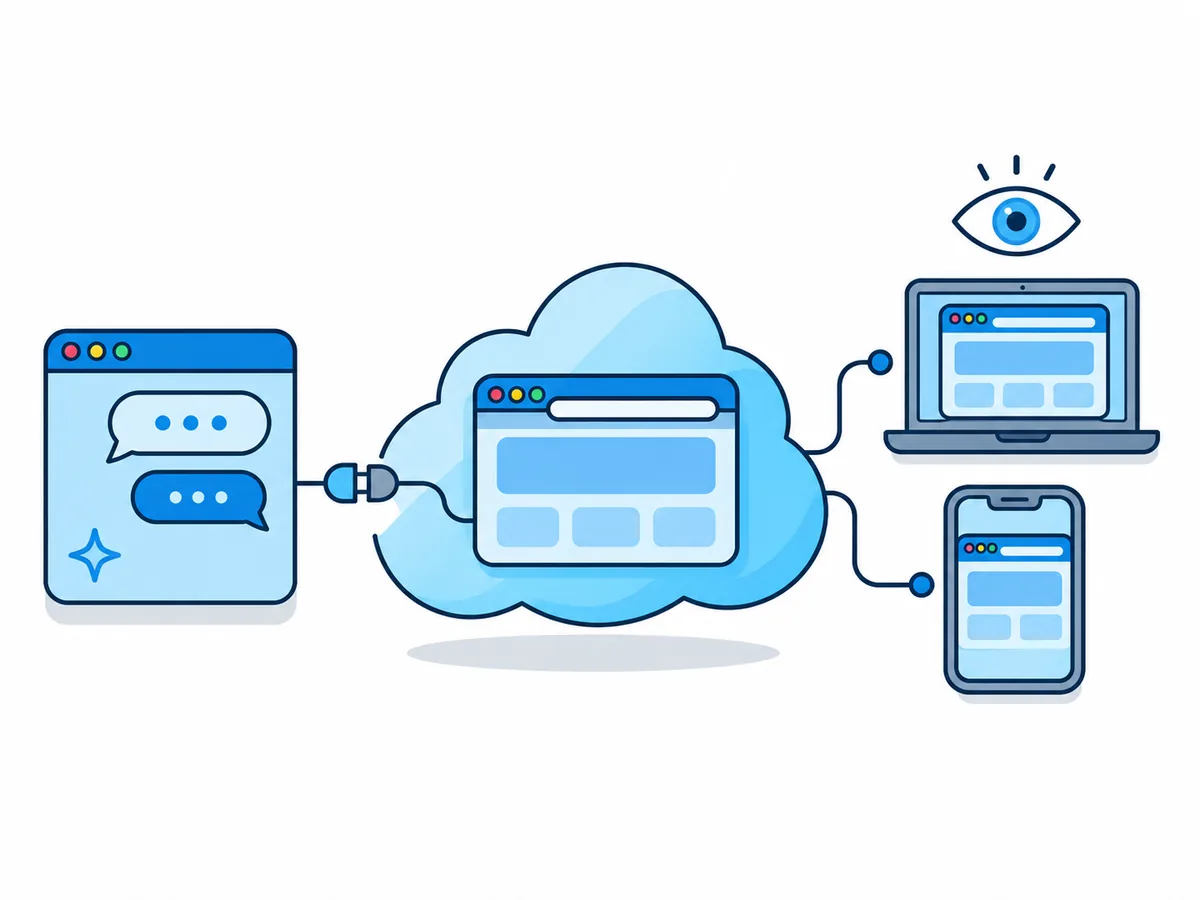
MCP, das Model Context Protocol, ist ein offener Standard, über den sich externe Werkzeuge an einen KI-Assistenten anschliessen lassen; ChatGPT zeigt so ein Werkzeug als Plugin an. Browser.lol ist ein Cloud-Browser für KI-Agenten und liefert nur den Browser: Die KI bleibt bei ChatGPT.
Du fragst ChatGPT
In Chat oder Work, mit ausgewähltem Plugin
Das Plugin
Schickt jeden Schritt an Browser.lol
Die Session
Ein echter Chrome in der Cloud öffnet Seiten, klickt und tippt
Du schaust zu
Live-Ansicht auf jedem Bildschirm
So fügst du Browser.lol zu ChatGPT hinzu, Schritt für Schritt
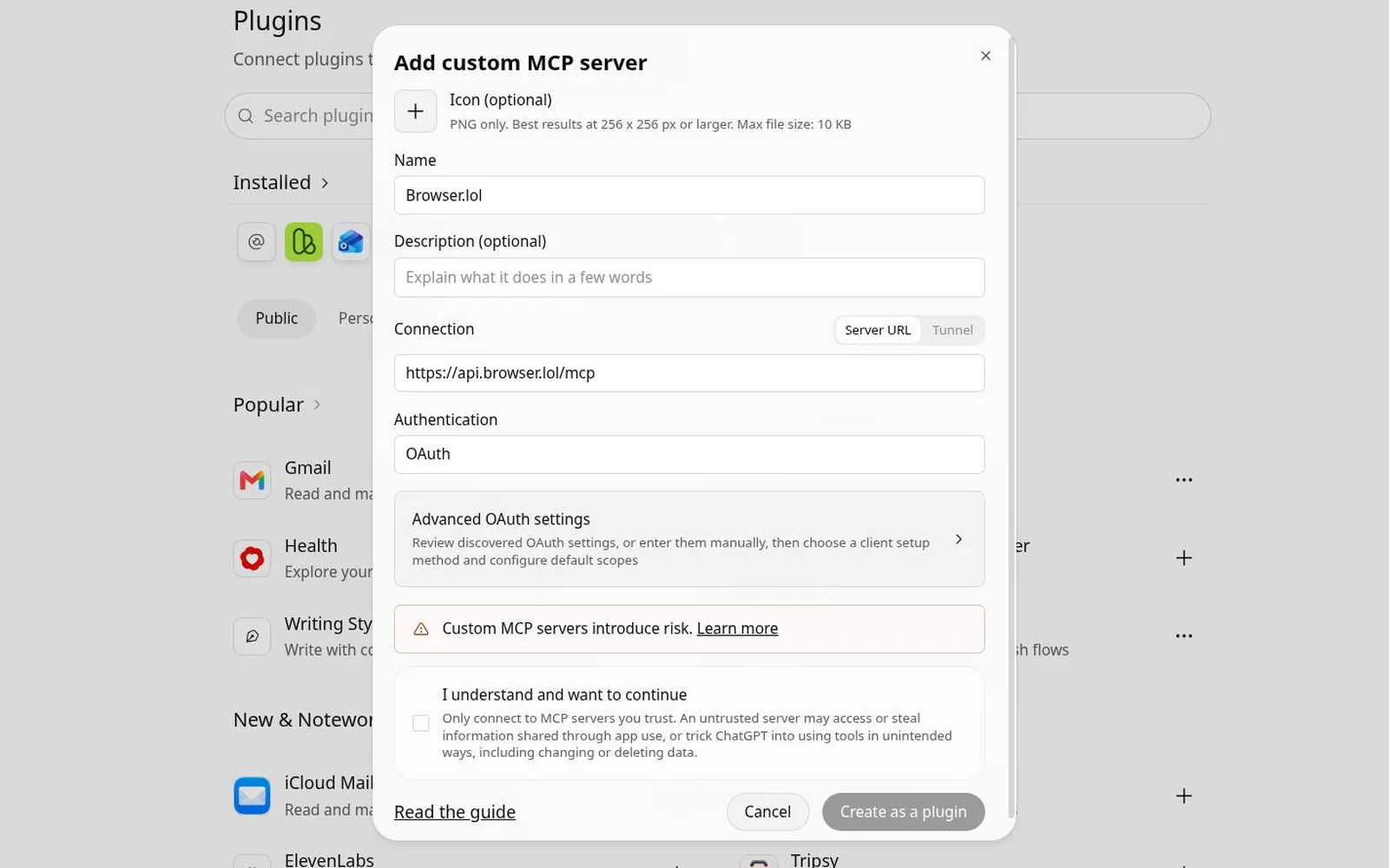
Du brauchst Browser.lol Premium und einen ChatGPT-Plan, der Add custom MCP server anbietet, etwa Plus. Einen «Developer mode» zum Einschalten gibt es nicht mehr. Diese Adresse fügst du ein:
https://api.browser.lol/mcp- 1
Plugins öffnen
Wähle auf chatgpt.com in der Seitenleiste Plugins (oder öffne chatgpt.com/plugins). - 2
Eigenen MCP-Server hinzufügen
Wähle die Schaltfläche mit dem Pluszeichen, Add, und dann Add custom MCP server. - 3
Formular ausfüllen
Gib als Namen Browser.lol ein. Lass unter Connection die Option Server URL gewählt und füge die Adresse von oben ein. Stelle Authentication auf OAuth: So meldest du dich bei Browser.lol an, statt einen Schlüssel zu kopieren. - 4
Warnung bestätigen und anlegen
Lies die Risikowarnung, wähle I understand and want to continue und dann Create as a plugin. - 5
Verbinden und bei Browser.lol anmelden
Wähle Connect. Melde dich auf der Browser.lol-Seite an, die sich öffnet, und klicke auf ChatGPT erlauben. Ist das Plugin noch nicht installiert, installierst du es auf der Seite «Plugins» unter Personal. - 6
Im Chat auswählen
Wähle in einem neuen Chat Browser.lol aus: in Chat über + im Eingabefeld, in Work über das Menü «Plugins» oder indem du @ tippst.
So gibst du ChatGPT die erste Aufgabe im Browser
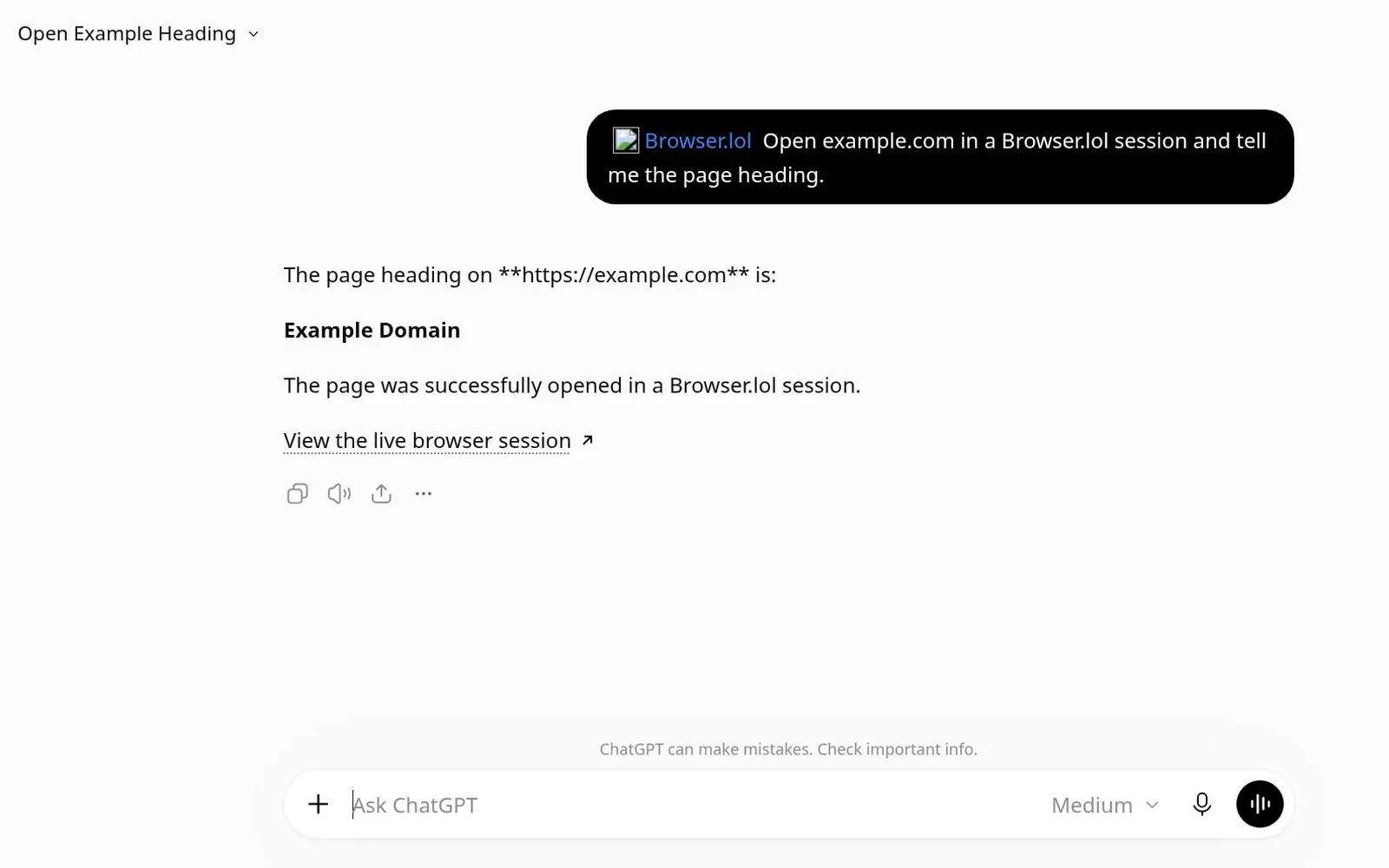
Fang mit einer reinen Leseaufgabe auf einer öffentlichen Website an. Schreib «Nutze nur das Browser.lol-Plugin, nicht die Websuche» und verlange zuerst den Link zur Live-Ansicht, damit du von Anfang an zuschauen kannst.
Wir haben das am 17. November 2026 mit ChatGPT Plus getestet: Nach der Überschrift von example.com gefragt, startete ChatGPT eine Session, antwortete «Example Domain» und verlinkte die Live-Ansicht.
Ist es sicher, ChatGPT einen Browser nutzen zu lassen?
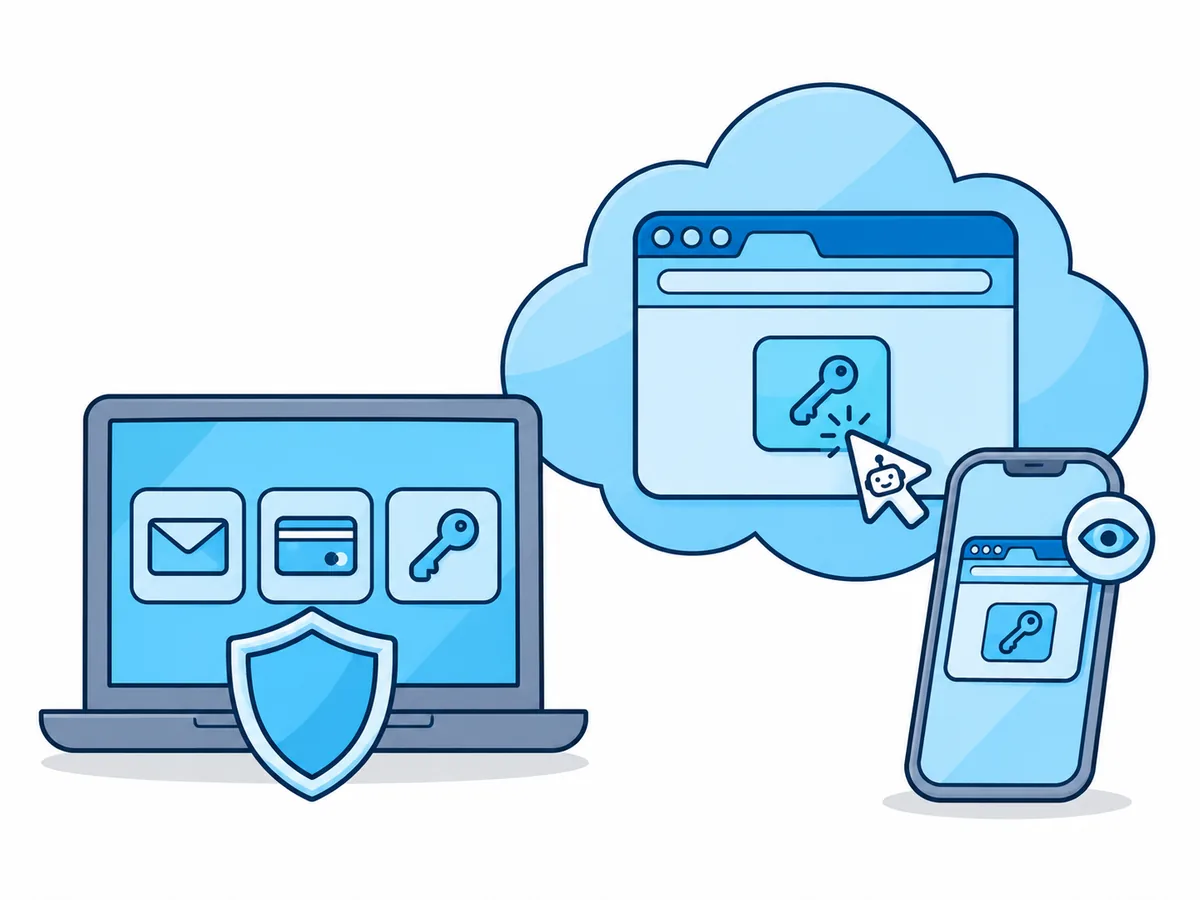
Das grösste Risiko ist Prompt Injection: Text auf einer Webseite, der ChatGPT neue Befehle unterschieben will. Deshalb versieht OpenAI den Webzugriff mit dem Hinweis «Elevated risk» (erhöhtes Risiko). Über das Add-on erreicht ein fehlgeleitetes ChatGPT jedes Konto in deinem Browser, in einer separaten Cloud-Session nur die Konten, bei denen du dich dort anmeldest.
| Berechtigung | Was ChatGPT tut |
|---|---|
| Always ask (Immer nachfragen) | Fragt vor jedem Lesen und jeder Änderung nach |
| Allow read actions (Leseaktionen zulassen) | Liest frei; jede Seite, jeder Klick und jeder Tastendruck wartet auf dein Okay |
| Allow low-risk actions (Aktionen mit geringem Risiko zulassen), Standard | Führt Werkzeuge mit geringem Risiko ohne Rückfrage aus; heikle können trotzdem eine Rückfrage auslösen |
| Allow all actions (Alle Aktionen zulassen) | Fragt nie nach; OpenAI stuft das als erhöhtes Risiko ein |
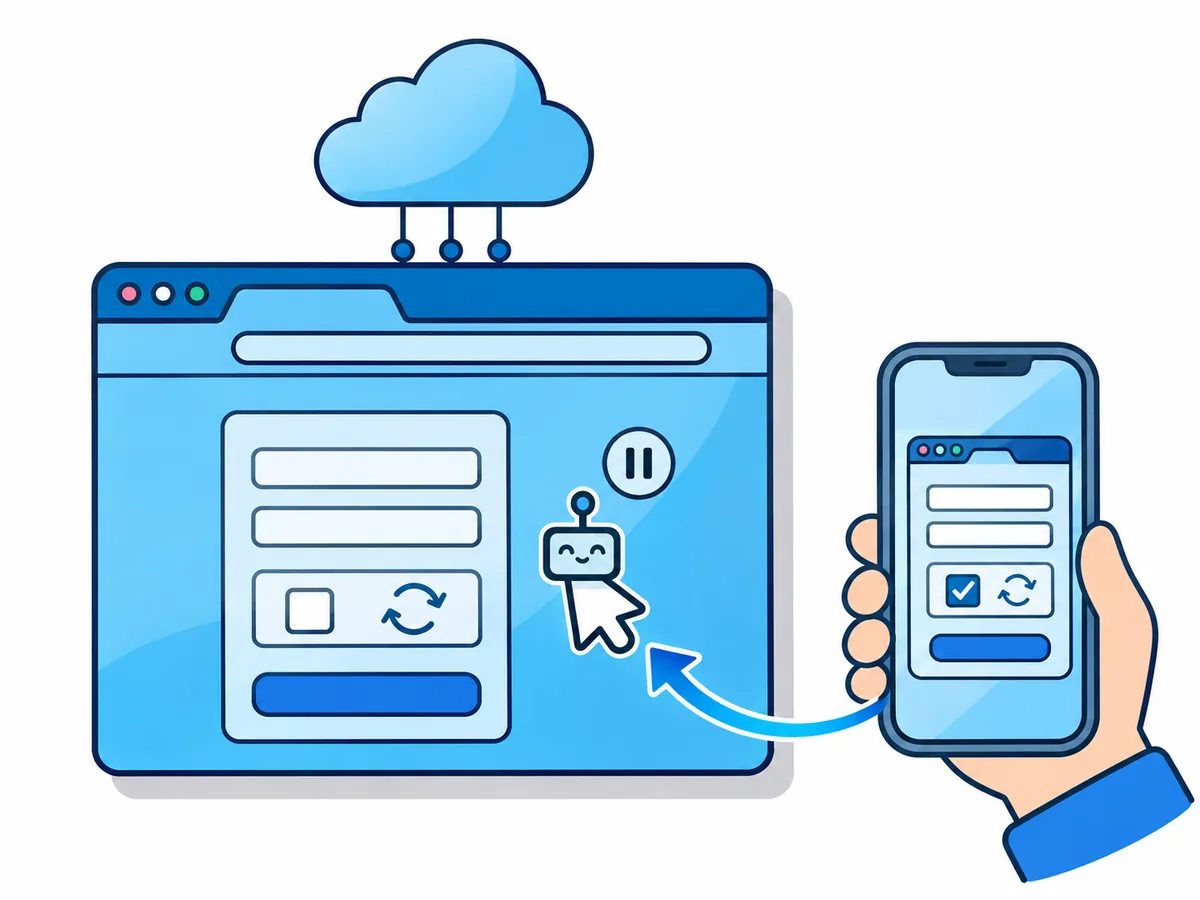
Bei einem Login oder CAPTCHA klickst du in der Live-Ansicht auf Übernehmen und erledigst diesen Schritt selbst; die Aktionen von ChatGPT warten, bis du die Steuerung zurückgibst.
Häufige Fragen
Welche ChatGPT-Pläne unterstützen eigene MCP-Server?
Gibt es ChatGPT Atlas noch, und was wird aus meinen Lesezeichen?
Kann ChatGPT zwischen Sessions bei einer Website angemeldet bleiben?
Kann ich denselben Browser in Codex nutzen, dem Coding-Agenten von OpenAI?
codex mcp add browserlol --url https://api.browser.lol/mcp aus, dann codex mcp login browserlol.