Come far usare un browser a ChatGPT nel 2026, dopo Atlas
ChatGPT Atlas ha chiuso il 9 agosto 2026. Confronta i modi per far usare un browser a ChatGPT e collegalo a un browser nel cloud da seguire e controllare.
 Janis Zesiger
A novembre 2026 ci sono quattro modi per far usare un browser a ChatGPT: il browser cloud di ChatGPT Work, il browser integrato nell'app desktop, l'estensione di ChatGPT per Chrome oppure un browser nel cloud come Browser.lol da aggiungere come plugin. Atlas, il browser IA di OpenAI, ha smesso di funzionare il 9 agosto 2026.
Come può ChatGPT usare un browser nel 2026?
Cercare sul web e leggere pagine, ChatGPT lo sa fare da solo. Per fare clic, compilare moduli o accedere a un account, però, gli serve un browser da controllare. Quando OpenAI ha annunciato la chiusura di Atlas, ha portato queste funzioni dentro ChatGPT.
| Opzione | Di chi è il browser | Va avanti a computer spento | Cosa ti serve |
|---|---|---|---|
| Browser cloud di ChatGPT Work | Di OpenAI, sui suoi server | Sì | Un piano a pagamento tranne Go, dove è già disponibile |
| Browser dell'app desktop | Dell'app stessa, separato dal tuo | No | L'app aperta su macOS o Windows |
| Estensione di ChatGPT | Il tuo, con i tuoi accessi | No | Chrome, Edge, Brave, Opera o Vivaldi |
| Plugin di Browser.lol | Una sessione separata nel cloud | Sì | Browser.lol Premium; chatgpt.com da computer |
Modalità agente di ChatGPT o plugin per il browser: cosa usare?
La vecchia modalità agente di ChatGPT non è più disponibile: le attività più lunghe ora si svolgono in ChatGPT Work, la modalità accanto a Chat in cima a chatgpt.com. Il suo browser cloud chiede il permesso prima di aprire ogni nuovo sito, si ferma per gli accessi, le prenotazioni e i pagamenti, e ti chiede di prendere il controllo quando si blocca.
Con Enterprise ed Edu il browser cloud deve attivarlo un amministratore, e il login ai siti web lì non è disponibile. I siti possono bloccare qualsiasi browser automatizzato o chiedergli una verifica, quello di OpenAI come il nostro.
- L'attività si svolge in schede che hai aperto, con i tuoi accessiL'estensione di ChatGPT
- Stai testando un sito che gira sul tuo computer (localhost)Il browser dell'app desktop: una sessione nel cloud non può raggiungere il tuo computer
- Vuoi far sbrigare commissioni in background, nei limiti del tuo piano ChatGPTIl browser cloud di ChatGPT Work
- Vuoi un solo browser in ChatGPT, Codex e Claude, o vedere un sito come da un altro PaeseUn plugin per il browser come Browser.lol
- Vuoi un nuovo browser IA che sostituisca Atlas nell'uso quotidianoPerplexity Comet o Gemini in Chrome (piani Google a pagamento, solo Stati Uniti e India)
Perché collegare ChatGPT a un browser nel cloud tramite MCP?
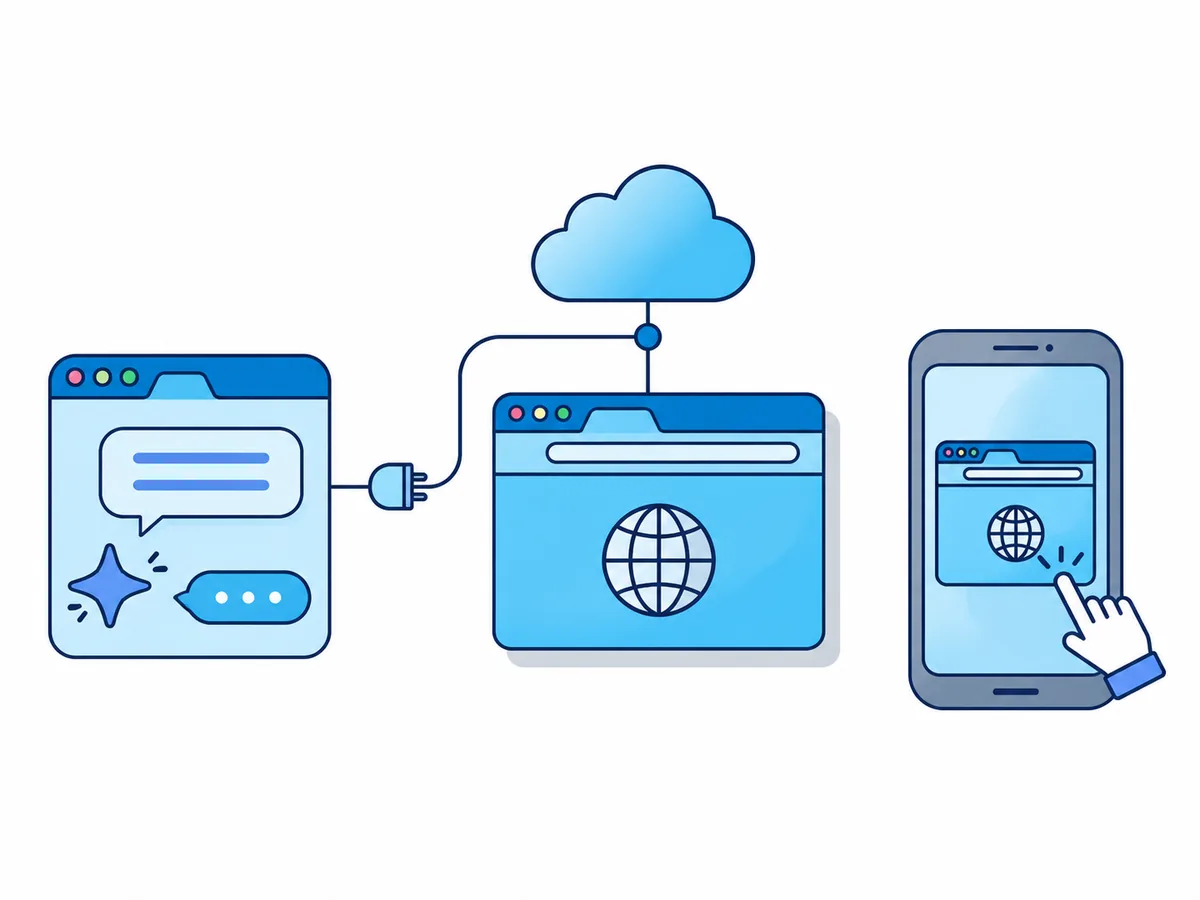
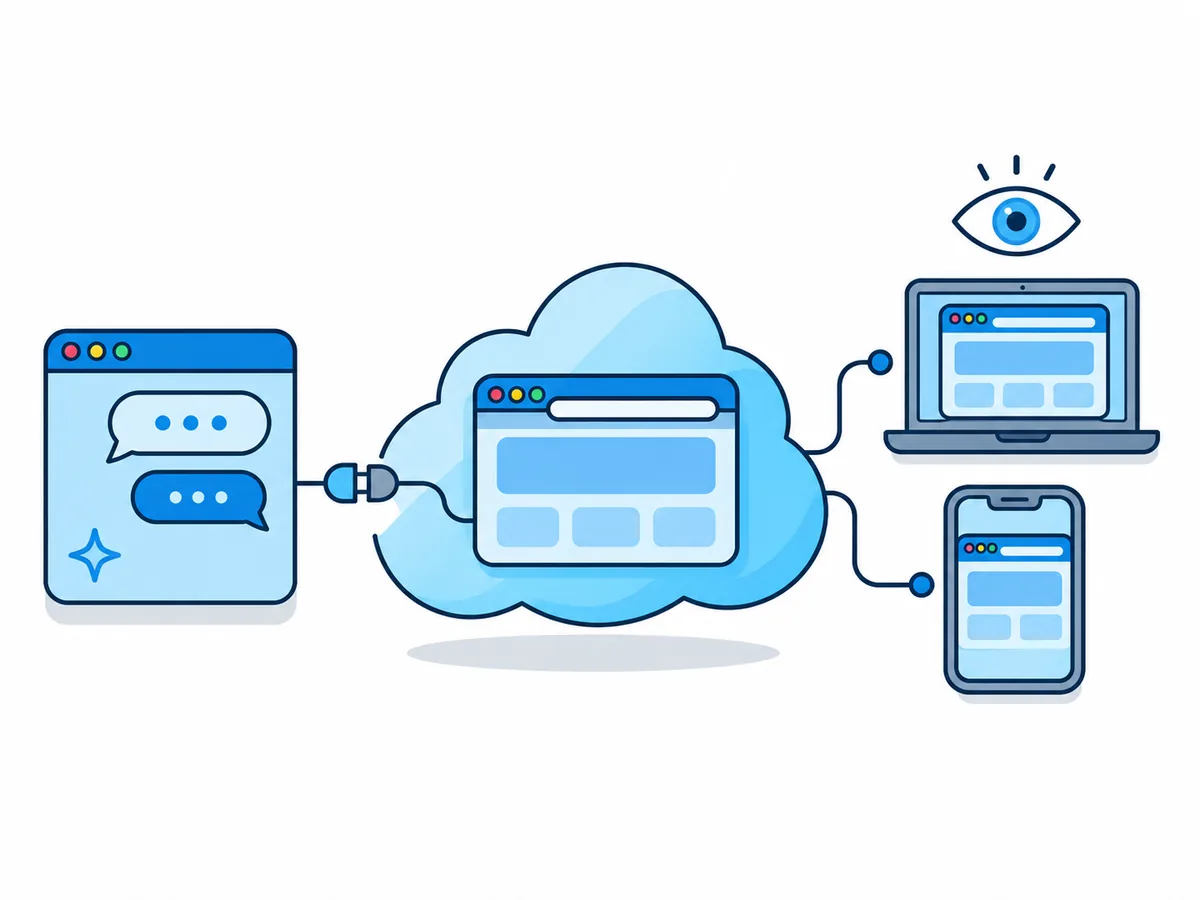
MCP, il Model Context Protocol, è uno standard aperto per collegare strumenti esterni a un assistente IA; ChatGPT mostra questi strumenti come plugin. Browser.lol è un browser nel cloud per agenti IA che fornisce solo il browser: l'IA resta quella di ChatGPT.
Chiedi a ChatGPT
In Chat o in Work, con il plugin selezionato
Il plugin
Invia ogni passaggio a Browser.lol
La sessione
Un vero Chrome nel cloud apre pagine, fa clic e scrive
Tu guardi
Vista in diretta su qualsiasi schermo
Come aggiungere Browser.lol a ChatGPT, passo per passo
Ti servono Browser.lol Premium e un piano ChatGPT che offra Add custom MCP server, come Plus. Non c'è più nessun Developer mode da attivare. Questo è l'indirizzo da incollare:
https://api.browser.lol/mcp- 1
Apri Plugins
Su chatgpt.com scegli Plugins nella barra laterale (oppure apri chatgpt.com/plugins). - 2
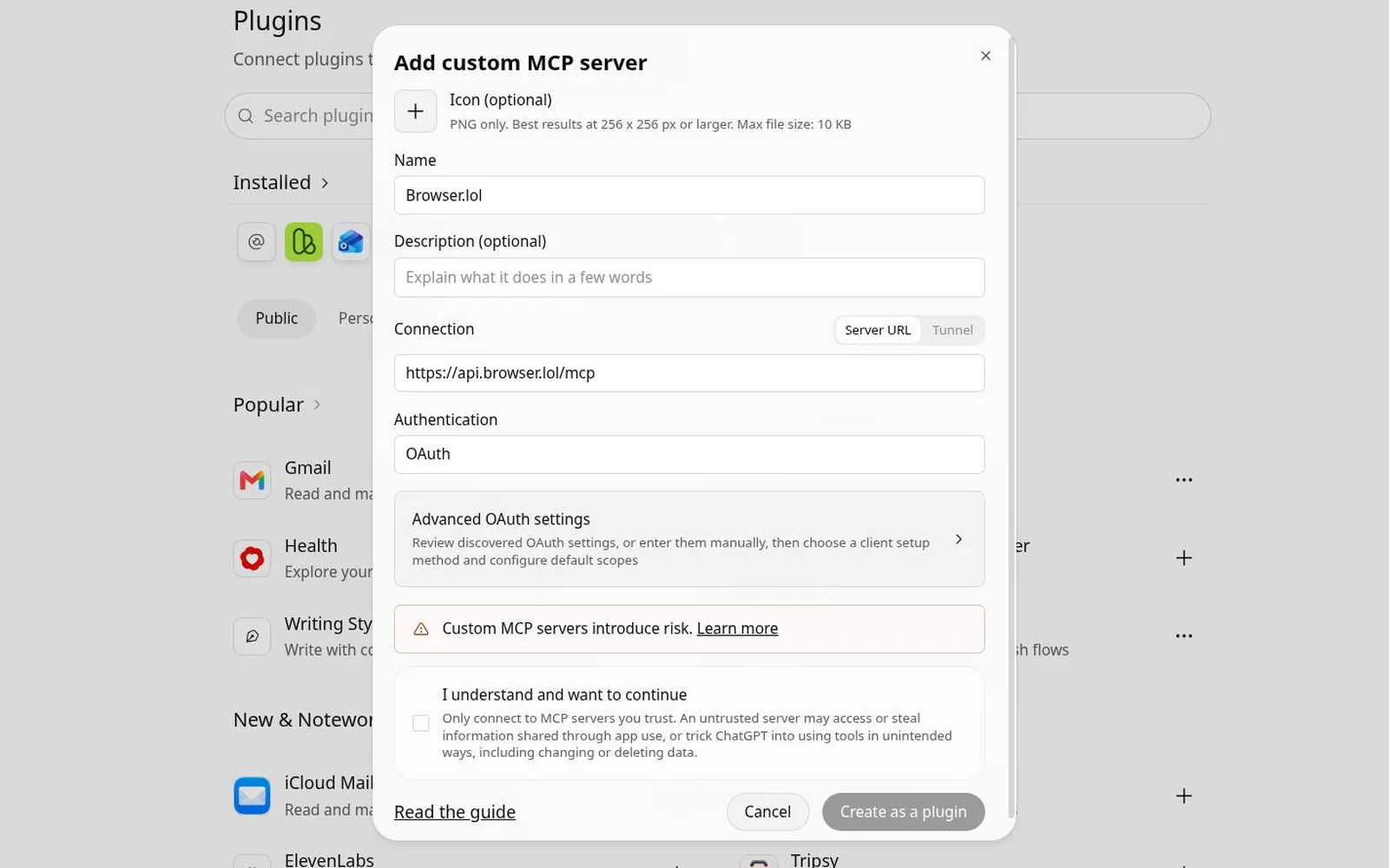
Aggiungi un server MCP personalizzato
Seleziona il pulsante con il segno più, Add, poi Add custom MCP server. - 3
Compila il modulo
Chiamalo Browser.lol. In Connection lascia selezionato Server URL e incolla l'indirizzo qui sopra. Imposta Authentication su OAuth: così accedi a Browser.lol invece di copiare una chiave. - 4
Accetta l'avviso e crea il plugin
Leggi l'avviso sui rischi, seleziona I understand and want to continue, poi Create as a plugin. - 5
Collegalo e accedi a Browser.lol
Seleziona Connect. Nella pagina di Browser.lol che si apre, accedi e fai clic su Consenti ChatGPT. Se il plugin non è ancora installato, installalo da Personal nella pagina Plugins. - 6
Selezionalo in una chat
In una nuova chat scegli Browser.lol: con + nel campo del messaggio in Chat, dal menu Plugins in Work oppure digitando @.
Come affidare a ChatGPT il primo compito nel browser
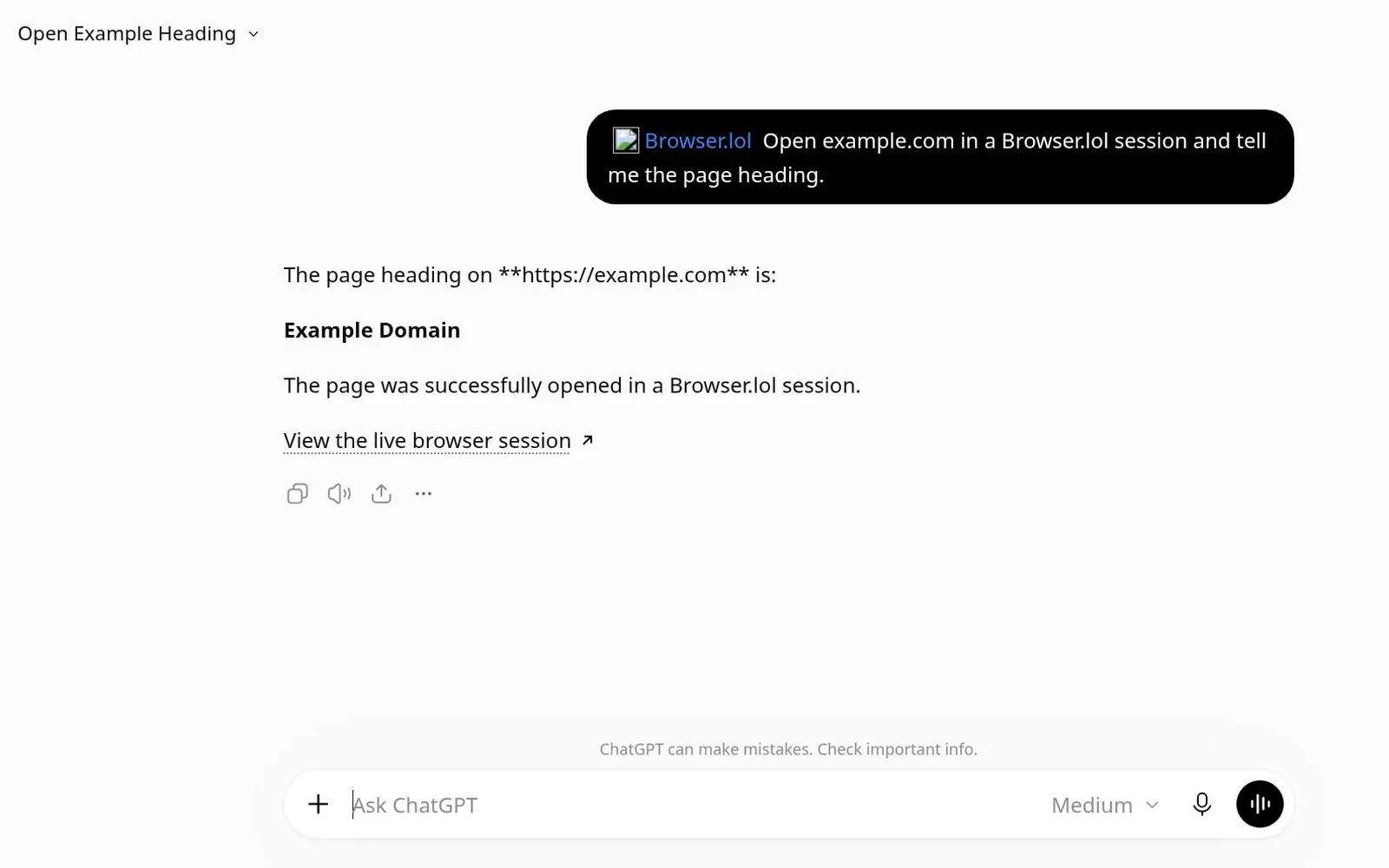
Comincia con qualcosa di sola lettura su un sito pubblico. Scrivi «Usa solo il plugin Browser.lol, non la ricerca web» e chiedi per prima cosa il link alla vista in diretta, così segui tutto fin dall'inizio.
L'abbiamo provato con ChatGPT Plus il 17 novembre 2026: alla richiesta del titolo di example.com, ChatGPT ha avviato una sessione, ha risposto «Example Domain» e ha aggiunto il link alla vista in diretta.
È sicuro far usare un browser a ChatGPT?
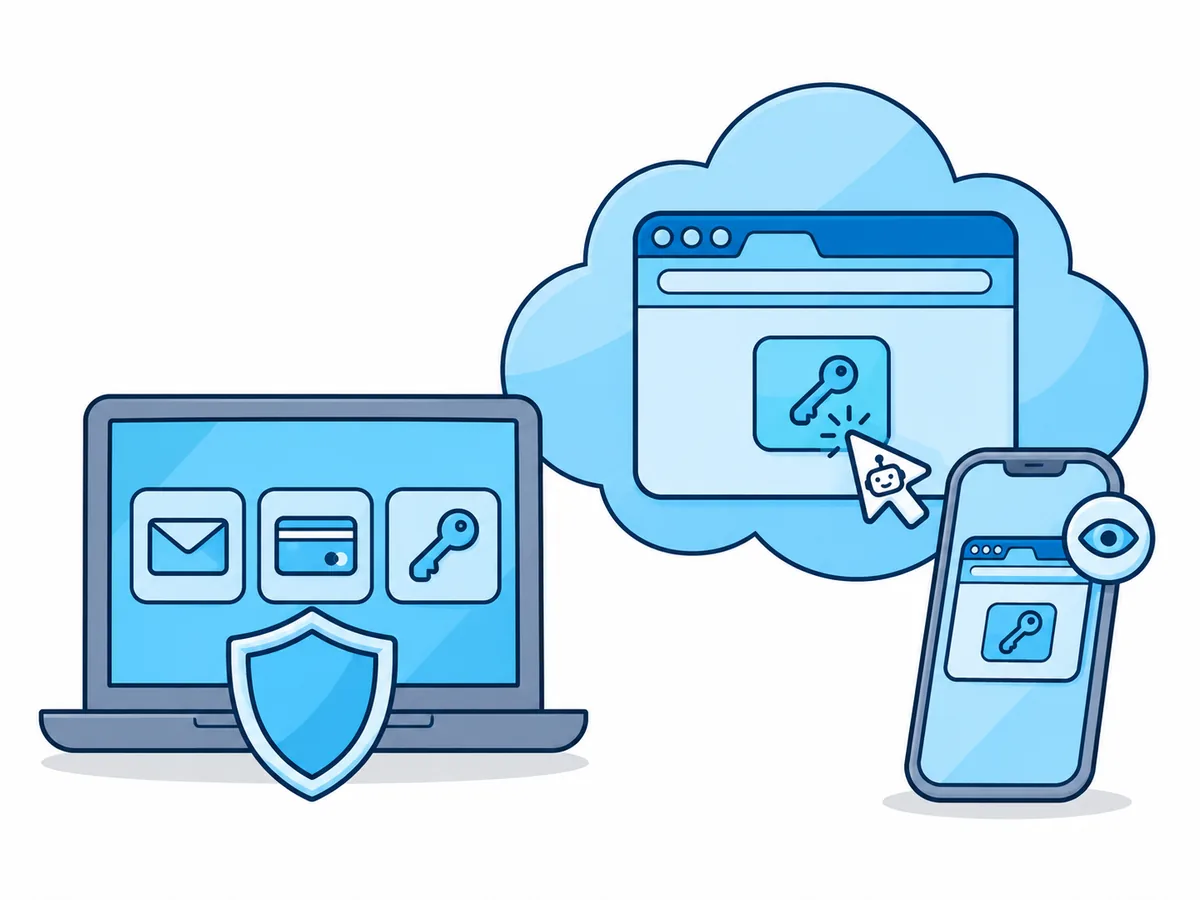
Il rischio principale è la prompt injection: testo in una pagina che cerca di dare a ChatGPT nuovi ordini. Per questo OpenAI contrassegna l'accesso al web con l'etichetta «Rischio elevato». Tramite l'estensione, un ChatGPT ingannato raggiunge ogni account del tuo browser; in una sessione separata nel cloud, solo quelli a cui accedi lì.
| Autorizzazione | Cosa fa ChatGPT |
|---|---|
| Always ask (Chiedi sempre) | Chiede conferma prima di leggere o modificare qualsiasi cosa |
| Allow read actions (Consenti azioni di lettura) | Legge liberamente; ogni pagina, ogni clic e ogni tasto premuto aspettano il tuo via libera |
| Allow low-risk actions (Consenti azioni a basso rischio), predefinita | Esegue senza chiedere gli strumenti a basso rischio; per quelli delicati può comunque chiedere |
| Allow all actions (Consenti tutte le azioni) | Non chiede mai; per OpenAI comporta un rischio elevato |
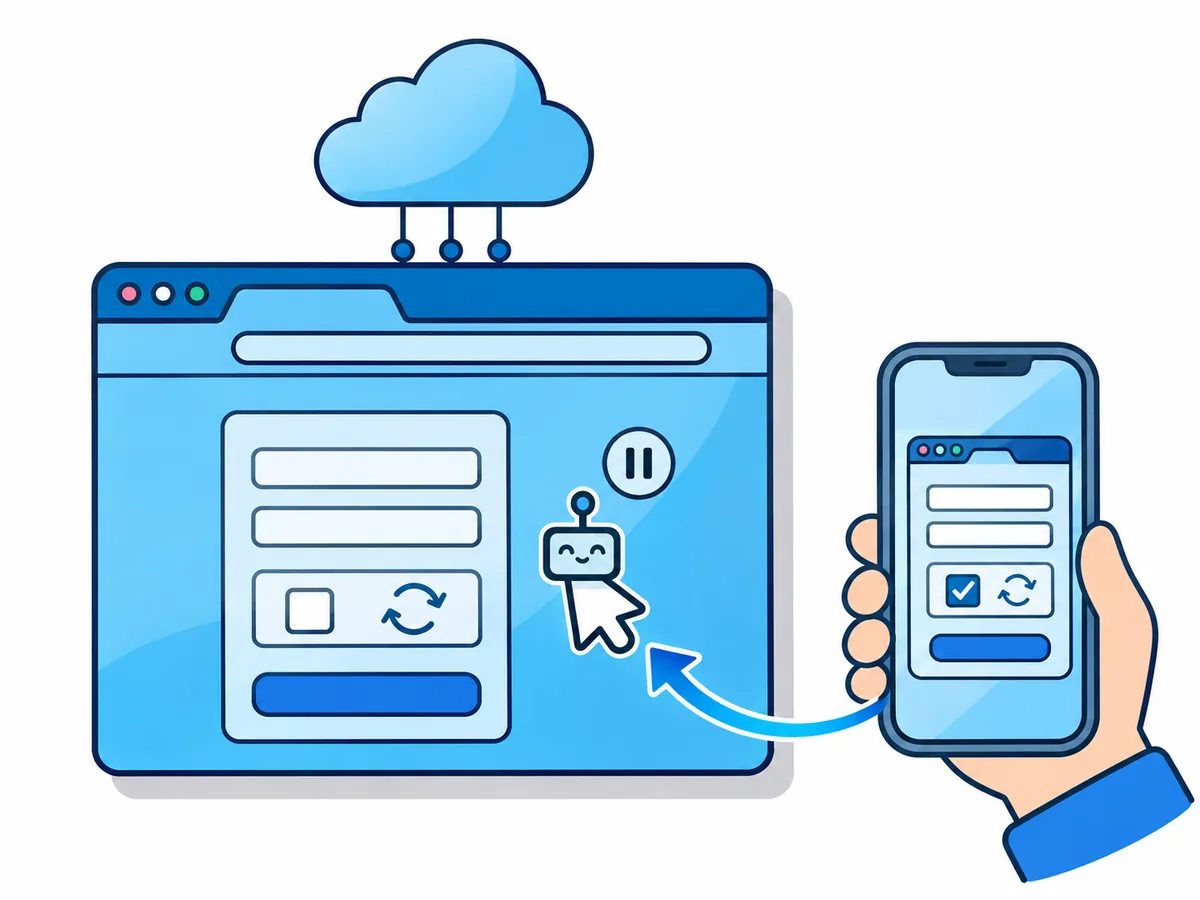
Davanti a un login o a un CAPTCHA, fai clic su Intervieni nella vista in diretta e completa tu quel passaggio; le azioni di ChatGPT restano in attesa finché non gli restituisci il controllo.
Domande frequenti
Quali piani di ChatGPT supportano i server MCP personalizzati?
ChatGPT Atlas è ancora disponibile, e posso recuperare i miei preferiti?
ChatGPT può restare connesso a un sito da una sessione all'altra?
Posso usare lo stesso browser in Codex, l'agente di programmazione di OpenAI?
codex mcp add browserlol --url https://api.browser.lol/mcp, poi codex mcp login browserlol.