Cómo hacer que ChatGPT use un navegador en 2026, tras Atlas
ChatGPT Atlas cerró el 9 de agosto de 2026. Compara las opciones para que ChatGPT use un navegador, incluido uno en la nube que ves en directo y controlas.
 Janis Zesiger
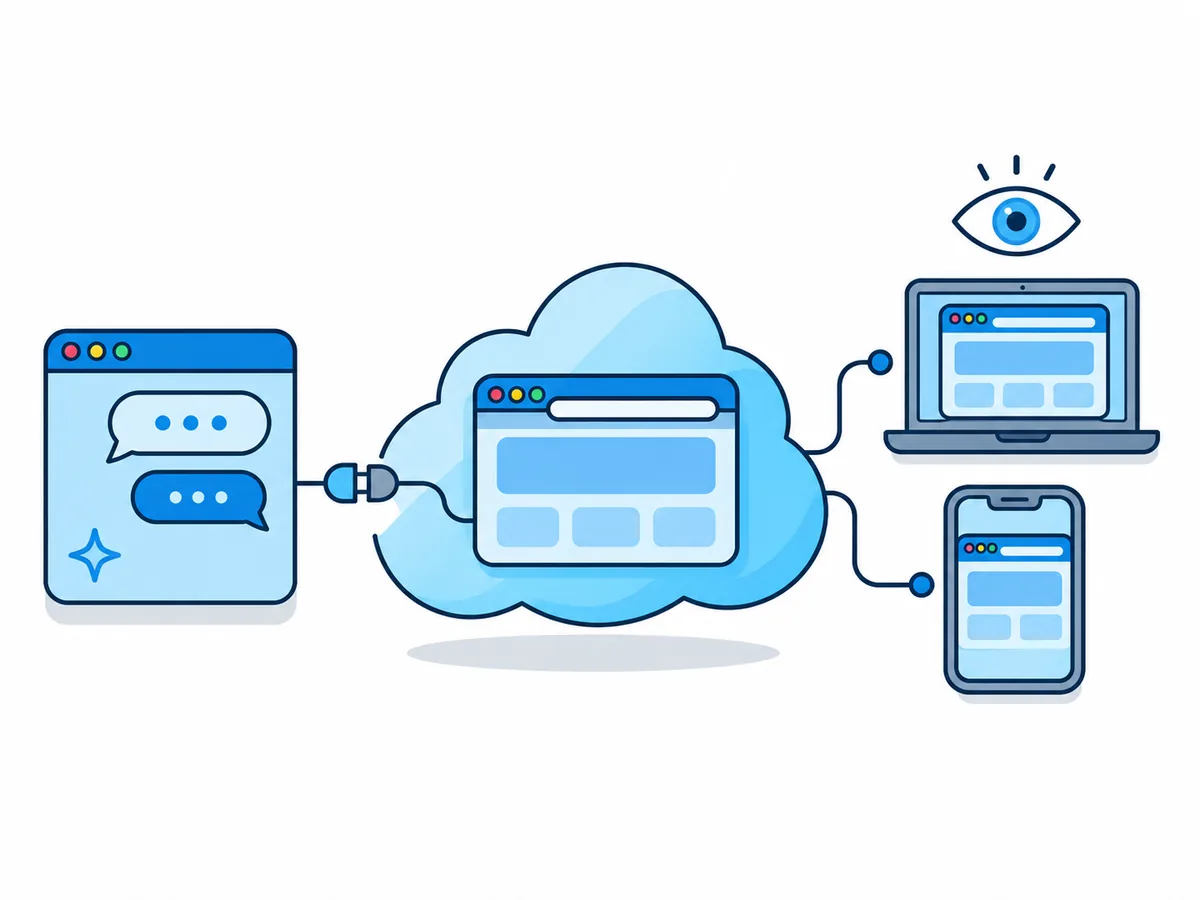
A fecha de noviembre de 2026 hay cuatro formas de que ChatGPT use un navegador: el navegador en la nube de ChatGPT Work, el navegador integrado en la aplicación de escritorio, la extensión de ChatGPT para Chrome o un navegador en la nube como Browser.lol que añades como plugin. Atlas, el navegador con IA de OpenAI, dejó de funcionar el 9 de agosto de 2026.
¿Cómo puede ChatGPT usar un navegador en 2026?
Por su cuenta, ChatGPT busca en la web y lee páginas. Para hacer clic, rellenar formularios o iniciar sesión, necesita un navegador que controle. Cuando OpenAI anunció el cierre de Atlas, trasladó esas funciones al propio ChatGPT.
| Opción | De quién es el navegador | Sigue con el ordenador apagado | Qué necesitas |
|---|---|---|---|
| Navegador en la nube de ChatGPT Work | De OpenAI, en sus servidores | Sí | Un plan de pago salvo Go, donde ya esté disponible |
| Navegador de la aplicación de escritorio | El de la propia aplicación, separado del tuyo | No | La aplicación abierta en macOS o Windows |
| Extensión de ChatGPT | El tuyo, con tus cuentas abiertas | No | Chrome, Edge, Brave, Opera o Vivaldi |
| Plugin de Browser.lol | Una sesión en la nube aparte | Sí | Browser.lol Premium; chatgpt.com en un ordenador |
Modo agente de ChatGPT o un plugin de navegador: ¿cuál usar?
El antiguo modo agente de ChatGPT ya no está disponible: las tareas más largas se hacen ahora en ChatGPT Work, el modo junto a Chat en la parte superior de chatgpt.com. Su navegador en la nube pregunta antes de abrir cada web nueva, se detiene en los inicios de sesión, las reservas y los pagos, y te pide que tomes el control si se atasca.
En Enterprise y Edu, un administrador tiene que activar el navegador en la nube, y el inicio de sesión en webs no está disponible en ellos. Los sitios pueden bloquear cualquier navegador automatizado o exigirle una verificación, sea el de OpenAI o el nuestro.
- La tarea está en pestañas que tienes abiertas, con tus cuentasLa extensión de ChatGPT
- Pruebas una web que se ejecuta en tu propio ordenador (localhost)El navegador de la aplicación de escritorio: una sesión en la nube no puede llegar a tu ordenador
- Quieres que te resuelva recados en segundo plano, dentro de tu plan de ChatGPTEl navegador en la nube de ChatGPT Work
- Quieres un solo navegador en ChatGPT, Codex y Claude, o ver una web como desde otro paísUn plugin de navegador como Browser.lol
- Quieres un navegador con IA nuevo que sustituya a Atlas en el día a díaPerplexity Comet o Gemini in Chrome (planes de pago de Google, solo en Estados Unidos e India)
¿Por qué conectar ChatGPT a un navegador en la nube por MCP?
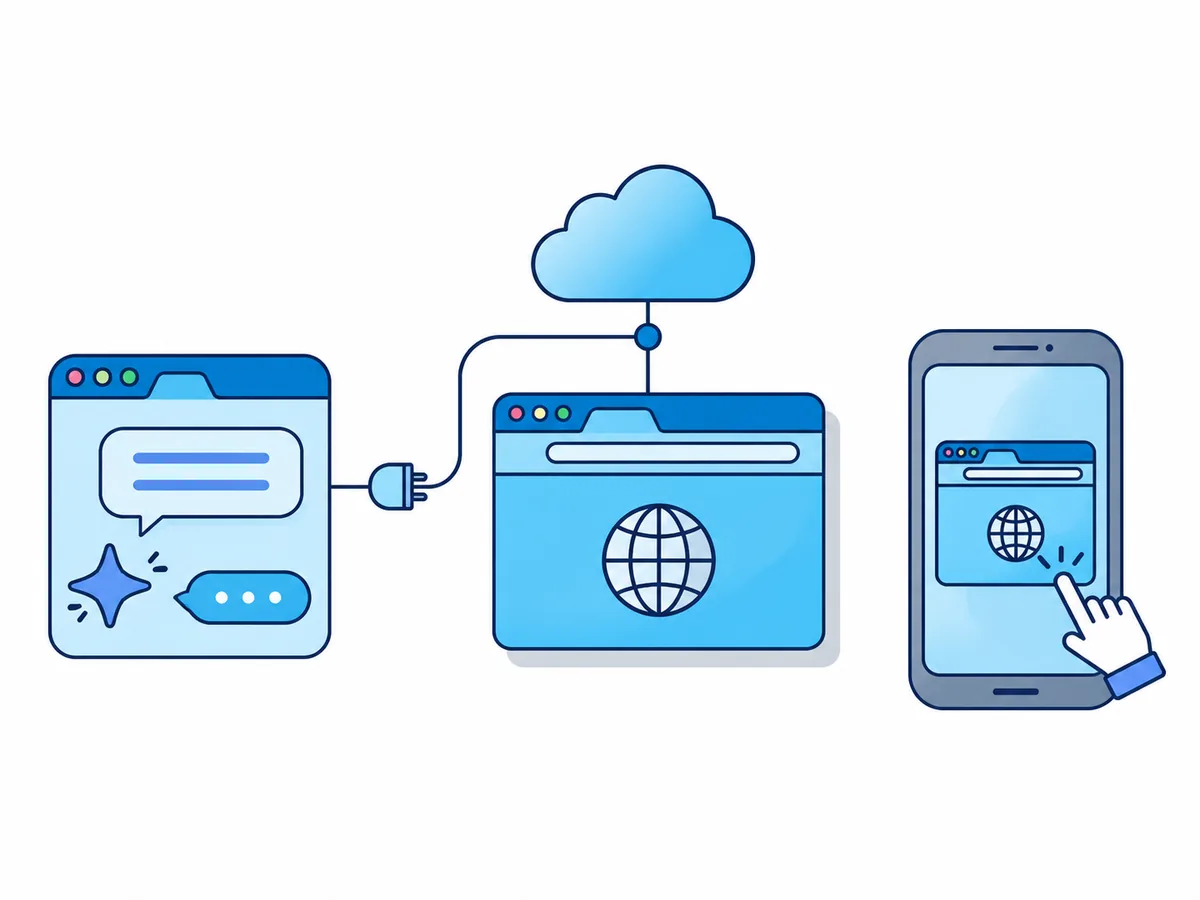
MCP, el Model Context Protocol, es un estándar abierto para conectar herramientas externas a un asistente de IA; ChatGPT muestra esas herramientas como plugins. Browser.lol es un navegador en la nube para agentes de IA que solo pone el navegador: la IA se queda en ChatGPT.
Le pides algo a ChatGPT
En Chat o Work, con el plugin seleccionado
El plugin
Envía cada paso a Browser.lol
La sesión
Un Chrome real en la nube abre páginas, hace clic y escribe
Tú lo ves
Vista en directo en cualquier pantalla
Cómo añadir Browser.lol a ChatGPT, paso a paso
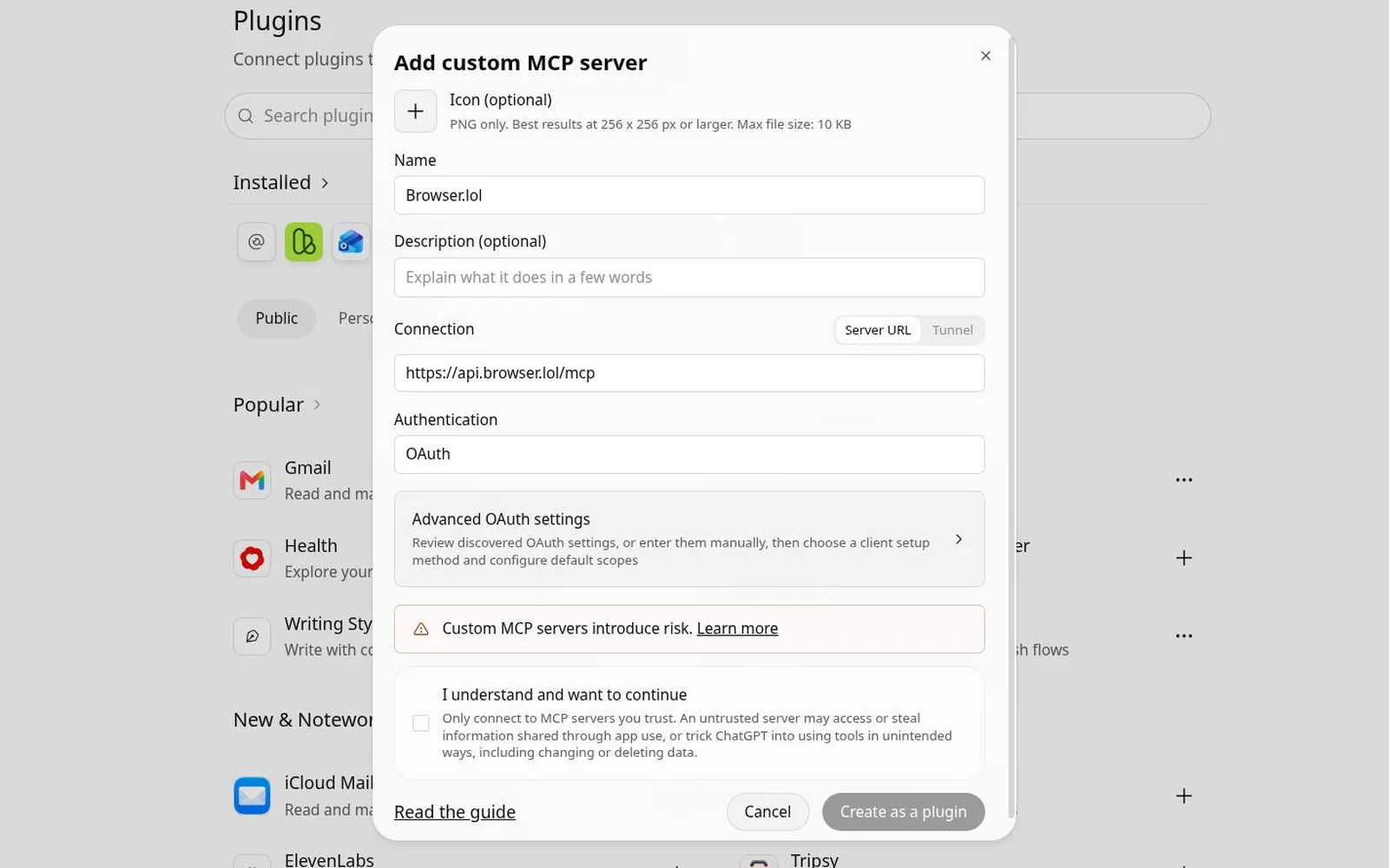
Necesitas Browser.lol Premium y un plan de ChatGPT que ofrezca Add custom MCP server, como Plus. Ya no hay ningún Developer mode que activar. Esta es la dirección que vas a pegar:
https://api.browser.lol/mcp- 1
Abre Plugins
En chatgpt.com, elige Plugins en la barra lateral (o abre chatgpt.com/plugins). - 2
Añade un servidor MCP personalizado
Pulsa el botón con el signo más, Add, y después Add custom MCP server. - 3
Rellena el formulario
Escribe el nombre Browser.lol. En Connection, deja Server URL y pega la dirección de arriba. Pon Authentication en OAuth: así inicias sesión en Browser.lol en vez de copiar una clave. - 4
Acepta el aviso y créalo
Lee el aviso de riesgos, marca I understand and want to continue y después pulsa Create as a plugin. - 5
Conéctalo e inicia sesión en Browser.lol
Pulsa Connect. En la página de Browser.lol que se abre, inicia sesión y haz clic en Permitir ChatGPT. Si el plugin aún no está instalado, instálalo en Personal, en la página Plugins. - 6
Selecciónalo en un chat
En un chat nuevo, elige Browser.lol: con + en el cuadro de mensaje en Chat, desde el menú Plugins en Work o escribiendo @.
Cómo darle a ChatGPT su primera tarea en el navegador
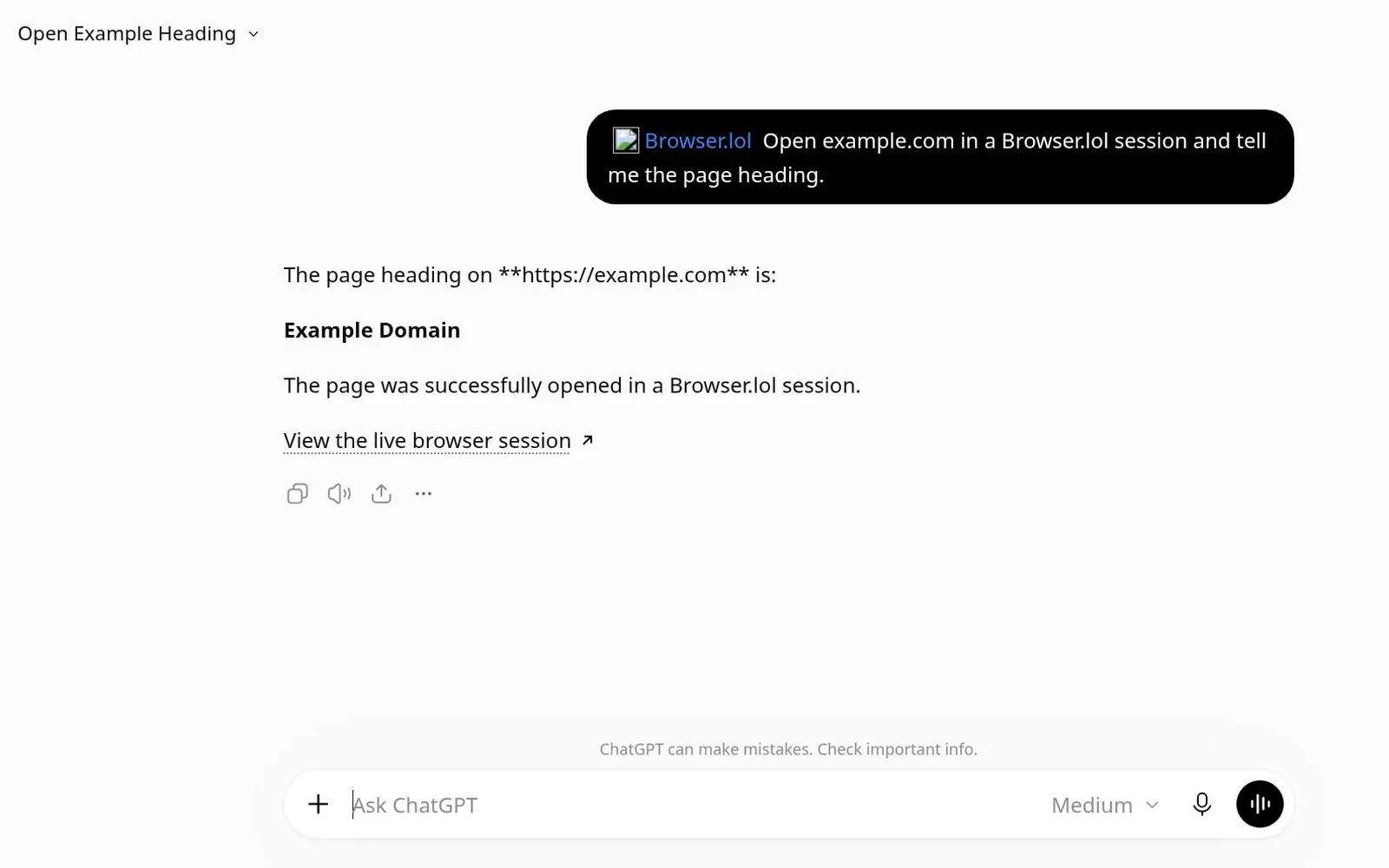
Empieza por algo de solo lectura en una web pública. Escribe «Usa solo el plugin de Browser.lol, no la búsqueda web» y pide primero el enlace a la vista en directo para poder mirar desde el principio.
Lo probamos con ChatGPT Plus el 17 de noviembre de 2026: le pedimos el título de example.com, y ChatGPT abrió una sesión, respondió «Example Domain» y enlazó la vista en directo.
¿Es seguro dejar que ChatGPT use un navegador?
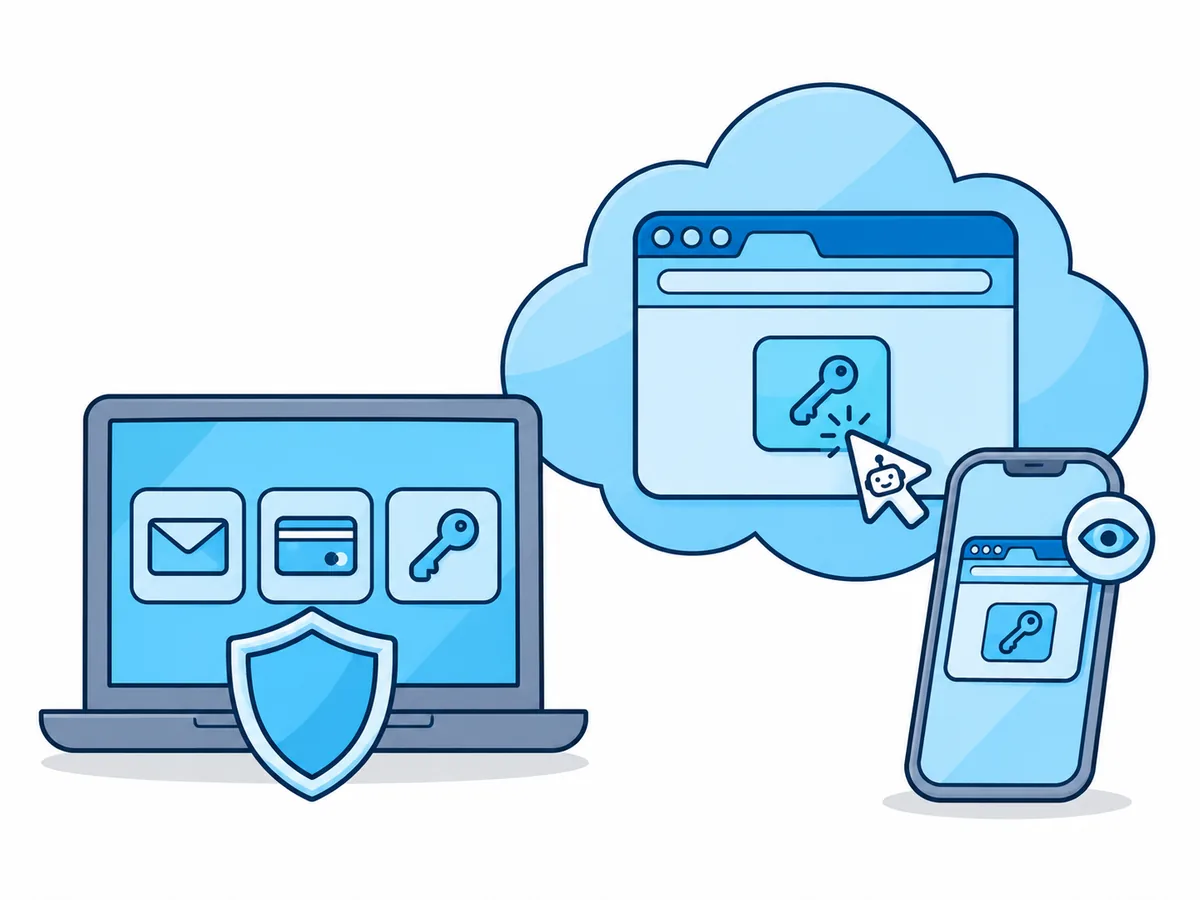
El riesgo principal es la inyección de prompts: texto en una página que intenta darle nuevas órdenes a ChatGPT. Por eso OpenAI marca el acceso a la web con una etiqueta «Elevated risk» (riesgo elevado). Con la extensión, un ChatGPT engañado tiene acceso a todas las cuentas de tu navegador; en una sesión en la nube aparte, solo a aquellas en las que inicies sesión ahí.
| Permiso | Qué hace ChatGPT |
|---|---|
| Always ask (Preguntar siempre) | Pregunta antes de leer o cambiar nada |
| Allow read actions (Permitir acciones de lectura) | Lee libremente; cada página, cada clic y cada pulsación de tecla esperan tu visto bueno |
| Allow low-risk actions (Permitir acciones de bajo riesgo), por defecto | Ejecuta sin preguntar las herramientas de bajo riesgo; las delicadas pueden seguir pidiendo confirmación |
| Allow all actions (Permitir todas las acciones) | Nunca pregunta; OpenAI lo marca como riesgo elevado |
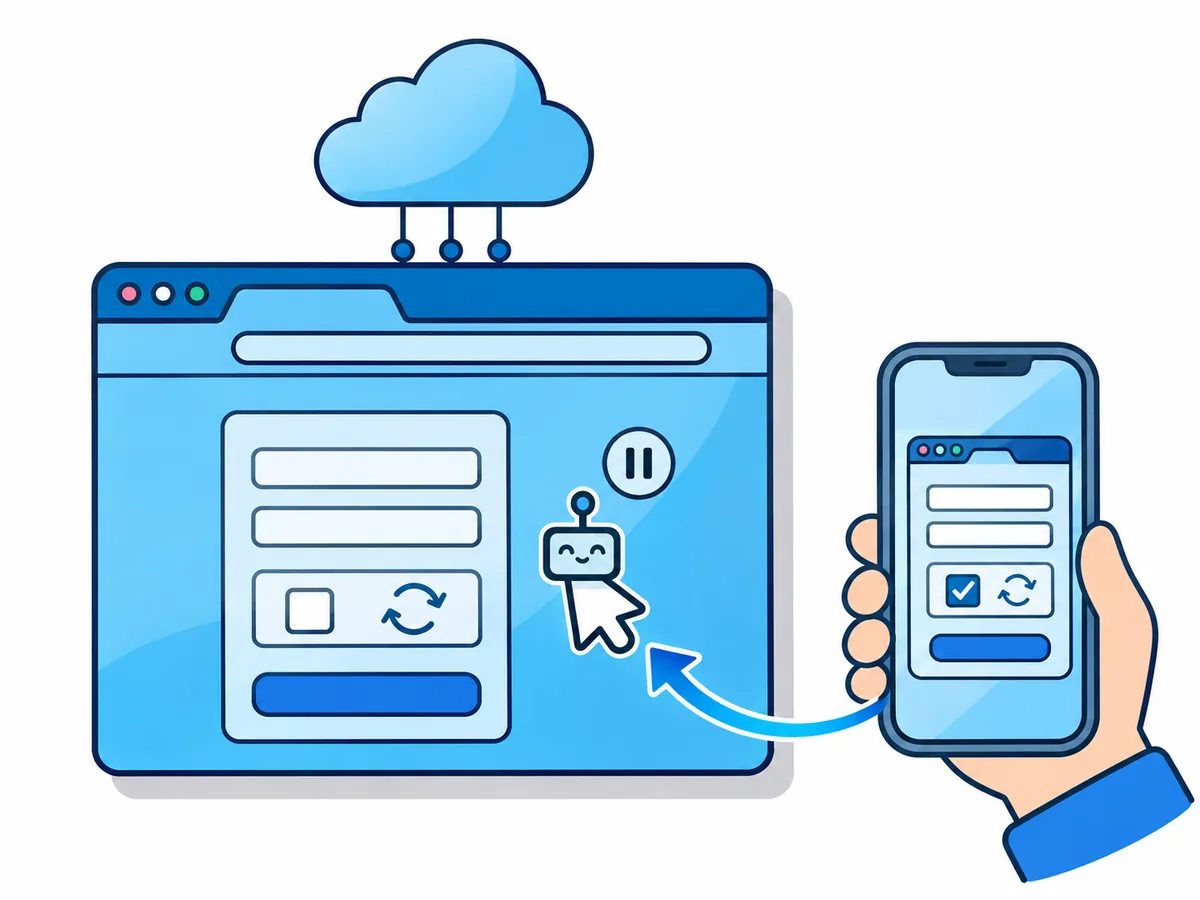
Ante un inicio de sesión o un CAPTCHA, haz clic en Intervenir en la vista en directo y completa ese paso por tu cuenta; las acciones de ChatGPT esperan hasta que le devuelvas el control.
Preguntas frecuentes
¿Qué planes de ChatGPT admiten servidores MCP personalizados?
¿Sigue disponible ChatGPT Atlas y puedo recuperar mis marcadores?
¿Puede ChatGPT seguir conectado a un sitio de una sesión a otra?
¿Puedo usar el mismo navegador en Codex, el agente de programación de OpenAI?
codex mcp add browserlol --url https://api.browser.lol/mcp y después codex mcp login browserlol.