Laisser ChatGPT utiliser un navigateur en 2026, après Atlas
ChatGPT Atlas s'est arrêté le 9 août 2026. Compare les options pour laisser ChatGPT utiliser un navigateur, dont un navigateur cloud que tu suis en direct.
 Janis Zesiger
En novembre 2026, tu as quatre options pour laisser ChatGPT utiliser un navigateur : le navigateur cloud de ChatGPT Work, le navigateur intégré à l'application de bureau, l'extension ChatGPT pour Chrome, ou un navigateur cloud comme Browser.lol que tu ajoutes comme plugin. Atlas, le navigateur IA d'OpenAI, ne fonctionne plus depuis le 9 août 2026.
Comment ChatGPT peut-il utiliser un navigateur en 2026 ?
Tout seul, ChatGPT sait chercher sur le web et lire des pages. Pour cliquer, remplir des formulaires ou se connecter, il lui faut un navigateur qu'il pilote. Quand OpenAI a annoncé la fin d'Atlas, ces fonctions sont passées dans ChatGPT lui-même.
| Option | À qui est le navigateur | Tourne même ordinateur éteint | Ce qu'il te faut |
|---|---|---|---|
| Navigateur cloud de ChatGPT Work | Celui d'OpenAI, sur ses serveurs | Oui | Une offre payante sauf Go, là où il est déployé |
| Navigateur de l'application de bureau | Celui de l'application, séparé du tien | Non | L'application ouverte sur macOS ou Windows |
| Extension ChatGPT | Le tien, connecté à tes comptes | Non | Chrome, Edge, Brave, Opera ou Vivaldi |
| Plugin Browser.lol | Une session cloud à part | Oui | Browser.lol Premium ; chatgpt.com sur ordinateur |
Mode agent de ChatGPT ou plugin de navigateur : lequel choisir ?
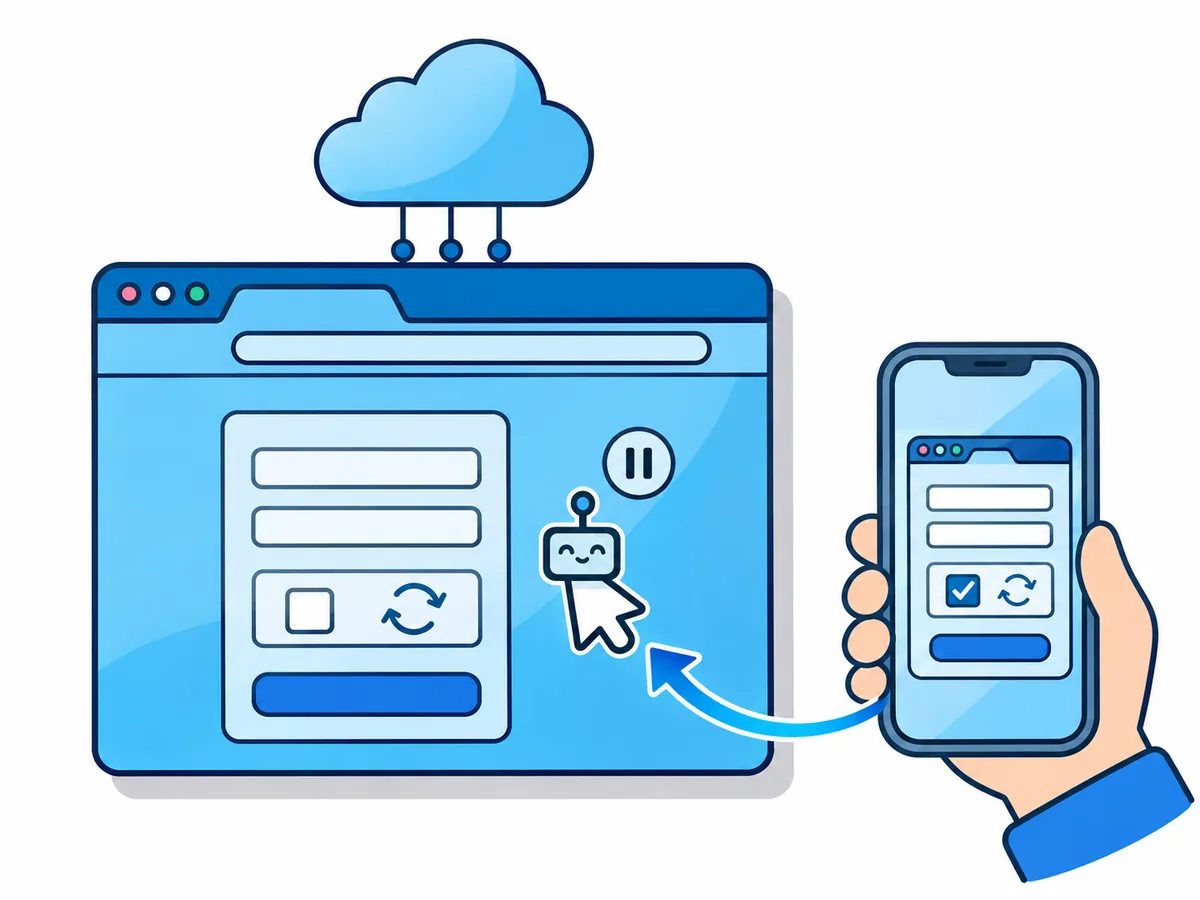
L'ancien mode agent de ChatGPT n'est plus disponible : les tâches plus longues passent désormais par ChatGPT Work, le mode à côté de Chat, en haut de chatgpt.com. Son navigateur cloud demande avant d'ouvrir chaque nouveau site, marque une pause pour les connexions, les réservations et les paiements, et te demande de prendre la main s'il bloque.
Avec Enterprise et Edu, un administrateur doit activer le navigateur cloud, et la connexion aux sites web n'y est pas disponible. Les sites peuvent bloquer n'importe quel navigateur automatisé ou lui imposer une vérification, celui d'OpenAI comme le nôtre.
- La tâche se passe dans des onglets que tu as ouverts, avec tes comptes déjà connectésL'extension ChatGPT
- Tu testes un site qui tourne sur ton propre ordinateur (localhost)Le navigateur de l'application de bureau : une session cloud ne peut pas atteindre ton ordinateur
- Tu veux confier des démarches en arrière-plan, dans le cadre de ton offre ChatGPTLe navigateur cloud de ChatGPT Work
- Tu veux un seul navigateur dans ChatGPT, Codex et Claude, ou voir un site comme depuis un autre paysUn plugin de navigateur comme Browser.lol
- Tu veux un nouveau navigateur IA pour remplacer Atlas au quotidienPerplexity Comet ou Gemini in Chrome (offres Google payantes, États-Unis et Inde uniquement)
Pourquoi connecter ChatGPT à un navigateur cloud via MCP ?
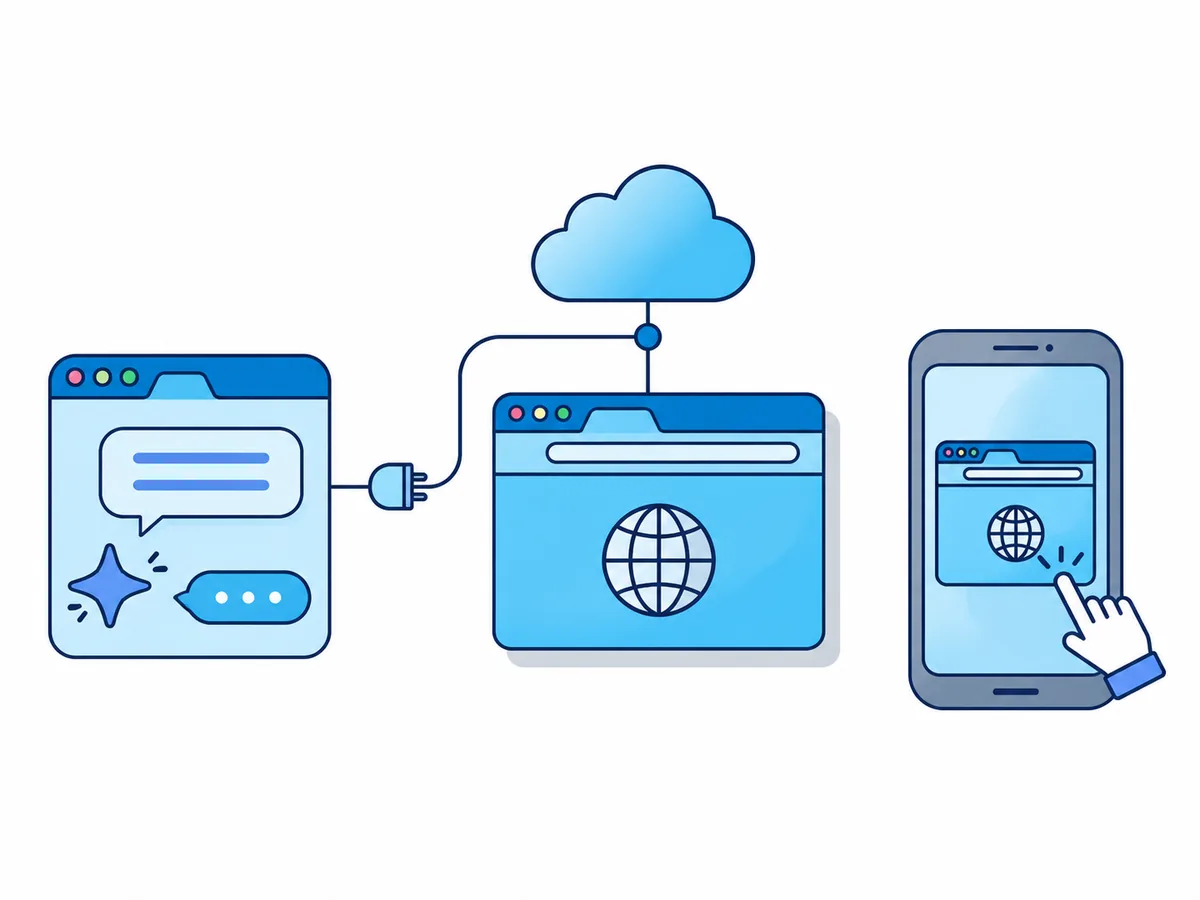
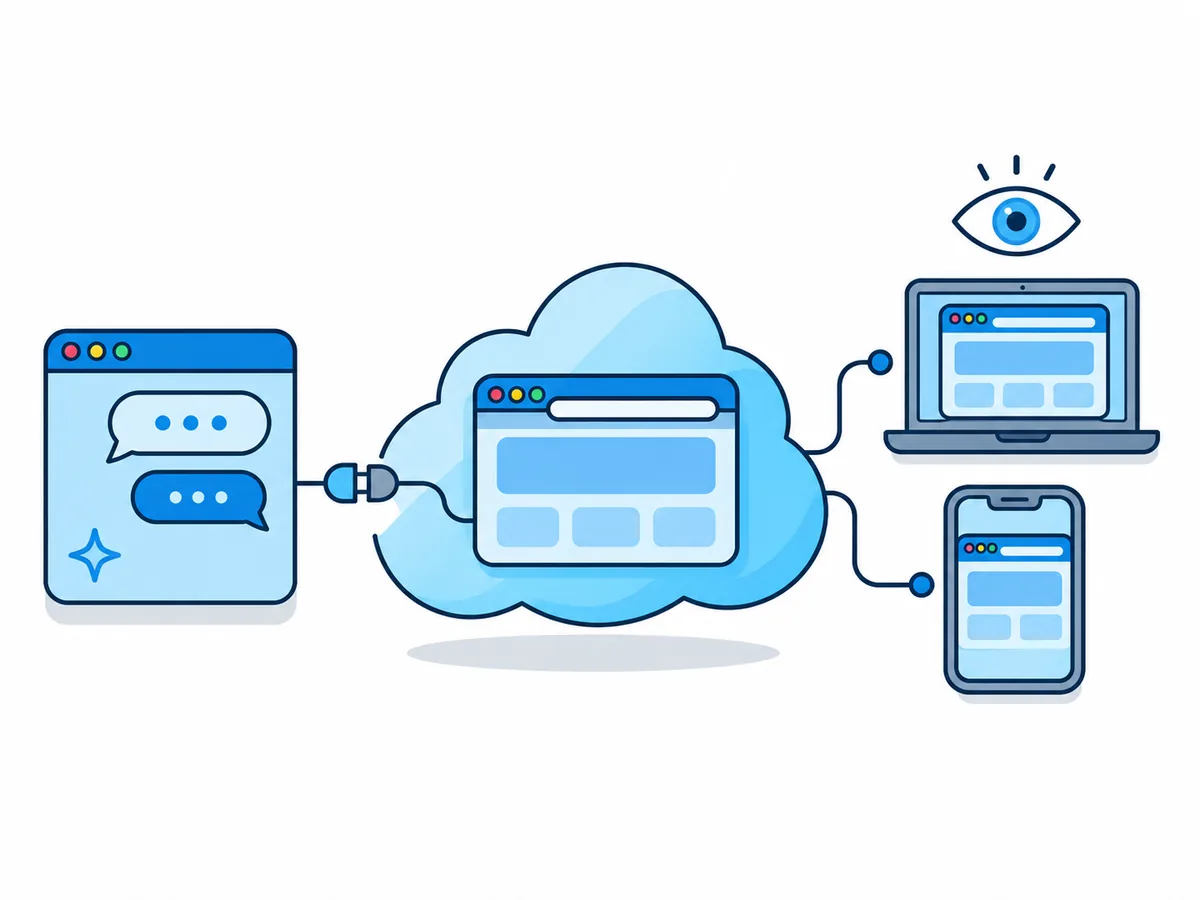
MCP, le Model Context Protocol, est un standard ouvert pour brancher des outils externes sur un assistant IA ; ChatGPT affiche un tel outil comme un plugin. Browser.lol est un navigateur cloud pour agents IA qui ne fournit que le navigateur : l'IA reste du côté de ChatGPT.
Tu demandes à ChatGPT
Dans Chat ou Work, avec le plugin sélectionné
Le plugin
Envoie chaque étape à Browser.lol
La session
Un vrai Chrome dans le cloud ouvre des pages, clique et tape
Tu regardes
Vue en direct sur n'importe quel écran
Ajouter Browser.lol à ChatGPT, étape par étape
Il te faut Browser.lol Premium et une offre ChatGPT qui propose Add custom MCP server, comme Plus. Il n'y a plus de Developer mode à activer. Voici l'adresse à coller :
https://api.browser.lol/mcp- 1
Ouvre Plugins
Sur chatgpt.com, choisis Plugins dans la barre latérale (ou ouvre chatgpt.com/plugins). - 2
Ajoute un serveur MCP personnalisé
Sélectionne le bouton « + », intitulé Add, puis Add custom MCP server. - 3
Remplis le formulaire
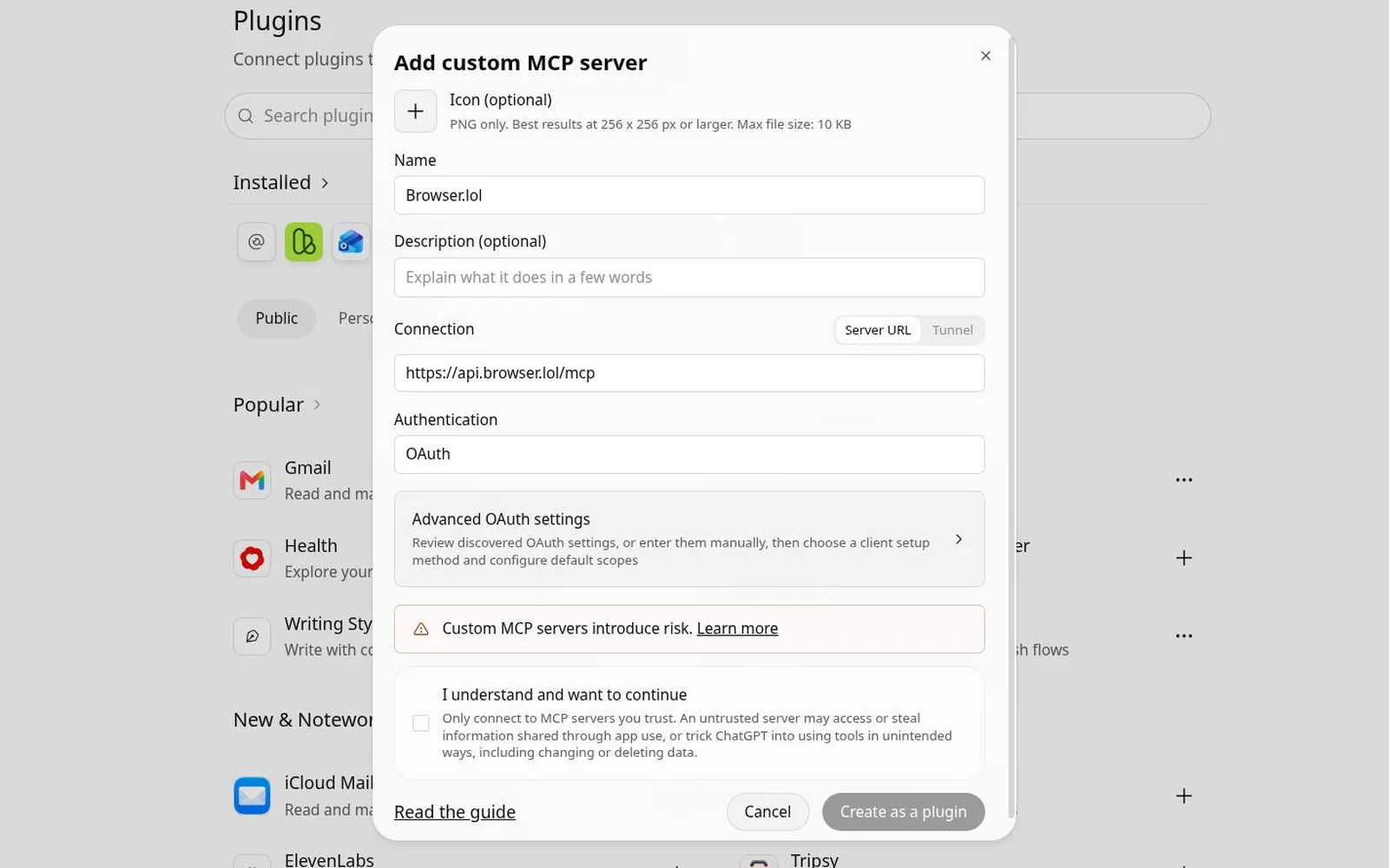
Saisis le nom Browser.lol. Sous Connection, garde Server URL et colle l'adresse ci-dessus. Règle Authentication sur OAuth : tu te connectes à Browser.lol au lieu de copier une clé. - 4
Accepte l'avertissement et crée le plugin
Lis l'avertissement sur les risques, sélectionne I understand and want to continue, puis Create as a plugin. - 5
Relie le plugin à ton compte Browser.lol
Sélectionne Connect. Sur la page Browser.lol qui s'ouvre, connecte-toi et clique sur Autoriser ChatGPT. Si le plugin n'est pas encore installé, installe-le sous Personal sur la page Plugins. - 6
Sélectionne-le dans une conversation
Dans une nouvelle conversation, choisis Browser.lol : avec + dans la zone de message dans Chat, depuis le menu Plugins dans Work, ou en tapant @.
Confier à ChatGPT sa première tâche dans le navigateur
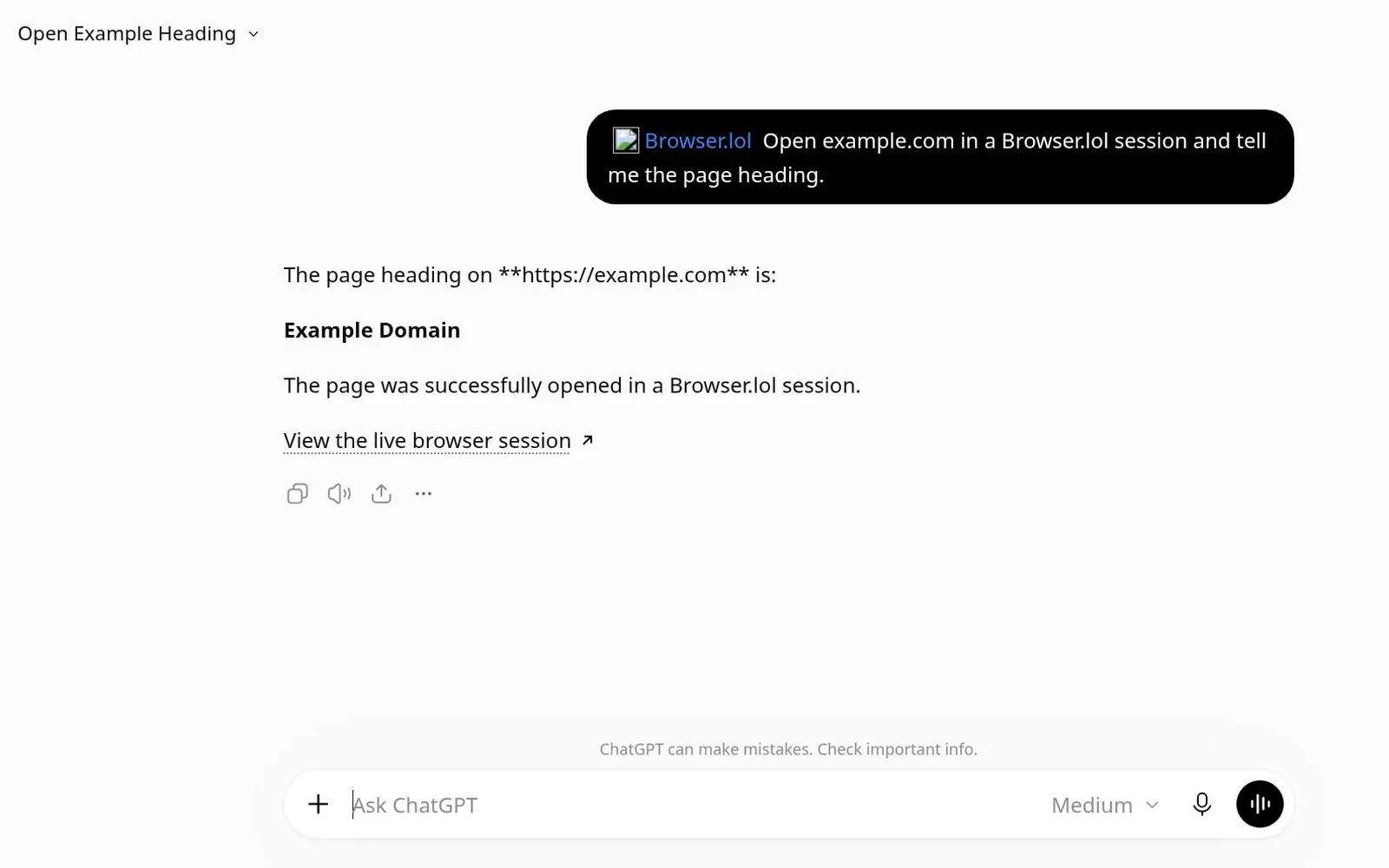
Commence par une tâche en lecture seule sur un site public. Écris « Utilise uniquement le plugin Browser.lol, pas la recherche web », et demande d'abord le lien de la vue en direct pour suivre dès le début.
Nous l'avons testé avec ChatGPT Plus le 17 novembre 2026 : quand nous lui avons demandé le titre de la page example.com, ChatGPT a lancé une session, a répondu « Example Domain » et a donné le lien de la vue en direct.
Laisser ChatGPT utiliser un navigateur, est-ce sans risque ?
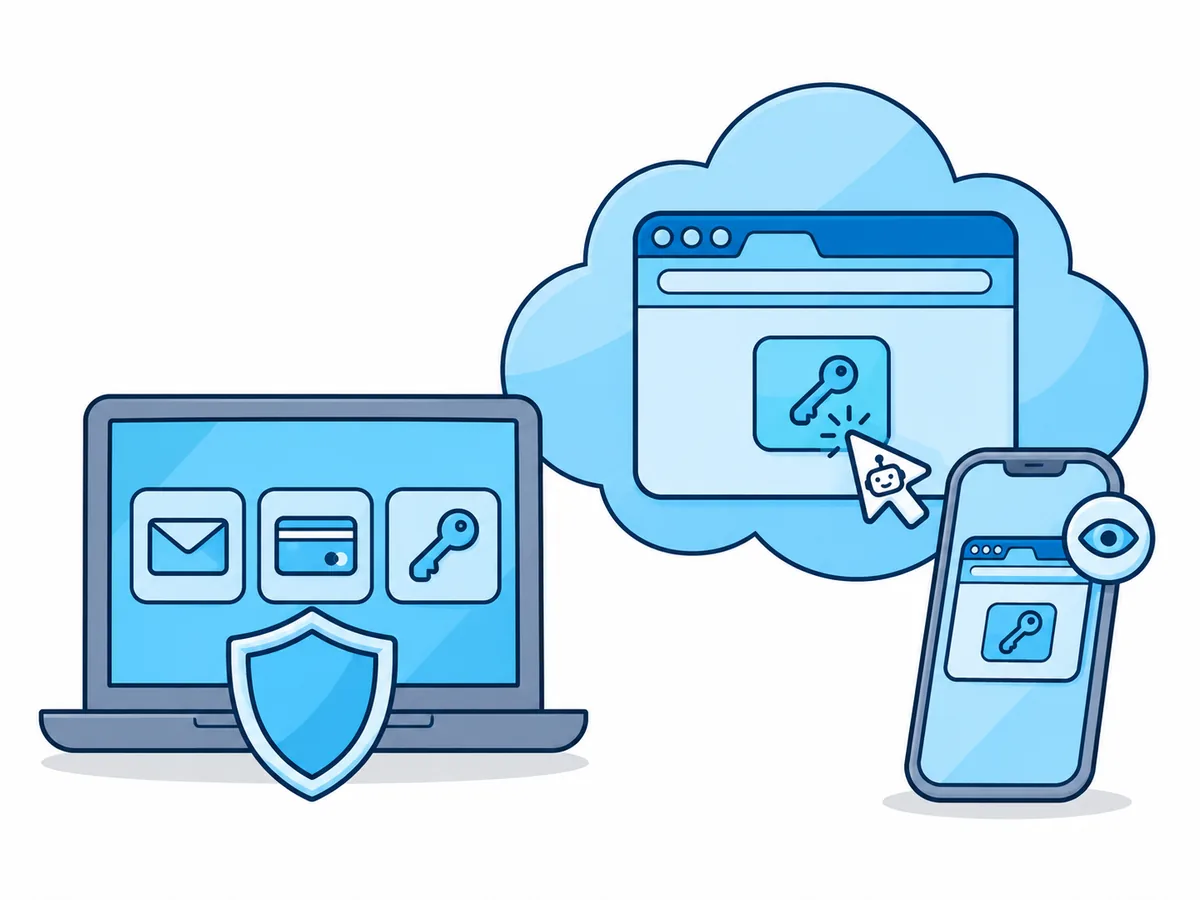
Le risque principal est l'injection de prompt : un texte sur une page qui tente de donner de nouveaux ordres à ChatGPT. C'est pour cela qu'OpenAI signale l'accès au web par une étiquette « Elevated risk » (risque élevé). Avec l'extension, un ChatGPT manipulé a accès à chaque compte de ton navigateur ; dans une session cloud à part, il n'atteint que les comptes auxquels tu t'y connectes.
| Autorisation | Ce que fait ChatGPT |
|---|---|
| Always ask (Toujours demander) | Demande avant de lire ou de modifier quoi que ce soit |
| Allow read actions (Autoriser les actions de lecture) | Lit librement ; chaque page, chaque clic et chaque frappe attend ton feu vert |
| Allow low-risk actions (Autoriser les actions à faible risque), par défaut | Exécute sans demander les outils à faible risque ; les outils sensibles peuvent encore demander une confirmation |
| Allow all actions (Autoriser toutes les actions) | Ne demande jamais rien ; OpenAI le classe à risque élevé |
Face à une connexion ou un CAPTCHA, clique sur Intervenir dans la vue en direct et termine cette étape toi-même ; les actions de ChatGPT attendent que tu lui rendes la main.
Questions fréquentes
Quelles offres ChatGPT prennent en charge les serveurs MCP personnalisés ?
ChatGPT Atlas est-il toujours disponible, et que deviennent mes favoris ?
ChatGPT peut-il rester connecté à un site d'une session à l'autre ?
Puis-je utiliser le même navigateur dans Codex, l'agent de code d'OpenAI ?
codex mcp add browserlol --url https://api.browser.lol/mcp, puis codex mcp login browserlol.