Como abrir um anexo de e-mail suspeito em segurança
Antes de abrires um anexo de e-mail suspeito: confirma o remetente, analisa-o sem o abrir, vê-o numa sessão descartável e sabe o que fazer se já o abriste.
 Janis Zesiger
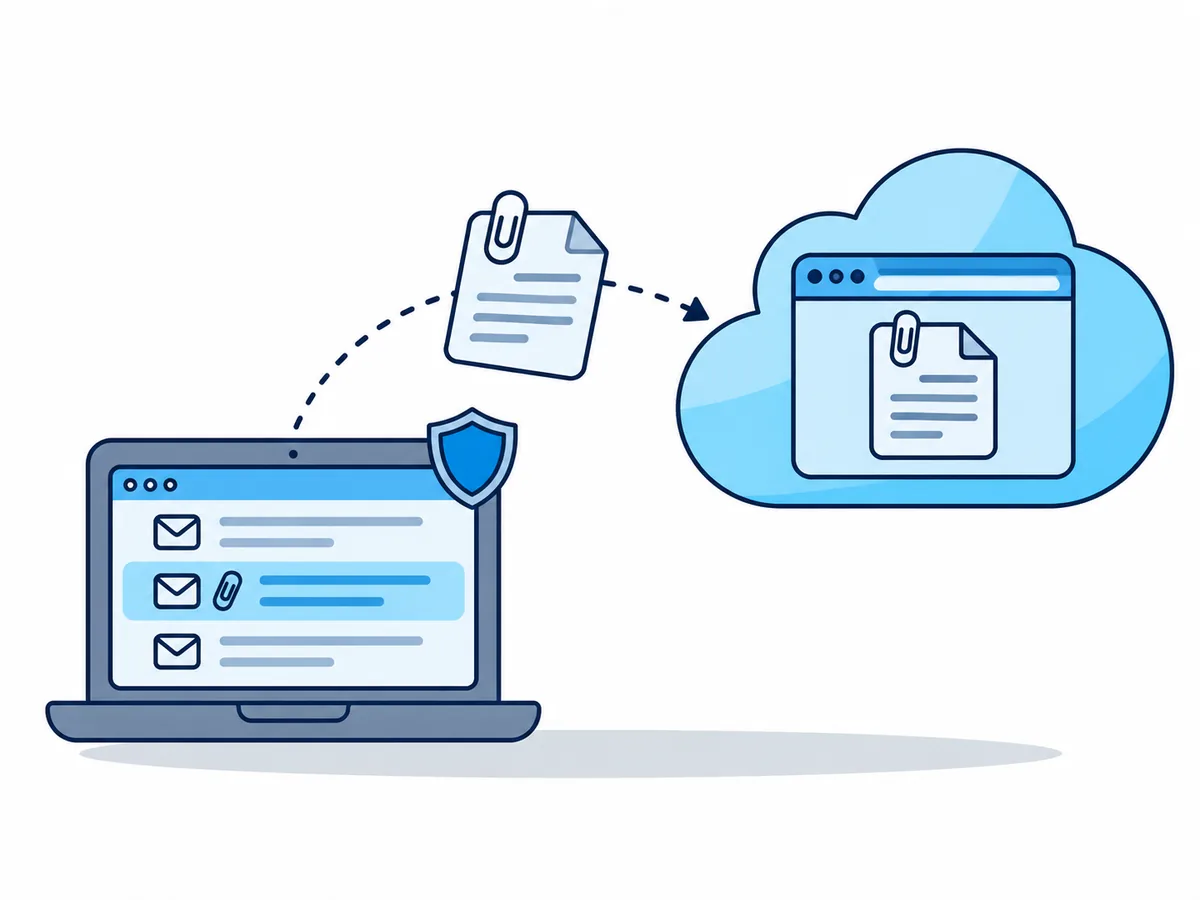
Para abrires em segurança um anexo de e-mail suspeito, pergunta primeiro ao remetente, por um canal que já conheces, se foi mesmo ele que o enviou: muitas vezes, isso resolve a questão sem abrires nada. Se mesmo assim tiveres de o ver, verifica-o sem o abrir e depois abre-o num sítio onde não consiga chegar ao teu computador: a pré-visualização do webmail ou uma sessão descartável na nuvem.
Precisas mesmo de abrir um anexo de e-mail suspeito?
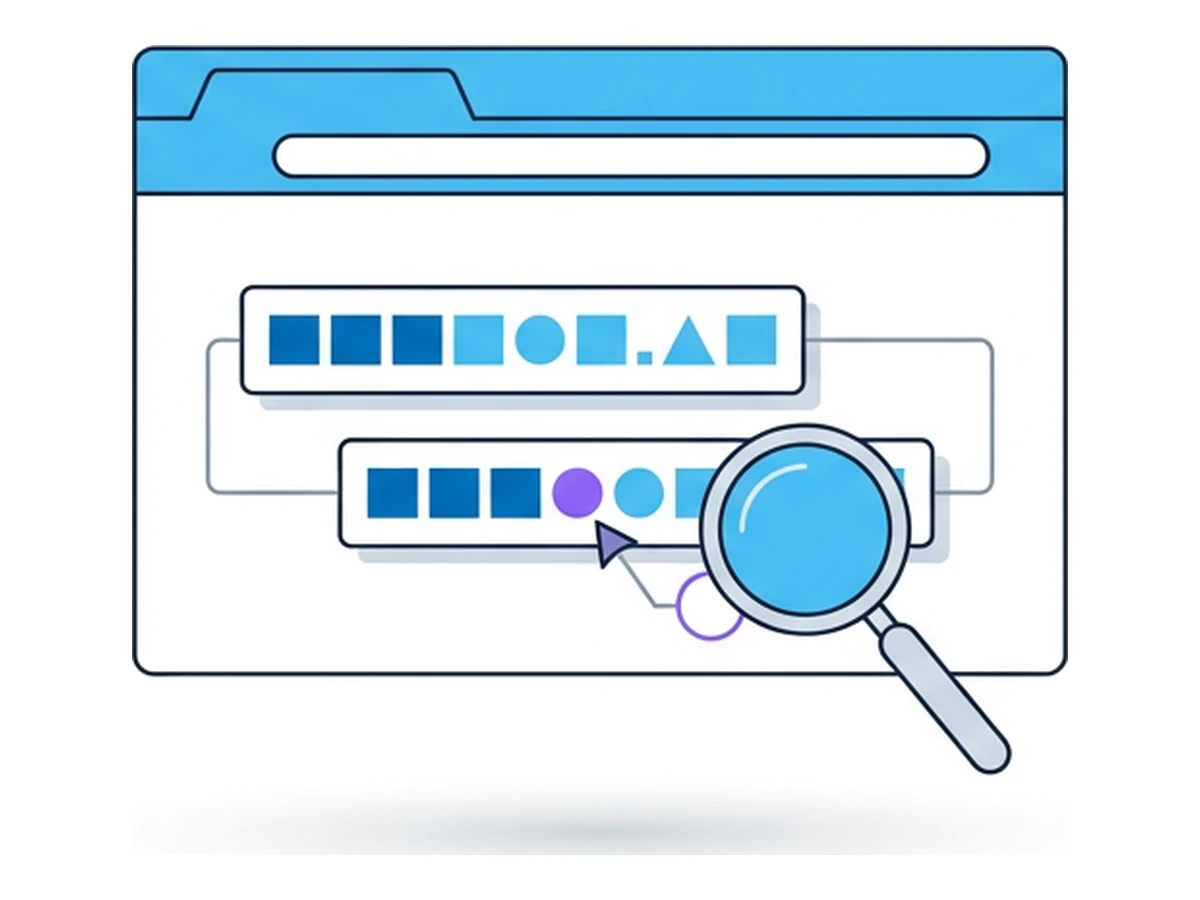
A urgência e um ficheiro que não esperavas são o isco. Pergunta através do número nos teus contactos ou numa mensagem nova, nunca pela ligação ou pelo número de telefone que vêm no e-mail. Os endereços de remetente falsos são feitos para enganar quem olha à pressa, como mostra o nosso guia sobre domínios que imitam os verdadeiros.
Decide em dez segundos
- O remetente confirma e estavas à espera do ficheiroAbre-o normalmente, com o sistema atualizado
- O remetente diz que não o enviouApaga-o e denuncia-o como phishing
- Não consegues falar com o remetente, mas precisas de o verVerifica-o e depois abre-o longe do teu dispositivo
- É um programa, um script, um atalho ou uma imagem de discoNão o abras, seja quem for que o tenha enviado
Que tipos de anexo de e-mail são perigosos?
Os atacantes escolhem os tipos que escapam aos filtros de e-mail. Das ameaças que o software da HP intercetou nos PC dos clientes no segundo trimestre de 2026, 56% chegaram por e-mail e 38% de todo o malware chegou em ficheiros comprimidos como ZIP e RAR, segundo o seu relatório de setembro de 2026.
| Tipo | Como é usado num ataque | Risco |
|---|---|---|
| Um botão, uma ligação ou um código QR que leva a uma armadilha | Médio | |
| Word, Excel | Pede-te que atives as macros (pequenos programas dentro do ficheiro) | Médio a alto |
| HTML, SVG (ficheiros de página web e de imagem) | Uma página de início de sessão falsa ou uma transferência escondida | Alto |
| ZIP, RAR, 7Z | Esconde um programa, muitas vezes atrás de uma palavra-passe | Alto |
| EXE, LNK, JS, ISO | Um programa ou um atalho que se executa quando o abres | Muito alto: nunca abras |
Como verificar se um anexo tem vírus sem o abrir
Guardar um ficheiro não é abri-lo. Para o passo 3, precisas do hash SHA-256 do ficheiro, uma impressão digital curta: executa Get-FileHash .\Invoice.pdf -Algorithm SHA256 no Windows PowerShell, ou shasum -a 256 Invoice.pdf num Mac.
Lê o nome completo
No Explorador de Ficheiros, ativa Ver › Mostrar › Extensões de nome de ficheiro. O que conta é a última terminação.
Analisa-o sem o abrir
Clica com o botão direito no ficheiro guardado e escolhe Analisar com o Microsoft Defender.
Procura o hash
Pesquisa esse hash em virustotal.com, sem carregares nada.
Carrega só ficheiros públicos
Se o hash for desconhecido, carrega o ficheiro apenas se não te importares que um desconhecido o leia.
O VirusTotal, um site que corre dezenas de antivírus, indica que os ficheiros enviados «também podem ser partilhados com clientes premium do VirusTotal». Por isso, nunca carregues um contrato, um recibo de vencimento ou um relatório médico.
Onde podes abrir um anexo suspeito em segurança?
Quanto mais longe do teu dispositivo e das contas com sessão iniciada o ficheiro correr, menos consegue fazer. O Office no computador abre ficheiros do e-mail na Vista Protegida, um modo só de leitura; clicar em Ativar Edição acaba com essa proteção.
Pré-visualização no webmail
Ideal para Word e Excel
Sessão do Browser.lol
Ideal para PDF, HTML e SVG
Windows Sandbox ou uma VM
Para utilizadores avançados
Como abrir um anexo de e-mail suspeito numa sessão na nuvem
Uma sessão do Browser.lol é um Chrome novo nos nossos servidores que envia para o teu separador apenas a imagem: uma sandbox de navegador para o ficheiro. A app Ficheiros, que leva o ficheiro para dentro da sessão, está ativada em todos os planos, incluindo o Free.
- 1
Guarda o anexo sem o abrir
Na tua aplicação de e-mail, escolhe guardar ou transferir, não abrir. - 2
Começa uma sessão
Vai a browser.lol/create, deixa o Chrome selecionado e clica em Começar sessão. Não precisas de conta, mas em horas de maior movimento ou numa VPN pode ser-te pedido que inicies sessão com uma conta gratuita. - 3
Carrega-o para a sessão
Arrasta o ficheiro para a sessão, ou abre os controlos da sessão e escolhe Ficheiros e depois Carregar ficheiros. O ficheiro vai parar à pasta Downloads da sessão. - 4
Abre-o no Chrome da sessão
Clica dentro da sessão, prime Ctrl+O (Cmd+O num Mac) e escolhe o ficheiro em Downloads. No telemóvel, ou se isso falhar, escreve antesfile:///config/Downloads/na barra de endereço da sessão. Abrem-se PDF, HTML, SVG, imagens e texto; Word e Excel não, porque não há nenhum programa do Office. - 5
Olha, não escrevas nada e termina a sessão
Toma nota de para onde apontam os botões ou o código QR e não uses Guardar no dispositivo. Terminar a sessão a partir dos controlos apaga o ficheiro.
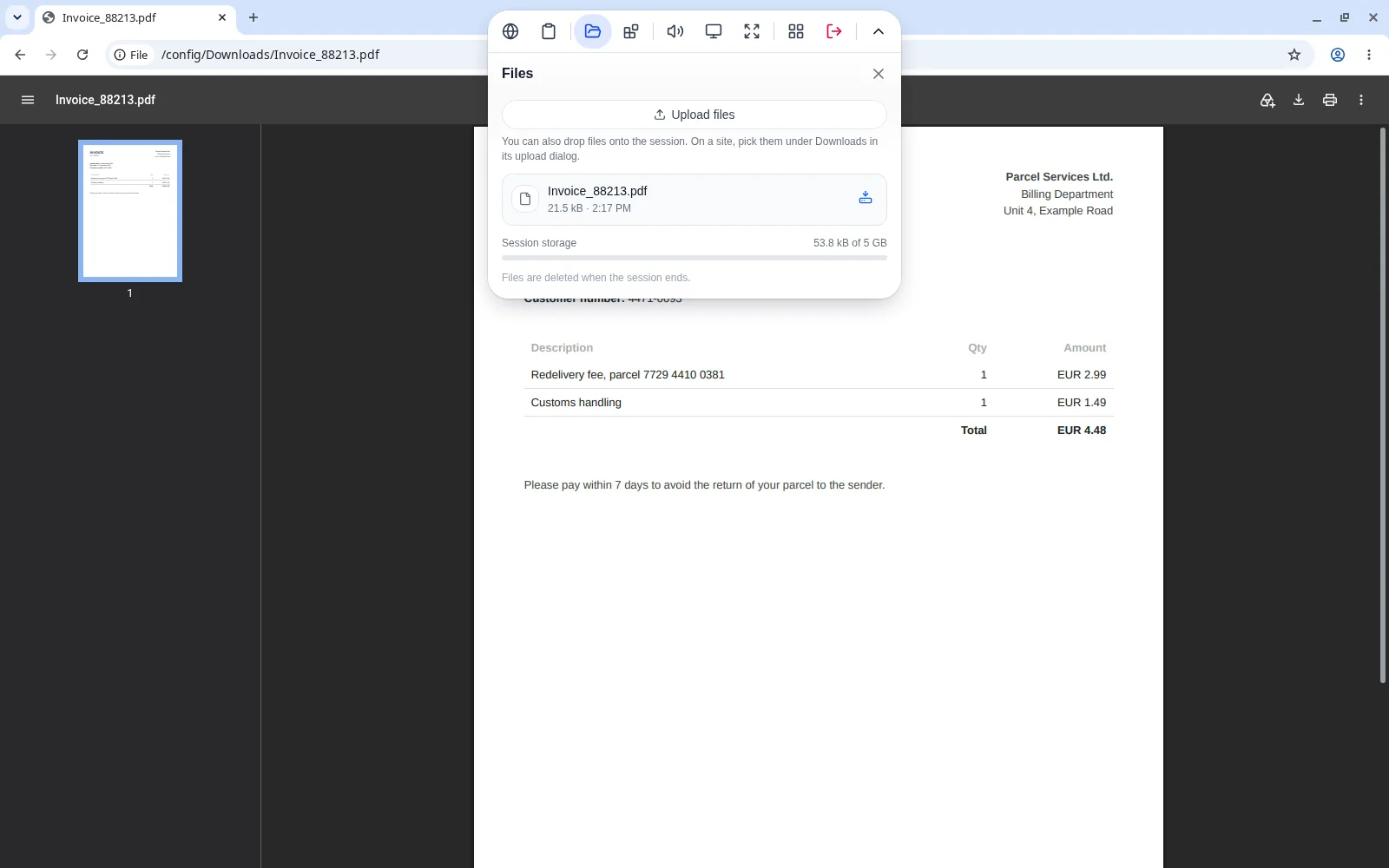
Também podes dispensar o carregamento: abre o teu webmail dentro da sessão e clica lá no anexo. O teu fornecedor de e-mail vê um dispositivo novo, por isso conta com um alerta de início de sessão, e sai da conta antes de terminares a sessão.
Abriste um anexo suspeito? O que fazer agora
O National Cyber Security Centre do Reino Unido di-lo sem rodeios: se não introduziste dados, não transferiste ficheiros nem instalaste software, provavelmente basta-te manter a atenção. Caso contrário, segue esta lista.
Faz isto agora, por esta ordem
- Se o computador se comportar de forma estranha, desliga-o do Wi-Fi ou tira o cabo. Num dispositivo de trabalho, liga já à equipa de informática.
- Faz uma análise antivírus completa, não a rápida. Se algo foi instalado, repõe as definições de fábrica do dispositivo.
- A partir de outro dispositivo, muda todas as palavras-passe que escreveste, também em todos os sítios onde as reutilizas.
- Sai de todas as sessões iniciadas e ativa a verificação em dois passos: algumas páginas falsas roubam o cookie que mantém a tua sessão iniciada.
- Se introduziste os dados do cartão, liga para o banco pelo número que está no cartão.
- Denuncia o e-mail com Denunciar phishing na tua aplicação de e-mail. Em Portugal, reencaminha-o também para cert@cert.pt (CERT.PT).