怪しいメールの添付ファイルを安全に開く方法
怪しいメールの添付ファイルを開く前に。送信者への確認、開かずにできるウイルスチェック、使い捨てのセッションでの表示、開いてしまったときの対処をまとめました。
 Janis Zesiger
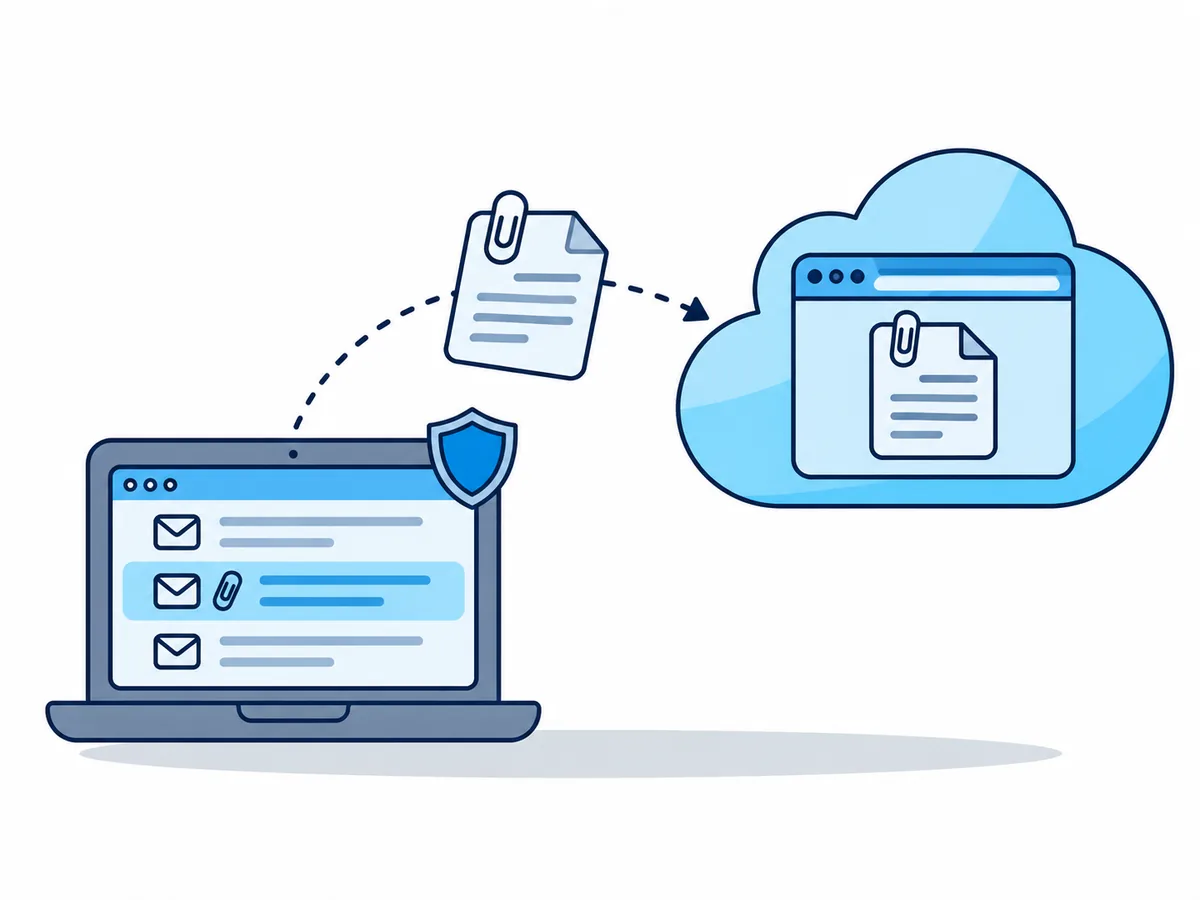
怪しいメールの添付ファイルを安全に開くには、まず、すでに知っている連絡手段で、本当に送ったのかを送信者に確かめます。多くの場合、それだけで何も開かずに解決します。それでも中身を確認する必要があるなら、開かずにチェックしてから、パソコンに影響が及ばない場所で表示します。Web メールのプレビューか、クラウド上の使い捨てのセッションです。
怪しいメールの添付ファイルを、そもそも開くべきですか?
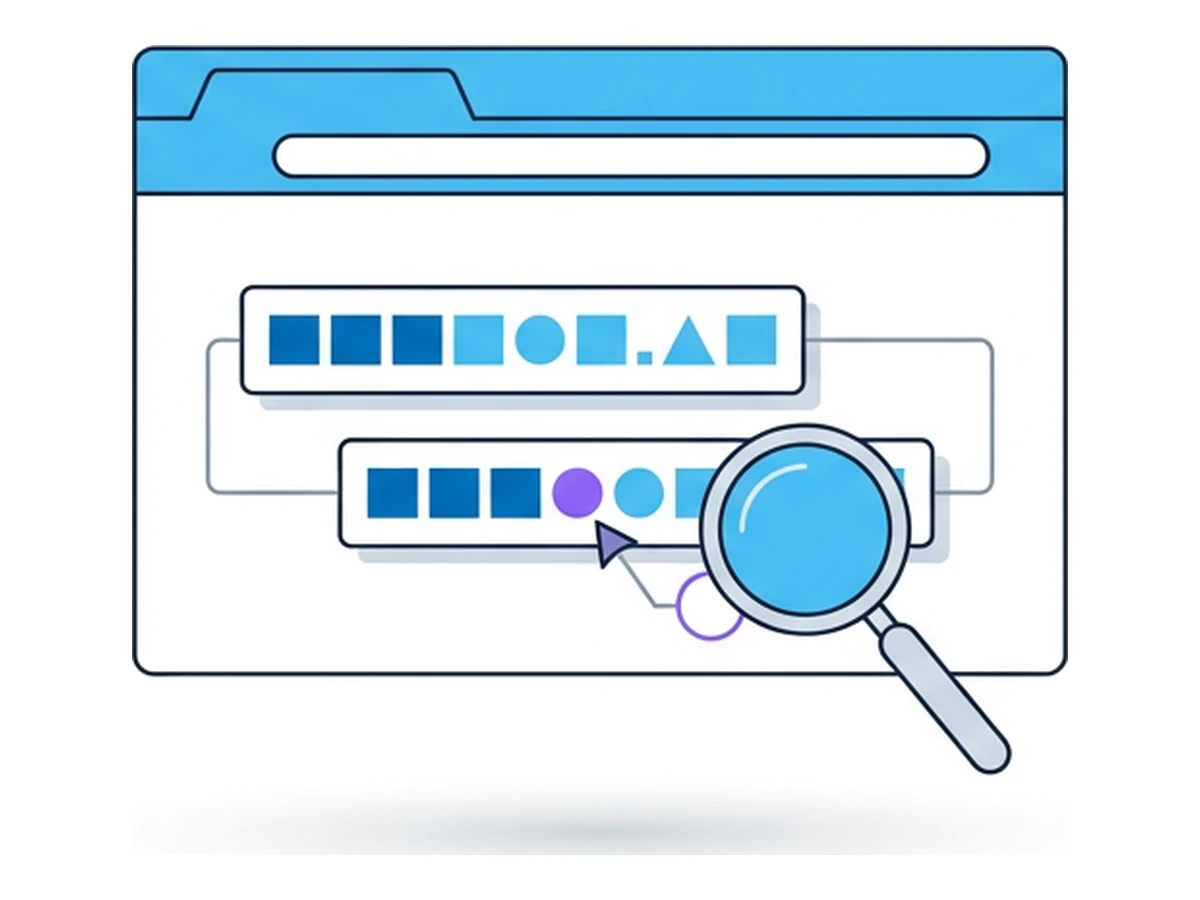
急かす文面と予期しないファイルが罠です。確認は、連絡先に登録してある電話番号か新しいメッセージで行い、メールに書かれたリンクや電話番号は決して使わないでください。偽の送信者アドレスは、ぱっと見では本物と見分けがつかないように作られています。その手口はそっくりドメインについての記事で紹介しています。
10 秒で判断する
- 送信者が送ったと認め、受け取る予定のファイルだったシステムを最新にした状態で、普通に開く
- 送信者が送っていないと言う削除して、フィッシングとして報告する
- 送信者と連絡が取れないが、中身を見る必要があるチェックしてから、端末から離れた場所で開く
- プログラム、スクリプト、ショートカット、ディスクイメージ送信者が誰であっても開かない
危険なメールの添付ファイルの種類は?
攻撃者は、メールのフィルターをすり抜ける種類を選びます。HP の 2026年9月のレポートによると、同社のソフトウェアが 2026年第 2 四半期に顧客の PC で検知した脅威のうち 56% がメール経由で届き、マルウェア全体の 38% は ZIP や RAR などの圧縮ファイルで届きました。
| 種類 | 悪用のされ方 | 危険度 |
|---|---|---|
| ボタン、リンク、QR コードで罠へ誘導する | 中 | |
| Word、Excel | マクロ(ファイルの中の小さなプログラム)の有効化を求める | 中~高 |
| HTML、SVG(Web ページや画像のファイル) | 偽のログインページ、または隠れたダウンロード | 高 |
| ZIP、RAR、7Z | プログラムを隠す。パスワードで保護されていることが多い | 高 |
| EXE、LNK、JS、ISO | 開くと実行されるプログラムやショートカット | 非常に高:決して開かない |
添付ファイルを開かずにウイルスをチェックする方法
ファイルを保存しただけでは、開いたことになりません。手順 3 では、ファイルの SHA-256 ハッシュ(ファイルごとに決まる短い値)が必要です。Windows PowerShell で Get-FileHash .\Invoice.pdf -Algorithm SHA256 を、Mac では shasum -a 256 Invoice.pdf を実行します。
ファイル名を最後まで確認する
エクスプローラーで表示 › 表示 › ファイル名拡張子をオンにします。意味を持つのは最後の拡張子です。
開かずにスキャンする
保存したファイルを右クリックして、Microsoft Defender でスキャンするを選びます。
ハッシュを調べる
そのハッシュを virustotal.com で検索します。アップロードはしません。
アップロードは公開してよいファイルだけ
ハッシュが見つからない場合、ファイルをアップロードするのは、見知らぬ人に読まれてもかまわないときだけにします。
数十のウイルス対策エンジンでファイルを調べるサイト VirusTotal は、送信されたファイルが「VirusTotal のプレミアム顧客と共有される場合もある」と明記しています。契約書や給与明細、診療に関する書類は決してアップロードしないでください。
怪しい添付ファイルを安全に開ける場所は?
ファイルが動く場所が自分の端末やログイン中のアカウントから離れているほど、ファイルにできることは少なくなります。パソコン版の Office は、メールから取得したファイルを読み取り専用の保護ビューで開きますが、編集を有効にするをクリックするとその保護は終わります。
Web メールのプレビュー
Word や Excel に最適
Browser.lol のセッション
PDF、HTML、SVG に最適
Windows サンドボックスまたは VM
上級者向け
怪しいメールの添付ファイルをクラウドのセッションで開く方法
Browser.lol のセッションは当社のサーバー上で動く新しい Chrome で、映像だけをタブに送ります。つまり、このファイルのためのブラウザサンドボックスです。ファイルをセッションに取り込む「ファイル」アプリは、Free を含むすべてのプランでオンになっています。
- 1
添付ファイルを開かずに保存する
メールアプリでは、開くのではなく、保存またはダウンロードを選びます。 - 2
セッションを開始する
browser.lol/create を開き、Chrome のままセッションを開始を押します。アカウントは不要ですが、混雑時や VPN の利用中は、無料アカウントでのログインを求められることがあります。 - 3
セッションにアップロードする
ファイルをセッションの画面にドラッグするか、セッション操作メニューを開いてファイル、ファイルをアップロードの順に選びます。ファイルはセッションの Downloads フォルダーに入ります。 - 4
セッションの Chrome で開く
セッション内をクリックしてから Ctrl+O(Mac では Cmd+O)を押し、Downloads の中のファイルを選びます。スマートフォンの場合やうまくいかない場合は、代わりにセッションのアドレスバーにfile:///config/Downloads/と入力します。開けるのは PDF、HTML、SVG、画像、テキストです。Word や Excel は、Office ソフトがないため開けません。 - 5
見るだけにして何も入力せず、セッションを終了する
ボタンや QR コードのリンク先を控えておき、端末に保存は使わないでください。セッション操作メニューからセッションを終了すると、ファイルは削除されます。
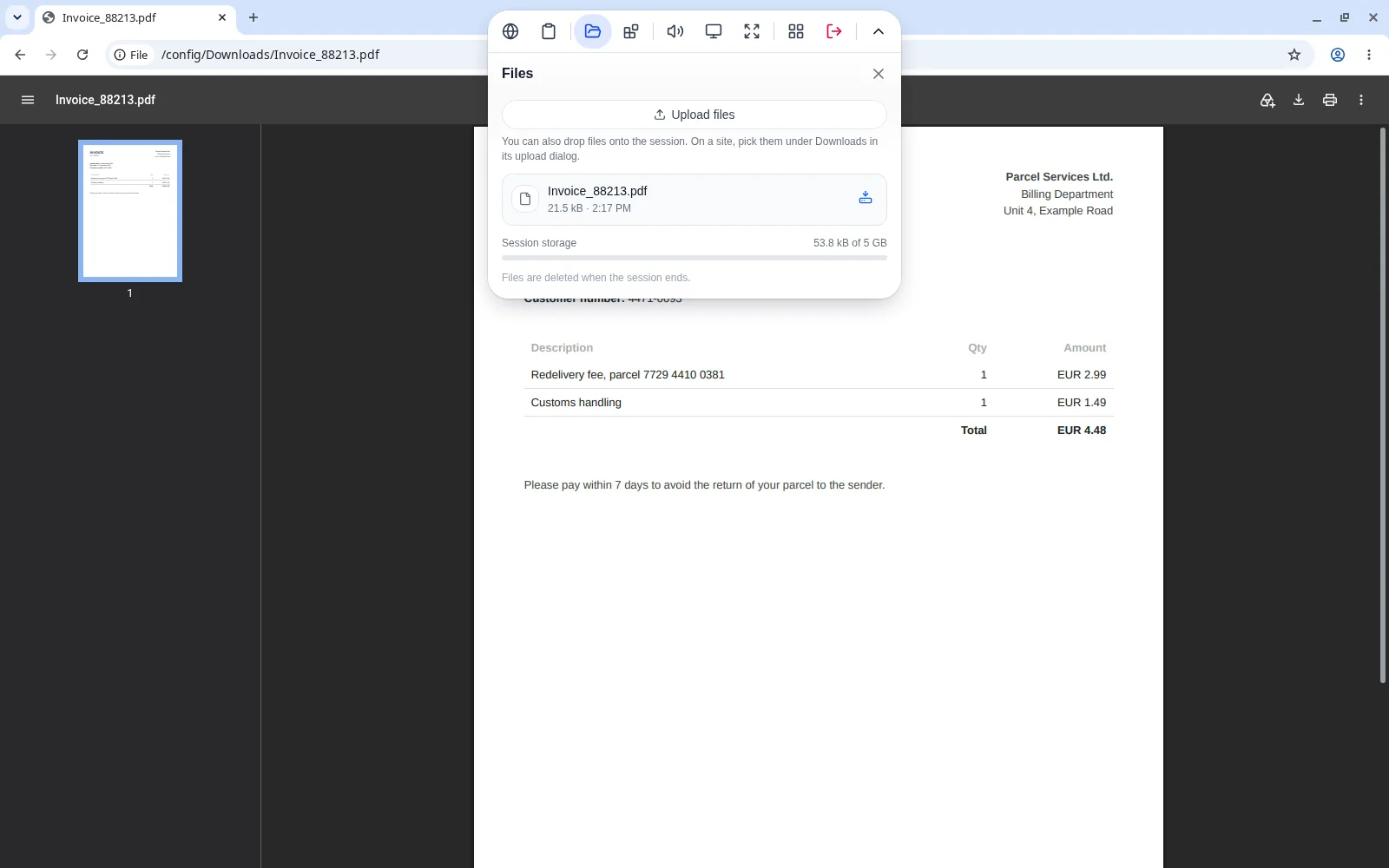
アップロードを省くこともできます。セッション内で Web メールを開き、そこで添付ファイルをクリックします。メールサービスからは新しい端末に見えるので、ログインの通知が届くことを想定し、セッションを終了する前にログアウトしてください。
怪しい添付ファイルを開いてしまったら、すぐにやること
英国の National Cyber Security Centre は、情報を入力したり、ファイルをダウンロードしたり、ソフトウェアをインストールしたりしていなければ、おそらく警戒を続けるだけでよいと、はっきり述べています。そうでない場合は、次のリストを順に進めてください。
今すぐ、この順番で行うこと
- パソコンの様子がおかしいときは、Wi-Fi を切るかケーブルを抜きます。仕事用の端末なら、すぐに IT 部門に連絡してください。
- クイックスキャンではなくフルスキャンを実行します。何かがインストールされた場合は、端末を初期化します。
- 別の端末から、入力してしまったパスワードをすべて変更します。同じパスワードを使い回している場所でも変更してください。
- すべての端末からログアウトし、2 段階認証をオンにします。偽のページの中には、ログイン状態を保つ Cookie を盗むものがあります。
- カード情報を入力した場合は、カードに記載された番号に電話して銀行に連絡します。
- メールアプリのフィッシングを報告でメールを報告します。日本では info@antiphishing.jp(フィッシング対策協議会)にも転送してください。