Connecter LibreChat à Browser.lol
Laisse LibreChat ouvrir et utiliser des sites dans un navigateur cloud Browser.lol. Tu regardes en direct et tu reprends la main dès qu’il a besoin de toi.
Ajouter le serveur à ton client
Connecter LibreChat
Utilise une version à jour de LibreChat qui te permet de créer des serveurs MCP.
1. Ajouter la connexion
Ouvre MCP Settings dans la barre latérale droite et clique sur +. Saisis le nom et l’URL, choisis Streamable HTTPS et OAuth, coche la case de confiance et clique sur Create. Aucun redémarrage n’est nécessaire.
Right sidebarMCP Settings+
Copie chaque valeur dans le champ correspondant.
- URL du serveur MCP
https://api.browser.lol/mcp- Nom
browserlol- Description
Contrôler une session Browser.lol isolée- Transport / type de connexion
- Streamable HTTPS
- Authentification
- OAuth
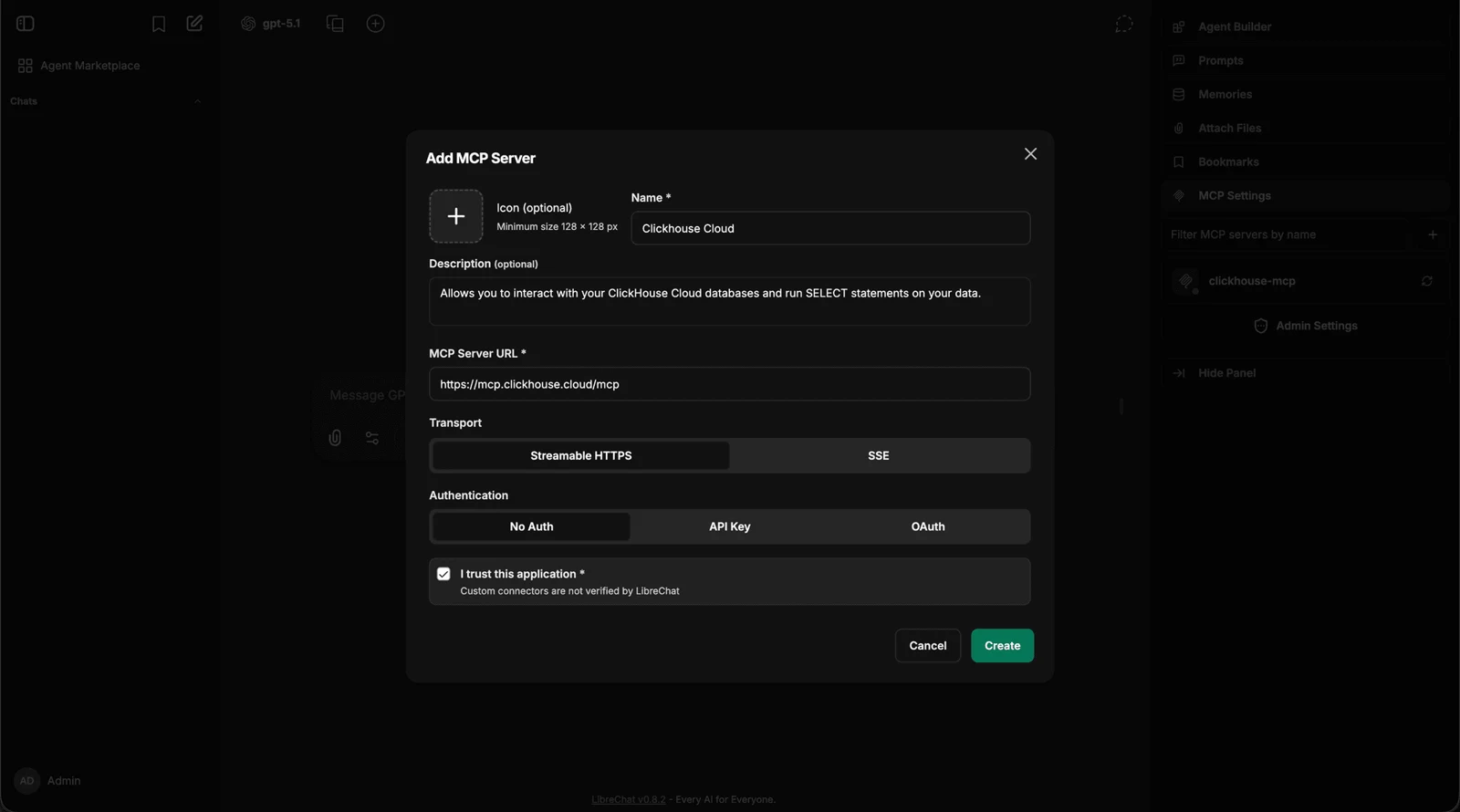
Exemple du fournisseur. Utilise tes valeurs ci-dessus ; l’interface ou le serveur peuvent différer. Source de la capture 2. Se connecter et autoriser l’accès
Sélectionne browserlol dans + > MCP Servers, puis Continue with OAuth. Connecte-toi sur Browser.lol et autorise l’accès.
Create+MCP ServersContinue with OAuth
3. Essayer dans une nouvelle discussion
Vérifie que browserlol apparaît comme connecté et qu’il est sélectionné dans le menu des serveurs MCP, puis envoie la demande ci-dessous.
+MCP Servers
Ouvre example.com dans une session Browser.lol et résume le contenu de la page.
Les outils d'automatisation, ton propre code et les clients sans connexion utilisent plutôt une clé API dans un en-tête. La page Agents IA en crée une pour le client choisi ; donne à chaque client ou machine sa propre clé pour pouvoir révoquer les accès séparément.
Ouvrir Agents