Liga o LibreChat ao Browser.lol
Deixa o LibreChat abrir e usar sites num navegador na nuvem do Browser.lol. Acompanhas em direto e assumes o controlo sempre que precisar de ti.
Adicionar o servidor ao teu cliente
Ligar LibreChat
Usa uma versão atual do LibreChat com permissão para criar servidores MCP.
1. Adicionar a ligação
Abre MCP Settings na barra lateral direita e clica em +. Indica o nome e o URL, escolhe Streamable HTTPS e OAuth, marca a caixa de confiança e clica em Create. Não é preciso reiniciar.
Right sidebarMCP Settings+
Copia cada valor para o campo correspondente.
- URL do servidor MCP
https://api.browser.lol/mcp- Nome
browserlol- Descrição
Controlar uma sessão isolada do Browser.lol- Transporte / tipo de ligação
- Streamable HTTPS
- Autenticação
- OAuth
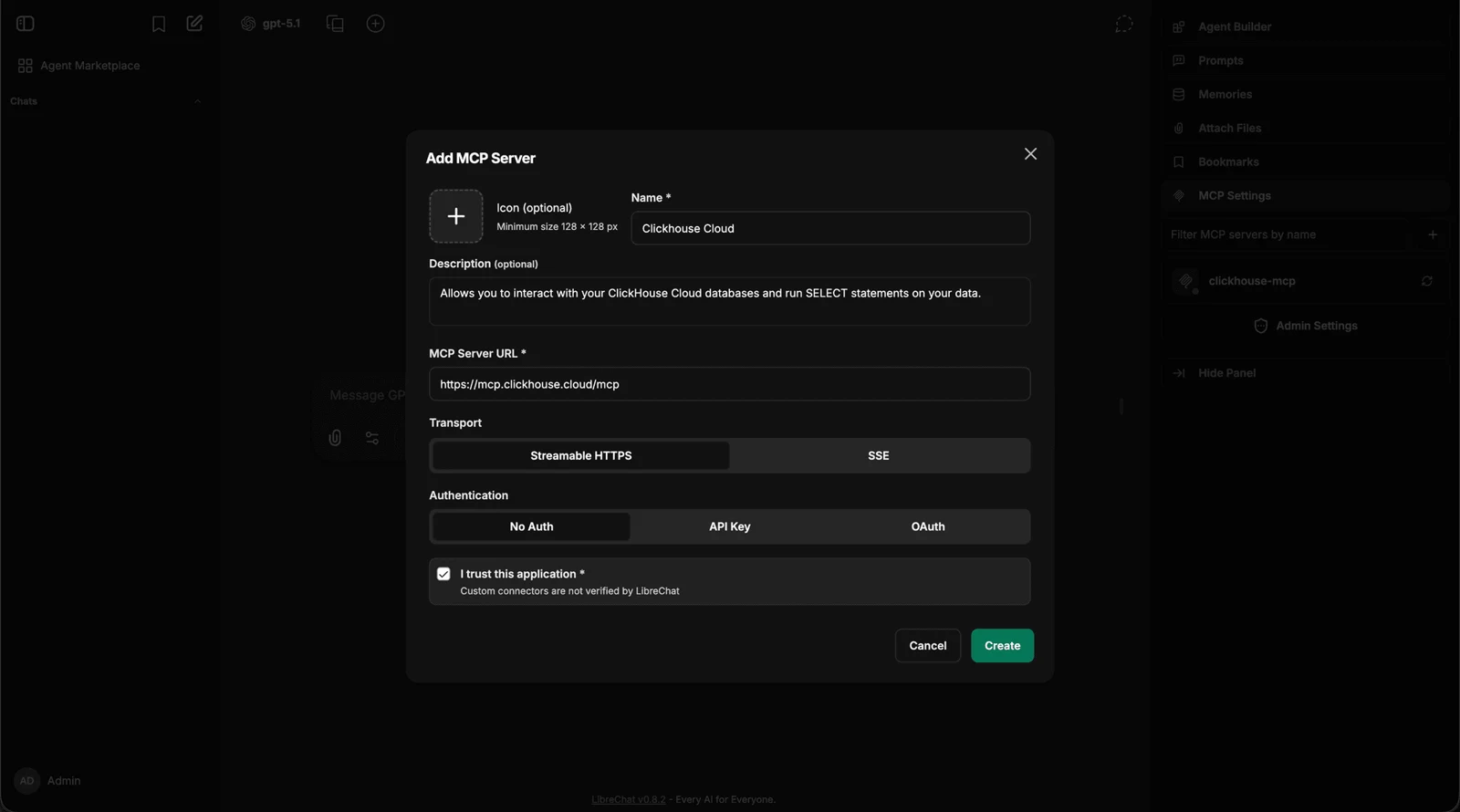
Exemplo do fornecedor. Usa os teus valores acima; o servidor ou a interface podem ser diferentes. Fonte da captura 2. Iniciar sessão e autorizar
Seleciona o browserlol em + > MCP Servers e depois Continue with OAuth. Inicia sessão no Browser.lol e autoriza o acesso.
Create+MCP ServersContinue with OAuth
3. Experimentar numa nova conversa
Verifica se o browserlol aparece como ligado e está selecionado no menu de servidores MCP; depois envia o pedido abaixo.
+MCP Servers
Abre example.com numa sessão do Browser.lol e diz-me o que está na página.
As ferramentas de automação, o teu próprio código e os clientes sem início de sessão usam antes uma chave de API num cabeçalho. A página Agentes de IA cria uma para o cliente que escolheres; dá a cada cliente ou máquina a sua própria chave para poderes revogar os acessos em separado.
Abrir Agentes