Liga o Continue ao Browser.lol
Deixa o Continue abrir e usar sites num navegador na nuvem do Browser.lol. Acompanhas em direto e assumes o controlo sempre que precisar de ti.
Adicionar o servidor ao teu cliente
Ligar Continue
Instala a extensão Continue no VS Code ou num IDE JetBrains. As ferramentas MCP só funcionam no modo Agent.
1. Criar uma chave de API
Abre o painel para criar uma chave e obter a configuração pronta a copiar.
Criar uma chave no painel2. Adicionar a ligação
Cria um ficheiro YAML em .continue/mcpServers no teu projeto e adiciona a configuração completa abaixo. O cabeçalho Authorization fica em requestOptions.headers. Muda a conversa para o modo Agent.
.continue/mcpServers/browser.yaml
Adiciona esta entrada sem apagar os outros servidores no ficheiro.
Cria uma chave para copiar este valor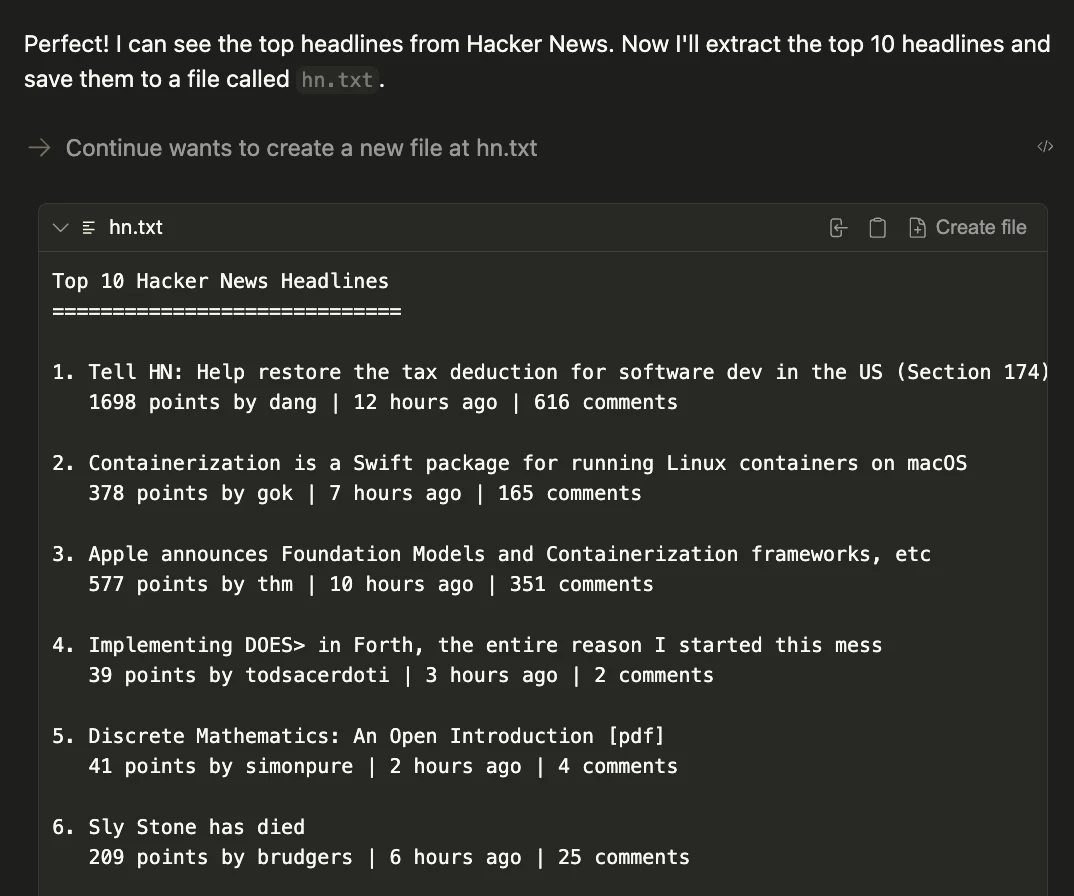
Exemplo do fornecedor. Usa os teus valores acima; o servidor ou a interface podem ser diferentes. Fonte da captura 3. Experimentar numa nova conversa
Verifica nas definições do Continue se o browserlol está ligado. Muda a conversa para o modo Agent e envia o pedido abaixo.
Agent
Abre example.com numa sessão do Browser.lol e diz-me o que está na página.
As ferramentas de automação, o teu próprio código e os clientes sem início de sessão usam antes uma chave de API num cabeçalho. A página Agentes de IA cria uma para o cliente que escolheres; dá a cada cliente ou máquina a sua própria chave para poderes revogar os acessos em separado.
Abrir Agentes