Collega Continue a Browser.lol
Lascia che Continue apra e usi siti web in un browser cloud di Browser.lol. Guardi in diretta e prendi il controllo quando serve.
Aggiungi il server al tuo client
Collega Continue
Installa l'estensione Continue in VS Code o in un IDE JetBrains. Gli strumenti MCP funzionano solo in Agent mode.
1. Crea una chiave API
Apri la dashboard per creare una chiave e ottenere la configurazione da copiare.
Crea una chiave nella dashboard2. Aggiungi la connessione
Crea un file YAML in .continue/mcpServers nel tuo progetto e aggiungi la configurazione completa qui sotto. L'header Authorization va in requestOptions.headers. Passa la chat ad Agent mode.
.continue/mcpServers/browser.yaml
Aggiungi questa voce senza eliminare gli altri server nel file.
Crea una chiave per copiare questo valore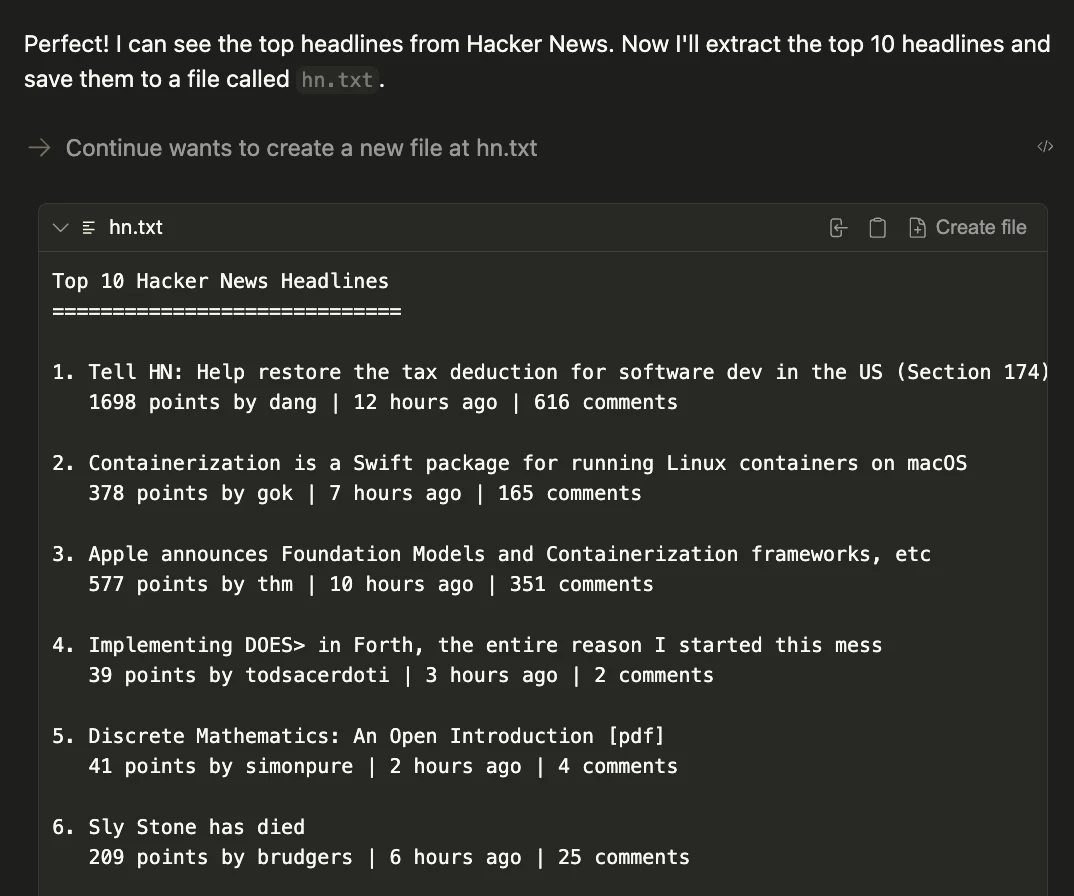
Esempio del fornitore. Usa i tuoi valori sopra; il server o l'interfaccia potrebbero essere diversi. Fonte dello screenshot 3. Prova in una nuova chat
Controlla nelle impostazioni di Continue che browserlol sia collegato. Passa la chat ad Agent mode e invia la richiesta qui sotto.
Agent
Apri example.com in una sessione di Browser.lol e dimmi cosa dice la pagina.
Strumenti di automazione, il tuo codice e i client che non sanno accedere usano invece una chiave API in un header. La pagina Agenti IA ne crea una per il client che scegli; dai a ogni client o dispositivo una chiave diversa, così puoi revocare gli accessi separatamente.
Apri Agenti