Liga o Visual Studio ao Browser.lol
Deixa o Visual Studio abrir e usar sites num navegador na nuvem do Browser.lol. Acompanhas em direto e assumes o controlo sempre que precisar de ti.
Adicionar o servidor ao teu cliente
Ligar Visual Studio
Usa o Visual Studio 2026 ou o Visual Studio 2022 versão 17.14 ou posterior com o GitHub Copilot.
1. Adicionar a ligação
Adiciona isto ao .mcp.json da tua pasta de utilizador (%USERPROFILE%\.mcp.json) e guarda. Se o ficheiro já tiver servidores, adiciona apenas a entrada browserlol.
%USERPROFILE%\.mcp.json
Adiciona esta entrada sem apagar os outros servidores no ficheiro.
{
  "servers": {
    "browserlol": {
      "url": "https://api.browser.lol/mcp"
    }
  }
}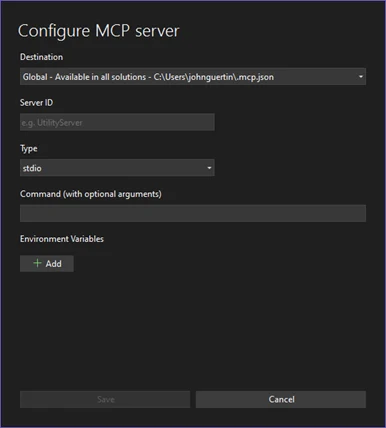
Exemplo do fornecedor. Usa os teus valores acima; o servidor ou a interface podem ser diferentes. Fonte da captura 2. Iniciar sessão e autorizar
No ficheiro, clica em Authentication Required no CodeLens por cima de browserlol, escolhe Authenticate e inicia sessão na página do Browser.lol que se abre.
Authentication Required
3. Experimentar numa nova conversa
No painel Copilot Chat, muda para o modo Agent, abre Tools e ativa as ferramentas do browserlol, que começam desativadas. Depois envia o pedido abaixo e autoriza as ferramentas quando te for pedido.
GitHub Copilot ChatAgent
Abre example.com numa sessão do Browser.lol e diz-me o que está na página.
As ferramentas de automação, o teu próprio código e os clientes sem início de sessão usam antes uma chave de API num cabeçalho. A página Agentes de IA cria uma para o cliente que escolheres; dá a cada cliente ou máquina a sua própria chave para poderes revogar os acessos em separado.
Abrir Agentes