Collega Warp a Browser.lol
Lascia che Warp apra e usi siti web in un browser cloud di Browser.lol. Guardi in diretta e prendi il controllo quando serve.
Aggiungi il server al tuo client
Collega Warp
Installa Warp ed effettua l'accesso.
1. Aggiungi la connessione
Apri Settings › Agents › MCP servers, fai clic su + Add e incolla questo.
SettingsAgentsMCP servers+ Add
Aggiungi questa voce senza eliminare gli altri server nel file.
{
  "browserlol": {
    "url": "https://api.browser.lol/mcp"
  }
}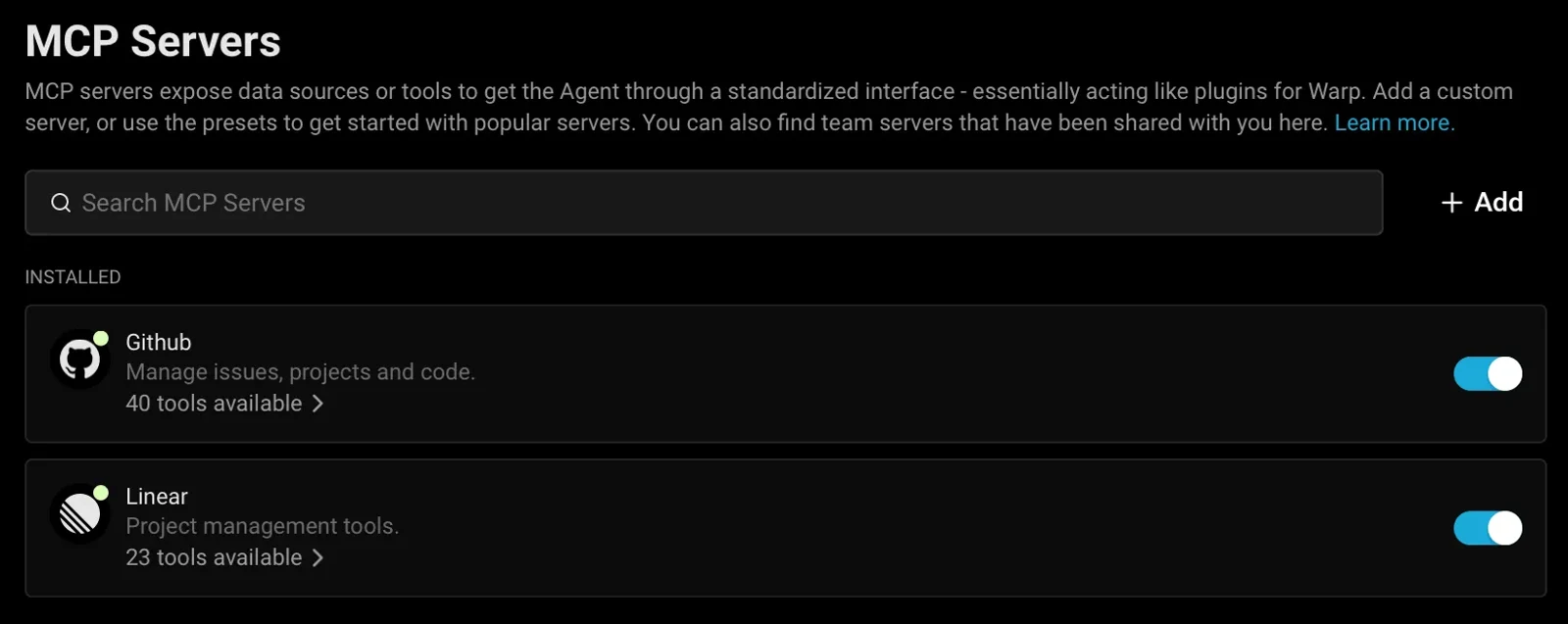
Esempio del fornitore. Usa i tuoi valori sopra; il server o l'interfaccia potrebbero essere diversi. Fonte dello screenshot 2. Accedi e autorizza
Avvia browserlol nella pagina MCP servers. Warp apre la pagina di accesso di Browser.lol; accedi e autorizza l'accesso.
Start
3. Prova in una nuova chat
Controlla che browserlol sia in esecuzione e ne elenchi gli strumenti, poi invia all'agente la richiesta qui sotto.
Open MCP Servers
Apri example.com in una sessione di Browser.lol e dimmi cosa dice la pagina.
Strumenti di automazione, il tuo codice e i client che non sanno accedere usano invece una chiave API in un header. La pagina Agenti IA ne crea una per il client che scegli; dai a ogni client o dispositivo una chiave diversa, così puoi revocare gli accessi separatamente.
Apri Agenti