Conecta Warp a Browser.lol
Deja que Warp abra y use sitios web en un navegador en la nube de Browser.lol. Lo ves en directo y tomas el control cuando te necesita.
Añade el servidor a tu cliente
Conectar Warp
Instala Warp y accede con tu cuenta.
1. Añadir la conexión
Abre Settings › Agents › MCP servers, haz clic en + Add y pega esto.
SettingsAgentsMCP servers+ Add
Añade esta entrada sin borrar los otros servidores del archivo.
{
  "browserlol": {
    "url": "https://api.browser.lol/mcp"
  }
}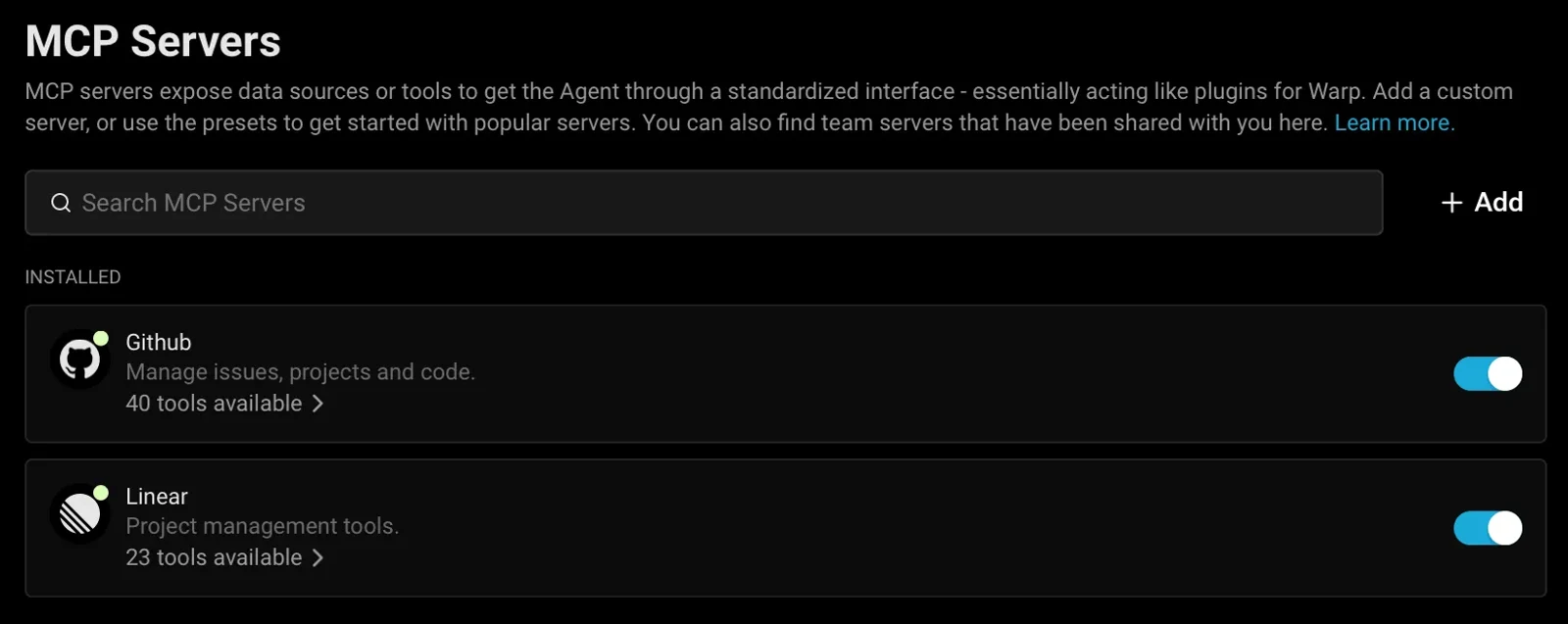
Ejemplo oficial. Usa tus valores de arriba; el ejemplo puede mostrar otro servidor u otra versión de la interfaz. Fuente de la captura 2. Acceder y autorizar
Arranca browserlol en la página de servidores MCP. Warp abre la página de acceso de Browser.lol; accede con tu cuenta y permite el acceso.
Start
3. Probar en un chat nuevo
Comprueba que browserlol está en marcha y muestra sus herramientas; después envía la petición de abajo al agente.
Open MCP Servers
Abre example.com en una sesión de Browser.lol y dime qué pone en la página.
Las herramientas de automatización, tu propio código y los clientes que no pueden acceder con tu cuenta usan en su lugar una clave de API en una cabecera. La página Agentes de IA crea una para el cliente que elijas; usa una clave distinta para cada cliente o equipo y así podrás revocar sus accesos por separado.
Abrir Agentes