Collega Msty Studio a Browser.lol
Lascia che Msty Studio apra e usi siti web in un browser cloud di Browser.lol. Guardi in diretta e prendi il controllo quando serve.
Aggiungi il server al tuo client
Collega Msty Studio
Installa una versione attuale di Msty Studio e scegli un modello che supporti l'uso degli strumenti.
1. Crea una chiave API
Apri la dashboard per creare una chiave e ottenere la configurazione da copiare.
Crea una chiave nella dashboard2. Aggiungi la connessione
In Toolbox > Tools, scegli Add New Tool > HTTP. Inserisci il nome e l'URL qui sotto. Aggiungi l'header Authorization in Authentication/Headers, poi salva con Add.
ToolboxToolsAdd New ToolHTTP
Copia ogni valore nel campo corrispondente.
- URL del server MCP
https://api.browser.lol/mcp- Nome
browserlol- Trasporto / tipo di connessione
- HTTP
- Aggiungi questo header HTTP
- Crea una chiave per copiare questo valore
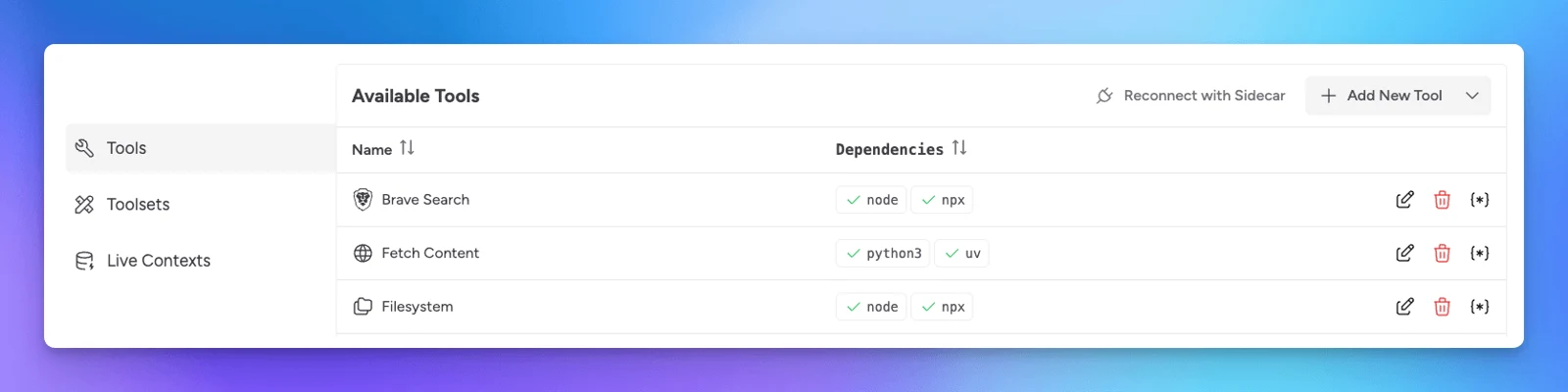
Esempio del fornitore. Usa i tuoi valori sopra; il server o l'interfaccia potrebbero essere diversi. Fonte dello screenshot 3. Prova in una nuova chat
Aggiungi browserlol al set di strumenti che usi nella chat, poi invia la richiesta qui sotto.
ToolboxTools
Apri example.com in una sessione di Browser.lol e dimmi cosa dice la pagina.
Strumenti di automazione, il tuo codice e i client che non sanno accedere usano invece una chiave API in un header. La pagina Agenti IA ne crea una per il client che scegli; dai a ogni client o dispositivo una chiave diversa, così puoi revocare gli accessi separatamente.
Apri Agenti