Conecta Msty Studio a Browser.lol
Deja que Msty Studio abra y use sitios web en un navegador en la nube de Browser.lol. Lo ves en directo y tomas el control cuando te necesita.
Añade el servidor a tu cliente
Conectar Msty Studio
Usa la versión actual de Msty Studio con un modelo que admita herramientas.
1. Crear una clave de API
Abre el panel para crear una clave y obtener la configuración lista para copiar.
Crear una clave en el panel2. Añadir la conexión
En Toolbox > Tools, elige Add New Tool > HTTP. Introduce el nombre y la URL de abajo. Añade la cabecera Authorization en Authentication/Headers y guarda con Add.
ToolboxToolsAdd New ToolHTTP
Copia cada valor en el campo correspondiente.
- URL del servidor MCP
https://api.browser.lol/mcp- Nombre
browserlol- Transporte / tipo de conexión
- HTTP
- Añadir esta cabecera HTTP
- Crea una clave para copiar este valor
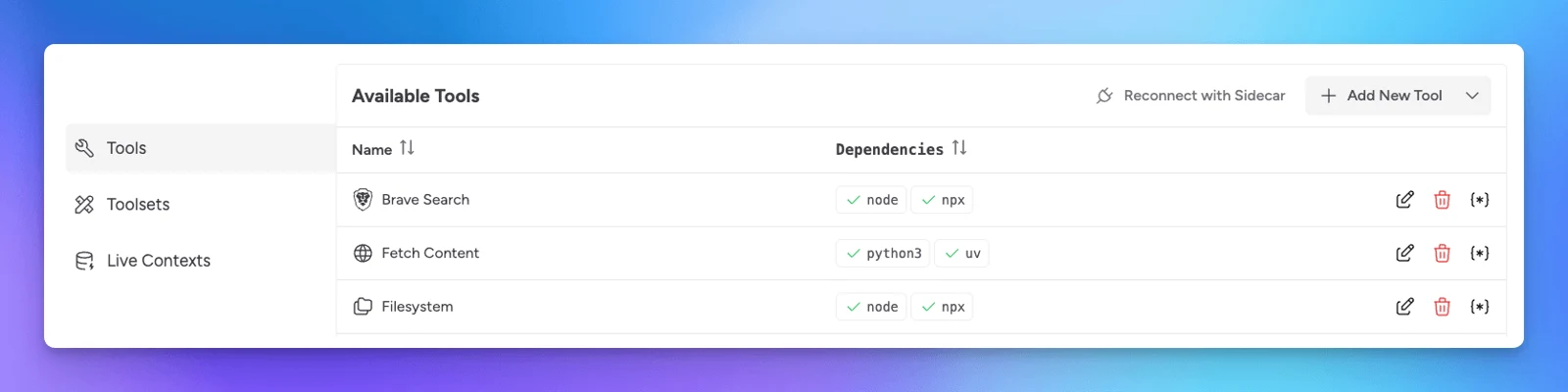
Ejemplo oficial. Usa tus valores de arriba; el ejemplo puede mostrar otro servidor u otra versión de la interfaz. Fuente de la captura 3. Probar en un chat nuevo
Añade browserlol al conjunto de herramientas que usas en el chat; después envía la petición de abajo.
ToolboxTools
Abre example.com en una sesión de Browser.lol y dime qué pone en la página.
Las herramientas de automatización, tu propio código y los clientes que no pueden acceder con tu cuenta usan en su lugar una clave de API en una cabecera. La página Agentes de IA crea una para el cliente que elijas; usa una clave distinta para cada cliente o equipo y así podrás revocar sus accesos por separado.
Abrir Agentes