Cursor をBrowser.lol に接続
Cursor がBrowser.lol のクラウドブラウザでウェブサイトを開いて操作できるようにします。様子はライブで確認でき、必要なときはいつでも操作を代われます。
クライアントにサーバーを追加する
Cursorを接続
Cursor をインストールし、Agent モードを使えるようログインしてください。
1. 接続を追加
この設定を ~/.cursor/mcp.json に記述して保存してください。すでに MCP サーバーがある場合は、browserlol のエントリだけを追加してください。
Cursor SettingsTools & MCP
または~/.cursor/mcp.json
以下の項目を追加してください。ファイル内にある既存のサーバー設定はそのまま残してください。
{
  "mcpServers": {
    "browserlol": {
      "url": "https://api.browser.lol/mcp"
    }
  }
}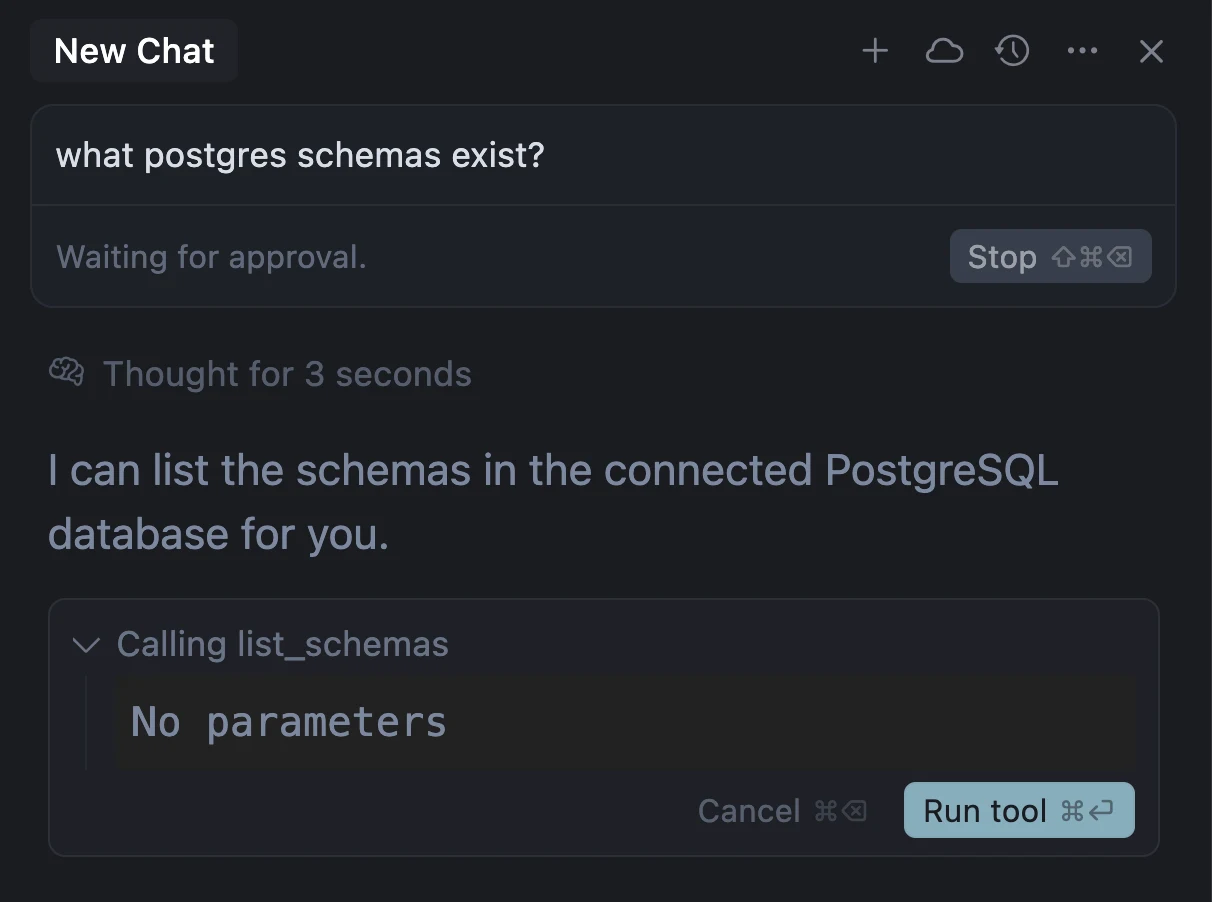
提供元の設定例です。上の値を使用してください。画像内のサーバーや画面のバージョンは異なる場合があります。 画像の出典 2. ログインしてアクセスを許可
Cursor で Settings › Tools & MCP を開き、browserlol の横にある Connect をクリックして、開いた Browser.lol のページでログインしてください。
Connect
3. 新しいチャットで試す
Tools & MCP で browserlol が有効になっていることを確認します。Agent のチャットを開いて以下のタスクを送信し、求められたらブラウザツールを承認してください。
Agent
Browser.lol のセッションで example.com を開き、ページの内容を教えてください。
公式ガイド手順の確認日:2026年10月2日
自動化ツール、独自のコード、ログインに対応していないクライアントでは、代わりにヘッダーで API キーを送ります。「AI エージェント」ページで、選んだクライアント用のキーを作成できます。クライアントや端末ごとに別のキーを使うと、アクセスを個別に取り消せます。
エージェントを開く