Collega VS Code a Browser.lol
Lascia che VS Code apra e usi siti web in un browser cloud di Browser.lol. Guardi in diretta e prendi il controllo quando serve.
Aggiungi il server al tuo client
Collega VS Code
Configura GitHub Copilot Chat in VS Code e usa Agent mode.
1. Aggiungi la connessione
Installalo con il link per VS Code in un clic, oppure esegui MCP: Open User Configuration dalla Command Palette e aggiungi questo. Se il file elenca già dei server, aggiungi solo la voce browserlol.
Command PaletteMCP: Open User Configuration
Aggiungi questa voce senza eliminare gli altri server nel file.
{
  "servers": {
    "browserlol": {
      "type": "http",
      "url": "https://api.browser.lol/mcp"
    }
  }
}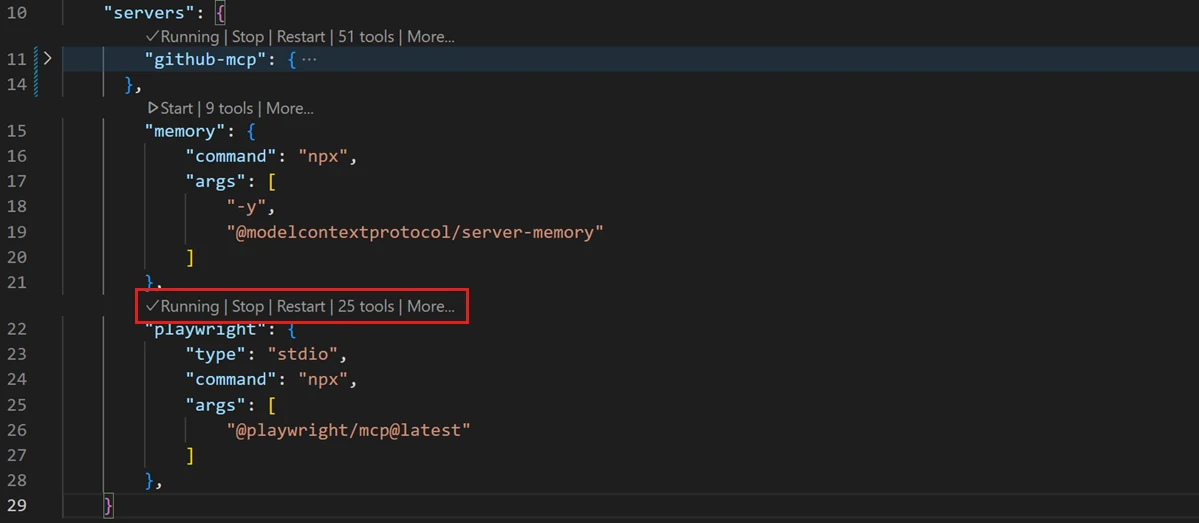
Esempio del fornitore. Usa i tuoi valori sopra; il server o l'interfaccia potrebbero essere diversi. Fonte dello screenshot 2. Accedi e autorizza
Quando browserlol si avvia, VS Code ti chiede di considerare attendibile il server e poi di accedere. Conferma e accedi nella pagina di Browser.lol che si apre.
StartTrust
3. Prova in una nuova chat
Esegui MCP: List Servers e avvia browserlol se non è in esecuzione. Passa la chat ad Agent mode, controlla in Configure Tools che gli strumenti di browserlol siano attivi, poi invia la richiesta qui sotto.
ChatAgentConfigure Tools
Apri example.com in una sessione di Browser.lol e dimmi cosa dice la pagina.
Strumenti di automazione, il tuo codice e i client che non sanno accedere usano invece una chiave API in un header. La pagina Agenti IA ne crea una per il client che scegli; dai a ogni client o dispositivo una chiave diversa, così puoi revocare gli accessi separatamente.
Apri Agenti