VS Code mit Browser.lol verbinden
Lass VS Code Websites in einem Cloud-Browser von Browser.lol öffnen und nutzen. Du schaust live zu und übernimmst, sobald es dich braucht.
Server in deinem Client eintragen
VS Code verbinden
Richte GitHub Copilot Chat in VS Code ein und nutze den Agent-Modus.
1. Verbindung hinzufügen
Installiere es mit dem VS-Code-Link in einem Klick oder führe in der Befehlspalette MCP: Open User Configuration aus und füge das hinzu. Stehen dort schon Server, ergänze nur den Eintrag browserlol.
Command PaletteMCP: Open User Configuration
Füge den Eintrag unten hinzu. Behalte die anderen Server, die bereits in der Datei stehen.
{
  "servers": {
    "browserlol": {
      "type": "http",
      "url": "https://api.browser.lol/mcp"
    }
  }
}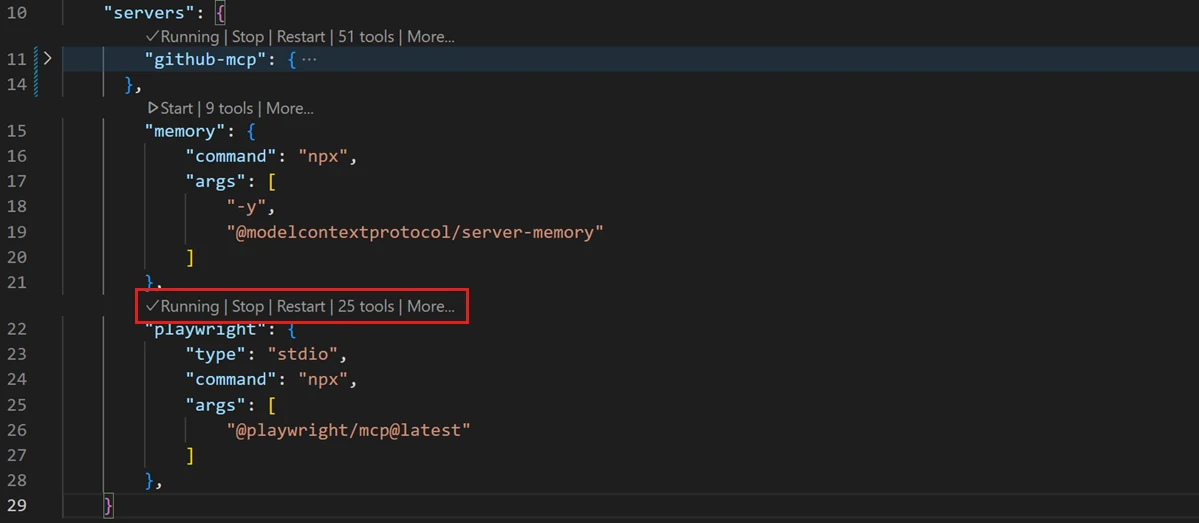
Beispiel des Anbieters. Nutze deine Werte oben; das Bild kann einen anderen Server oder eine andere Oberflächenversion zeigen. Bildquelle 2. Anmelden und Zugriff erlauben
Sobald browserlol startet, fragt VS Code, ob du dem Server vertraust, und dann nach einer Anmeldung. Bestätige beides und melde dich auf der Browser.lol-Seite an, die sich öffnet.
StartTrust
3. In einem neuen Chat ausprobieren
Öffne in der Befehlspalette MCP: List Servers und starte browserlol, falls der Server nicht läuft. Wechsle im Chat zum Agent-Modus, prüfe unter «Configure Tools», ob die browserlol-Werkzeuge eingeschaltet sind, und sende den Auftrag unten.
ChatAgentConfigure Tools
Öffne example.com in einer Browser.lol-Session und fasse zusammen, was auf der Seite steht.
Automatisierungstools, eigener Code und Clients ohne Anmeldung nutzen stattdessen einen API-Schlüssel im Header. Die Seite «KI-Agents» erstellt ihn für den gewählten Client. Gib jedem Client und jedem Rechner einen eigenen Schlüssel, damit du den Zugriff einzeln widerrufen kannst.
Zu den Agenten