Collega LM Studio a Browser.lol
Lascia che LM Studio apra e usi siti web in un browser cloud di Browser.lol. Guardi in diretta e prendi il controllo quando serve.
Aggiungi il server al tuo client
Collega LM Studio
Installa la versione attuale di LM Studio e carica un modello in grado di usare gli strumenti.
1. Aggiungi la connessione
Usa il link di installazione con un clic, oppure apri la scheda Program nella barra laterale destra, scegli Install › Edit mcp.json e aggiungi questo. Se il file elenca già server MCP, aggiungi solo la voce browserlol.
ProgramInstallEdit mcp.json
Aggiungi questa voce senza eliminare gli altri server nel file.
{
  "mcpServers": {
    "browserlol": {
      "url": "https://api.browser.lol/mcp"
    }
  }
}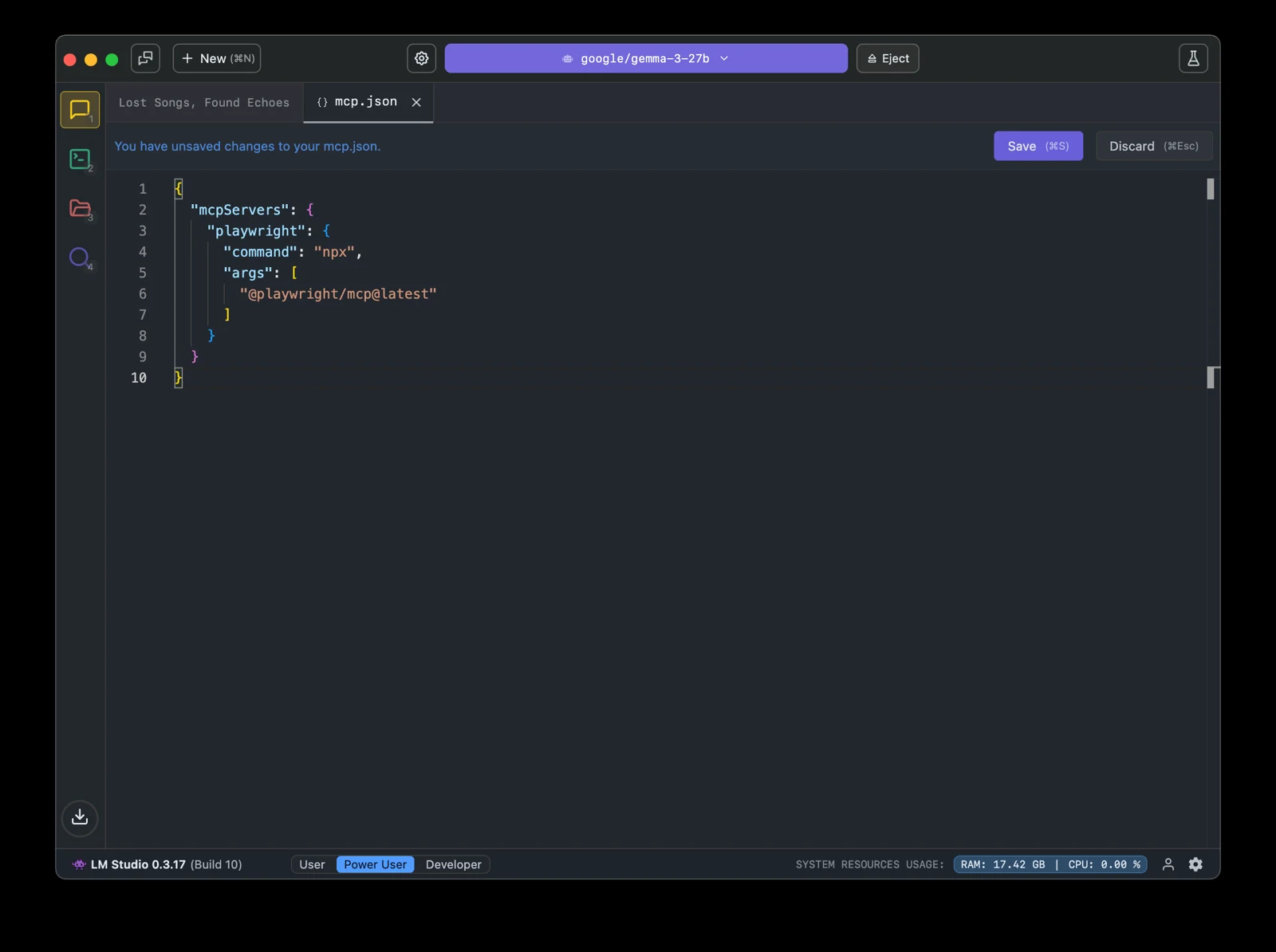
Esempio del fornitore. Usa i tuoi valori sopra; il server o l'interfaccia potrebbero essere diversi. Fonte dello screenshot 2. Accedi e autorizza
Appena browserlol è salvato, LM Studio apre la pagina di accesso di Browser.lol. Accedi e autorizza l'accesso.
3. Prova in una nuova chat
In una nuova chat, assicurati che browserlol sia attivo tra le integrazioni della chat, poi invia la richiesta qui sotto e conferma le chiamate agli strumenti quando LM Studio lo chiede.
Program
Apri example.com in una sessione di Browser.lol e dimmi cosa dice la pagina.
Strumenti di automazione, il tuo codice e i client che non sanno accedere usano invece una chiave API in un header. La pagina Agenti IA ne crea una per il client che scegli; dai a ogni client o dispositivo una chiave diversa, così puoi revocare gli accessi separatamente.
Apri Agenti