
Un computer della biblioteca o il portatile di un amico potrebbe essere l'unico dispositivo disponibile quando devi accedere a un account. Potrebbe però conservare dati del browser o eseguire software che non puoi controllare. Per un account sensibile, la scelta più sicura è usare un dispositivo che gestisci tu. Se non puoi, conviene sapere quali precauzioni riducono i dati lasciati sul computer e quali rischi restano.
Un computer condiviso non è necessariamente compromesso, ma non puoi dare per scontato come sia configurato. Password, codici monouso e sessioni autenticate possono essere esposti in modi diversi. Questa guida distingue i rischi e spiega quando aiutano finestre private, passkey, disconnessione e navigazione remota. Nessuno di questi strumenti rende affidabile un dispositivo locale che non lo è.
Cosa può restare o essere osservato
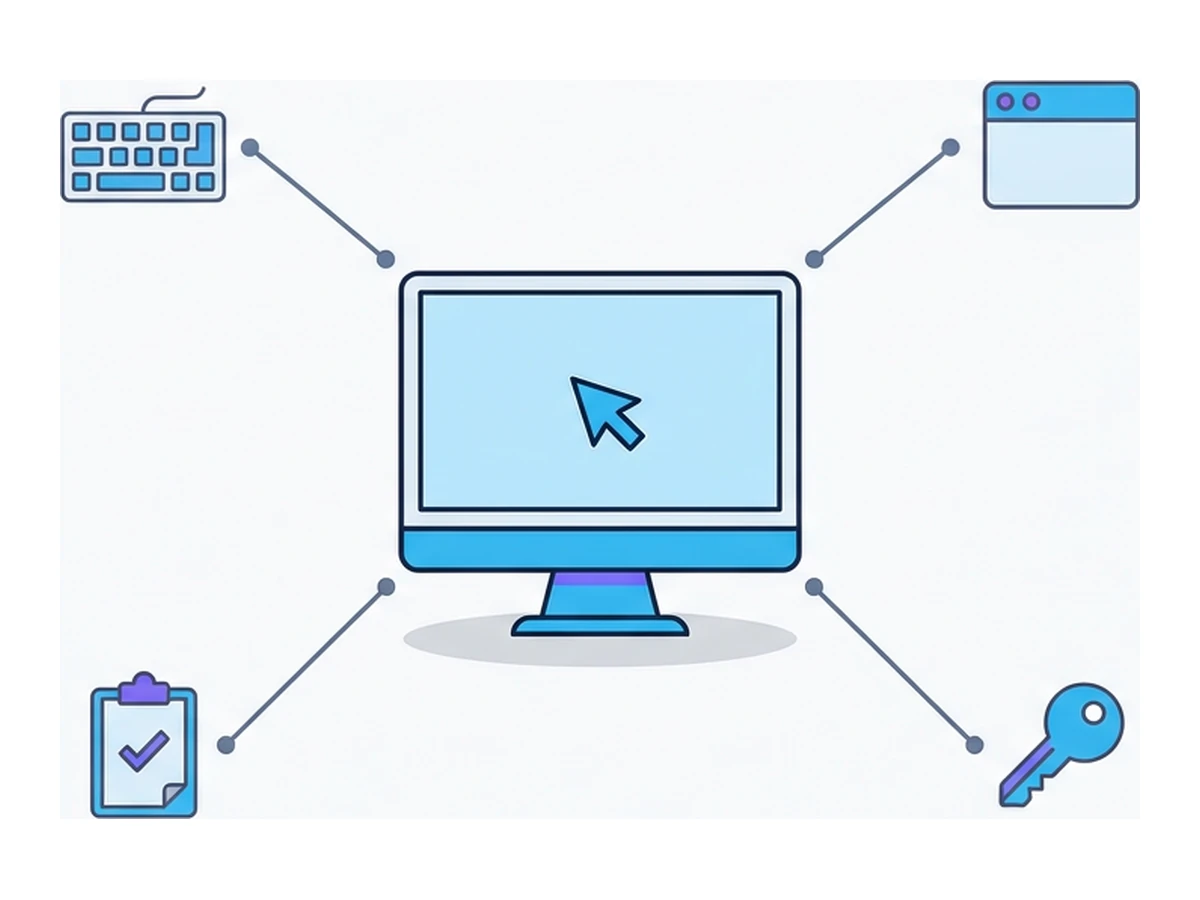
Ciò che inserisci. Un dispositivo compromesso potrebbe registrare i tasti premuti o lo schermo, comprese password e codici monouso. La CISA ha segnalato software che registrava i tasti nei computer dei centri servizi di alcuni alberghi. È un rischio possibile, non significa che ogni computer pubblico ne sia infetto. Un browser remoto non può nascondere ciò che digiti al sistema operativo locale.
Credenziali salvate. Se accetti di salvare una password sul dispositivo altrui, potrebbe diventare disponibile nel profilo del browser o nel relativo gestore delle password. La protezione effettiva dipende dal browser e dall'account del sistema operativo. Rifiuta le richieste di salvataggio e non accedere al tuo gestore di password o al tuo profilo del browser da una macchina che non controlli.
Sessioni e dati locali. I siti usano cookie o altri token per mantenere l'accesso. La disconnessione dovrebbe invalidare la sessione del sito, ma le implementazioni cambiano e un token rubato può restare valido finché il servizio non lo revoca. OWASP spiega perché un cookie di sessione rubato può aggirare anche un accesso ben protetto. Chiudere una finestra privata riduce cronologia e dati del sito conservati dal browser, ma non protegge una sessione attiva su un dispositivo compromesso.
Appunti e file scaricati.Tutto ciò che copi o scarichi passa dal dispositivo locale e può essere conservato dai suoi programmi o utenti. La navigazione privata non elimina automaticamente i file scaricati: Chrome precisa che download e segnalibri restano anche dopo la chiusura di Incognito. Evita di copiare segreti o salvare file sensibili su un dispositivo di cui non conosci lo stato.
Tre situazioni con un dispositivo condiviso
Un computer pubblico. Lo usano molte persone e non puoi verificare i programmi installati o le azioni di chi l'ha usato prima. Potrebbe essere gestito bene, ma accedere a un account sensibile comporta rischi difficili da valutare. Se puoi, aspetta di avere il tuo dispositivo. Se non puoi rimandare, limita le operazioni e controlla in seguito l'account da un dispositivo affidabile.
Il portatile di un amico. La fiducia nel proprietario non dice come sia configurato il browser. Il profilo abituale può contenere estensioni, account salvati e autocompletamento. Chiedi di usare una finestra ospite o privata, rifiuta di salvare le password, esci dall'account, chiudi tutte le finestre private ed elimina eventuali file scaricati. Riduci i dati rimasti sul dispositivo, non il rischio di software dannoso già presente.
Il portatile aziendale di un collega.L'azienda può configurare regole del browser, controlli sulla rete o strumenti di gestione del dispositivo. Questo non significa che registri ogni tasto premuto, ma l'uso personale può essere visibile secondo le regole dell'organizzazione. Per gli account personali, usa il tuo dispositivo e la tua connessione quando puoi.
A cosa serve ogni precauzione
| Misura | A cosa serve | Cosa non risolve |
|---|---|---|
| Finestra ospite o privata | Riduce cronologia e dati del sito conservati dal browser quando chiudi tutte le finestre | Non protegge ciò che inserisci mentre navighi né cancella i file scaricati |
| Passkey sul tuo dispositivo, se supportata | Evita di digitare una password riutilizzabile sulla tastiera del dispositivo altrui | La sessione aperta sul computer condiviso può comunque essere usata da altri |
| Disconnessione e chiusura della finestra | Limita l'uso successivo della sessione se il servizio la invalida | Non annulla la raccolta di dati già avvenuta |
| Controllo delle sessioni da un dispositivo affidabile | Permette di revocare accessi ancora attivi | Non elimina copie di dati già sottratti |
| Chiave di sicurezza fisica | Può rendere l'accesso resistente al phishing se il servizio la supporta | Non mette al sicuro una sessione già compromessa |
| Browser remoto | Esegue la pagina visitata lontano dal dispositivo locale | Su un dispositivo compromesso restano esposti ciò che inserisci e la connessione al servizio remoto |
Una passkey o una chiave di sicurezza può proteggere la fase di accesso senza impedire il furto della sessione successiva. FIDO descrive l'accesso con passkey da un altro dispositivo, ma il sito, il browser e il dispositivo devono supportarlo. Non dare per scontato che una chiave collegata al computer altrui funzioni dentro un browser remoto. Per saperne di più sulle sessioni rubate, leggi il nostro articolo sul furto delle sessioni.
Google consiglia una finestra ospite o privata su un dispositivo non tuo. Questo riduce i dati che restano nel browser, ma non offre garanzie contro una tastiera, uno schermo, un sistema operativo o una rete compromessi.
Cosa cambia con un browser remoto
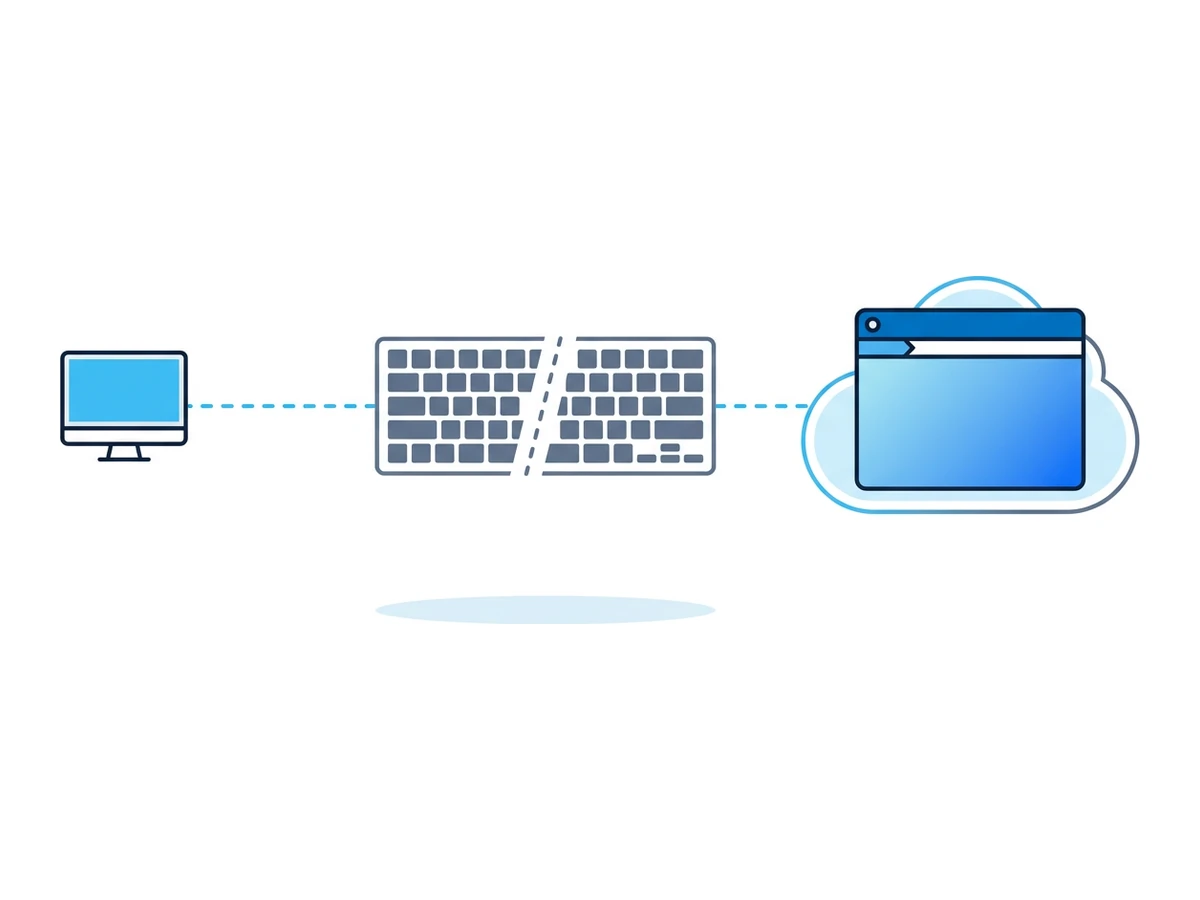
Un browser remoto esegue la pagina visitata su un'altra macchina e ne mostra l'immagine nel browser locale. Con Browser.lol, il sito visitato e i suoi cookie di sessione sono gestiti dal browser remoto. La pagina è separata dal dispositivo condiviso, ma quest'ultimo rimane nel percorso: tasti e movimenti del puntatore partono da lì prima di essere inviati alla sessione remota. Un programma dannoso o una persona che osserva quel dispositivo può quindi vedere password, codici e informazioni mostrate sullo schermo.
La navigazione remota può tenere il normale cookie del sito visitato fuori dal profilo del browser locale. Il dispositivo locale conserva o trasmette comunque dati per collegarsi a Browser.lol e la sua cronologia può mostrare l'accesso al servizio. Un profilo remoto salvato può mantenere lo stato del browser; una sessione temporanea segue regole di conservazione diverse. Anche il sito visitato e il servizio possono conservare registrazioni proprie.
La separazione è utile per esaminare una pagina sconosciuta. Non sostituisce un dispositivo personale quando devi accedere a un account sensibile. Non digitare la password principale del tuo gestore di password su un computer altrui solo perché il browser di destinazione è remoto.
Come scegliere con più prudenza
Se non puoi usare il tuo dispositivo, limita ciò che esponi e prevedi un controllo successivo da uno affidabile.
- 1
Chiediti se puoi rimandare l'accesso
Per banca, posta, gestore di password e altri account sensibili, preferisci il tuo telefono o computer. Se il dispositivo sembra configurato male o sospetti che sia stato alterato, non accedere da lì. - 2
Usa una sessione del browser separata
Se l'accesso è necessario, apri una finestra ospite o privata e vai direttamente all'indirizzo noto del servizio. Rifiuta di salvare le password, evita di scaricare file sensibili e non aprire il tuo gestore di password sul computer condiviso. - 3
Scegli il metodo di accesso più robusto disponibile
Una passkey sul tuo telefono può permetterti di autorizzare l'accesso da un altro dispositivo senza digitare una password riutilizzabile sulla sua tastiera. Usala solo se sito e browser supportano questa procedura, e controlla indirizzo e richiesta di conferma. L'autenticazione a più fattori protegge l'accesso, non una sessione già compromessa. Il browser remoto può aiutarti a esaminare contenuti sconosciuti, ma non rende sicuro ciò che digiti su un computer altrui. - 4
Esci e controlla gli accessi in seguito
Disconnettiti dall'account, chiudi tutte le finestre ospite o private e rimuovi i file scaricati. Se hai usato un browser remoto, termina anche quella sessione. Dal tuo dispositivo controlla l'attività recente dell'account e revoca le sessioni che non riconosci. Google spiega come controllare e chiudere le sessioni dell'account.
Ti serve una sessione isolata per la prossima attività?
Apri un browser desktop isolato e inizia direttamente dal tuo browser.
Avvia una sessioneNon devi installare un altro browser • Le funzioni dipendono dal piano