
プロダクトチームは、新しい購入手続きが別の地域でどう見えるか確かめたい。研究者は、明日には変わるかもしれないページを記録したい。サポート担当者は、普段使うブラウザを変えずに不具合を再現したい。目的は違っても、どの作業にも役立つのは同じ仕組み、つまり作業ごとに起動できる独立したセッションです。
仮想ブラウザは手元のブラウザやファイルから離れたサーバーで動きます。この隔離は、セキュリティだけでなく調査やテストにも有用です。ただし、匿名性を保証するものでも、実機のスマートフォンになるものでも、法的な証拠を自動保存するものでもありません。適した作業を選び、必要なツールと手順を組み合わせることが大切です。
仮想ブラウザを使える 10 の作業
いずれもブラウザの隔離を利用しますが、必要なアクセス権、保存方法、自動化、同時実行数は作業によって異なります。単独のセッションで足りるか、先に確認してください。
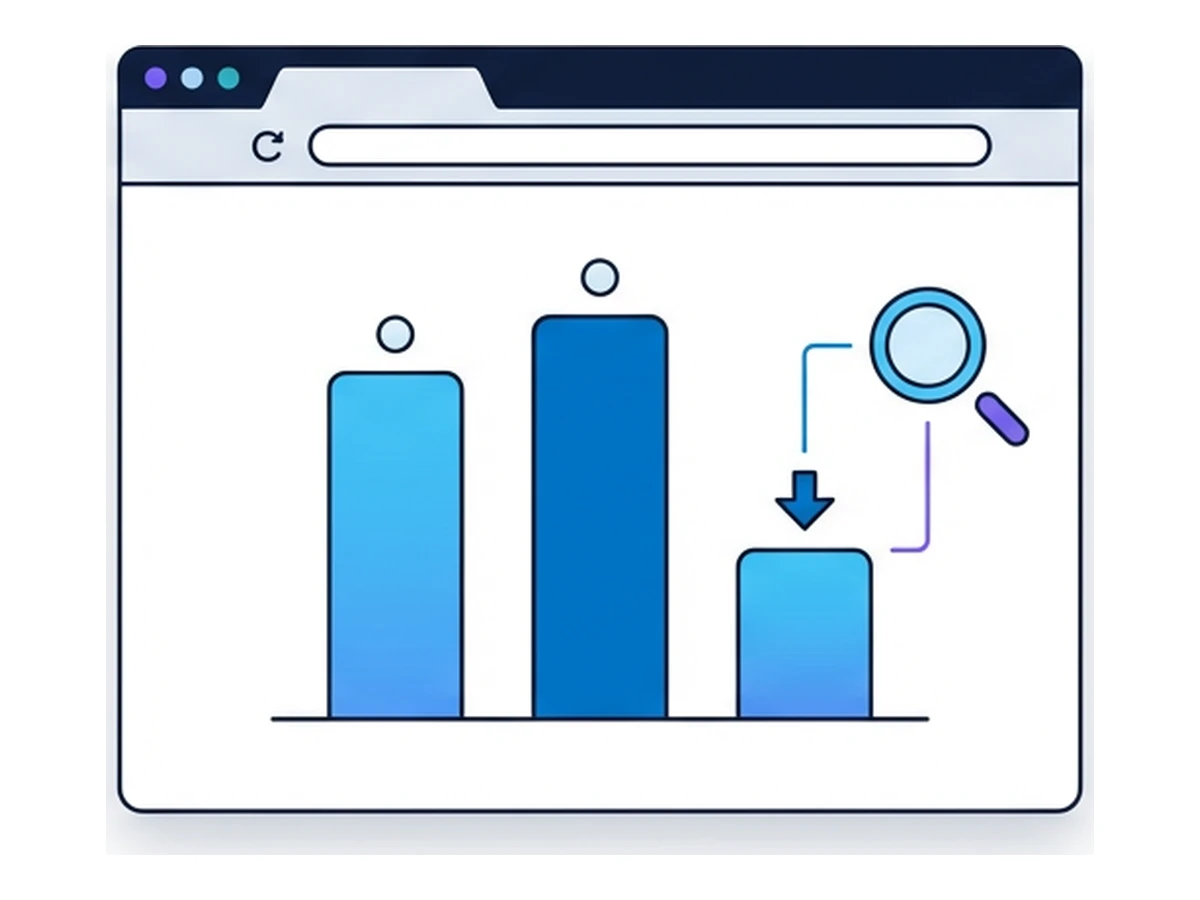
1. 競合の価格を確認する
小売店は、競合サイトで価格、キャンペーン、在庫表示を確認できます。地域や言語、セッションの状態で表示が変わる場合は、価格だけでなく商品、確認日時、選んだ地域、表示された条件も記録します。後から表の数字を見直すとき、その背景がわからなければ正しく比較できません。
サイトの規約とアクセス権が許すなら、確認作業を自動化できます。リクエストを控えめにし、ページ構成の変化を想定し、異常値は人が見直してください。別のブラウザを使えば確認条件をそろえやすくなりますが、新しい IP の取得もリクエスト制限の回避も保証されず、サイトの許可なくデータを収集してよいことにもなりません。
2. A/B テストの公開前に表示を確認する
実験を公開する前に、各パターンを別々のセッションで開き、意図した内容が表示されるか確認できます。テスト用アカウントと決済手段を使い、画面遷移、入力エラー、分析イベント、購入手続きまで点検します。ブラウザを初期状態から始めると、Cookie やキャッシュに隠れていた不具合も見つけやすくなります。
これは公開前の品質確認であり、実際の利用者による A/B テストの代わりではありません。スクリプトは操作の完了やイベントの発火を調べられますが、どの表現が好まれるかはわかりません。隔離セッションで実装ミスを見つけ、効果は本番の実験で測ります。
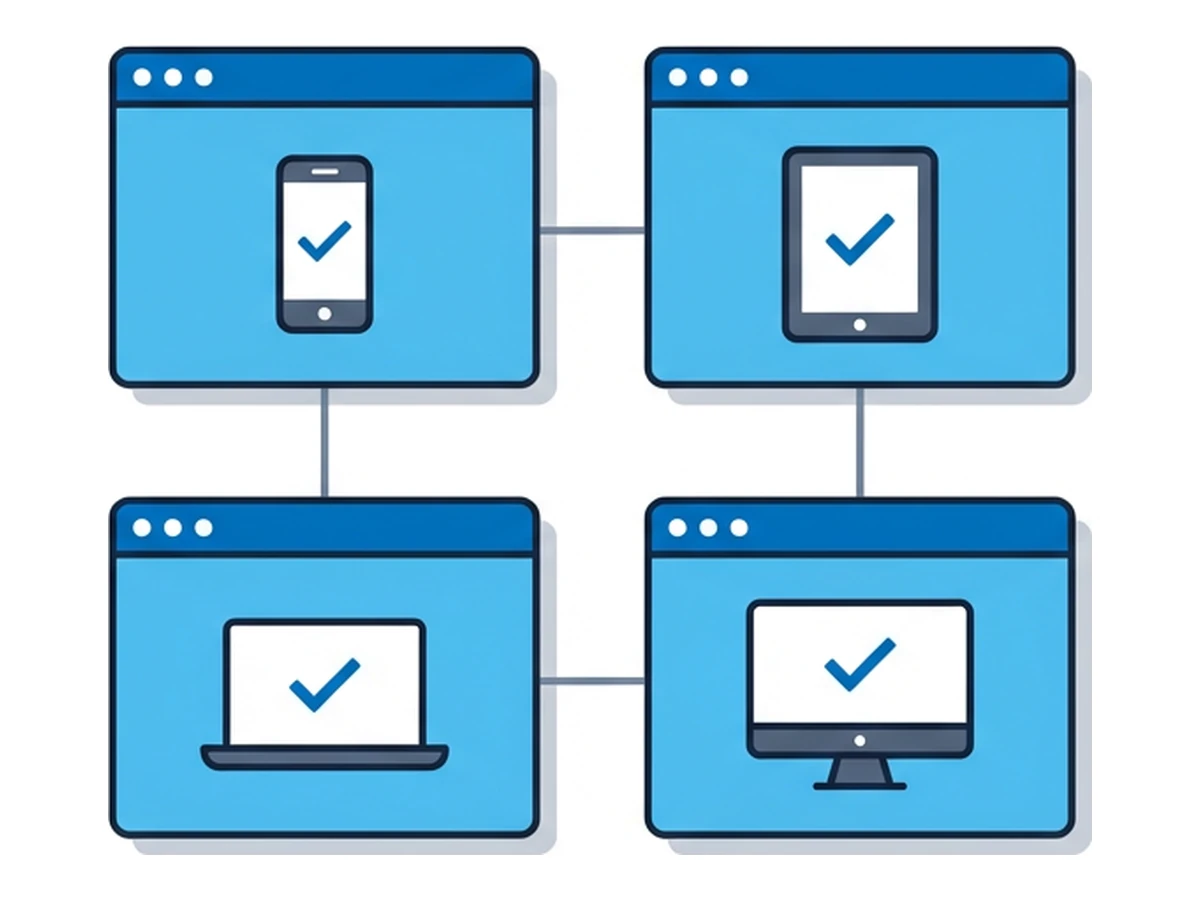
3. ブラウザでの品質確認を実機テストと組み合わせる
リモートブラウザは、サービスが実際に提供するブラウザ環境でページを確認するのに役立ちます。手元のブラウザ設定を変えずに、別の環境でレイアウト、画面遷移、基本操作を試せます。不具合を記録するときは、使用したブラウザ環境と設定も残してください。特定の環境だけで起きる問題の再現に必要です。
ブラウザでの確認と実機での確認は別物です。リモートのデスクトップブラウザでは、モバイル Safari、タッチ操作、スマートフォンの GPU や OS は再現できません。画面幅の確認には通常の表示領域テストを併用し、ハードウェアに関わる動作は実機で試します。役割を分ければ、結果も管理しやすくなります。
4. 偽情報と影響工作を調査する
記者や研究者が投稿の出どころを追うとき、見慣れないサイトやフォーラムを訪れることがあります。ブラウザを分ければ、その訪問を手元の環境や個人アカウントから切り離せます。同僚が調査経路をたどれるよう、参照元の URL、閲覧日時、ページに至った経路を記録してください。
隔離は匿名化ではありません。サイト側は接続を記録でき、ログインを求めたり、設定や操作の特徴からブラウザを識別したりする可能性もあります。慎重な調査には、アカウントと身元の扱い、資料の保存方法、法的な確認を定めた手順が必要です。新しいセッションだけでは姿を隠せません。
5. 地域ごとの表示を確認する
多言語サイトでは、閲覧者の地域によって価格、法的表示、言語や特典が変わることがあります。必要な接続地域をサービスが提供していれば、対応地域から同じページを開いて比較できます。画面を保存するときは URL、選んだ地域、ブラウザの言語、日時も添えましょう。後から見る人が表示条件を確認できます。
翻訳だけでなく、現地の支払い方法が表示されるか、同意画面が読めるか、ログイン後に言語が切り替わらないかも調べられます。リモートブラウザなら結果を比較しやすくなりますが、利用できる地域やブラウザ環境はサービスとプランによって異なります。
6. 市場調査のためにページの情報を集める
API や静的なファイルではなく、画面に表示された情報が必要な調査もあります。ブラウザなら、ページ読み込み後の通信、同意操作、クリックによって現れる内容を確認できます。まず少数のページで、必要な項目を決め、URL と日時を残し、抽出した値が実際の表示と一致するか確かめてください。
継続的に集める場合、利用できる公式 API や許可されたデータ提供手段を優先します。ブラウザの自動操作には費用と維持管理の手間がかかります。セレクターは壊れ、画面構成は変わり、サイトの規約やリクエスト制限も適用されます。隔離は普段のブラウザと調査を分けますが、データ収集を許可するものでも、継続的なアクセスを保証するものでもありません。
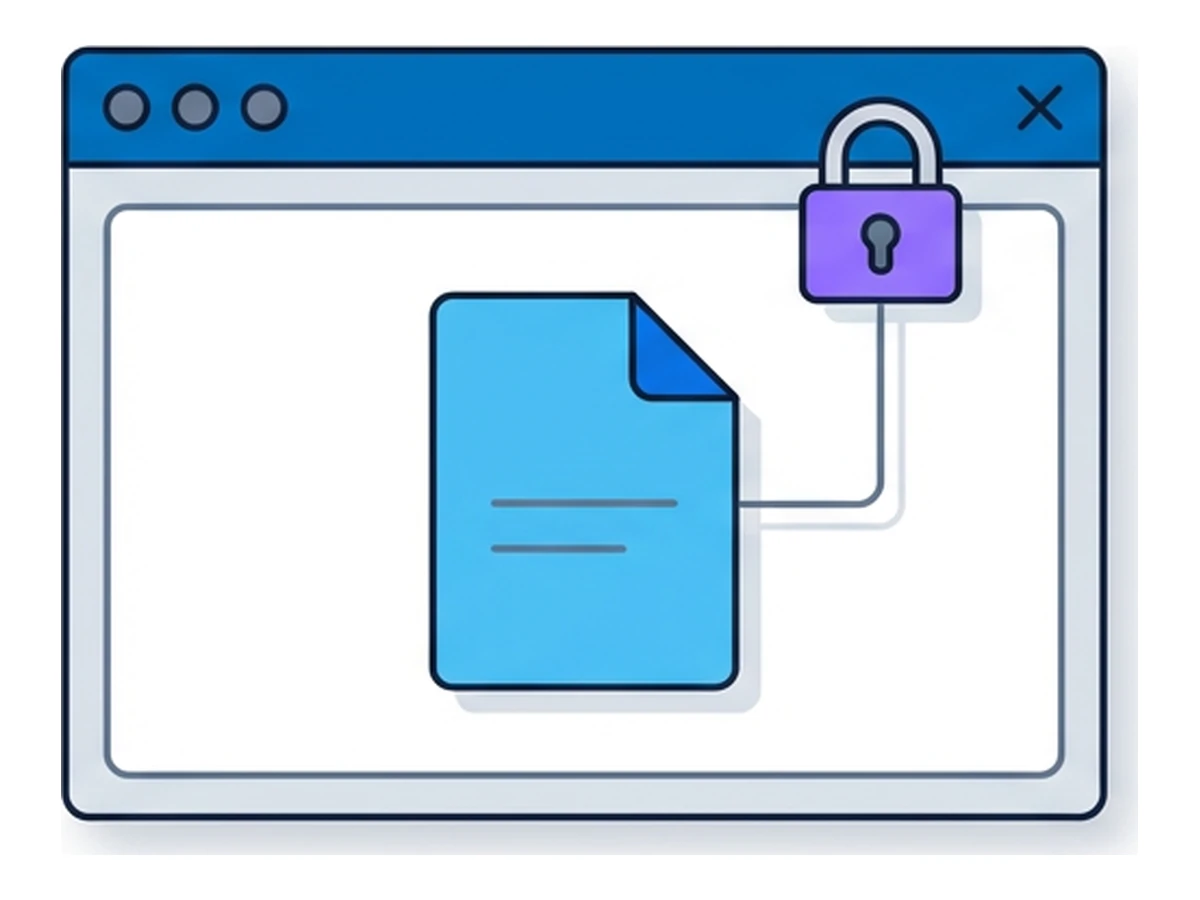
7. 法的調査のためにページを記録する
法務担当者は、後で変わったり消えたりするページを確認することがあります。別のブラウザで開けば、普段の閲覧環境から作業を分離できます。そのうえでページを保存し、URL、日時、担当者、取得方法を記録します。背景のわからない画像を残すより、同じ手順を繰り返すほうが後で確認しやすくなります。
セッション自体は証拠保管庫ではありません。改変できない記録、暗号学的ハッシュ、証拠の管理履歴を自動作成するわけではありません。これらが必要な案件では、承認された保存システムと担当弁護士の手順に従ってください。
8. API を使う画面の一連の動作を試す
ブラウザを使う一連のテストでは、クリックから API の応答まで確認できます。画面表示、認証、入力内容、画面遷移も結果に関わります。少数の現実的な操作を隔離セッションで実行し、API 単体のテストと比べてください。ブラウザだけで失敗するなら、画面の状態や連携部分を調べる手がかりになります。
これは機能テストであり、負荷テストの代わりではありません。大規模な負荷テストには、制御したリクエスト数、実際の利用に近いトラフィック、事前の許可、専用ツールが必要です。同時に使えるセッション数と自動化機能はサービスやプラン次第です。多数のブラウザを並列実行できると決めつけないでください。
9. アクセシビリティを同じ条件で確認する
独立したブラウザなら、毎回同じ初期状態から確認できます。メニューをキーボードで開けるか、フォーカスが見えるか、入力エラーが説明されるか、画面幅を変えても使えるかを調べましょう。手順を残せば、別の担当者も自分の Cookie や設定の影響を受けずに再確認できます。
自動検査はラベルの欠落や色のコントラストを見つける助けになりますが、それだけでは WCAG 準拠を認定できません。キーボードや支援技術による手動確認も必要です。リモートブラウザでは手元の支援機器をすべて使えるとは限りません。指摘はチームの課題管理ツールに記録し、それぞれに確認内容を添えてください。
10. SNS のボットや不正利用を調べる
プラットフォームの安全対策チームは、複数のアカウントについて公開投稿、プロフィールの変化、リンク先を比較することがあります。別のセッションを使えば、調査用アカウントを担当者の個人アカウントから分け、特定の時点で見えた内容を記録できます。担当者間で比較できるよう、記録名と取得方法を統一しましょう。
セッションには録画機能が組み込まれておらず、調査用アカウントが検知されない保証もありません。長期保存が必要なら、承認されたツールで記録を取得して保管してください。対象アカウントとの関わり方は、プラットフォームと所属チームの規則に従います。
効果をどう測るか
試行を始める前に、現在の作業を測っておきます。業界全体の削減効果の数字を当てはめるのではなく、導入前後の違いで判断します。
地域別の表示確認なら、準備、記録、担当者間での差異の確認にかかる時間を測ります。品質確認なら、再現できた不具合の数とテスト環境を作り直す時間を測ります。調査なら、後から検証するための情報が足りない記録の割合を見ます。小さな指標でも、作業が改善したかを判断できます。
ブラウザの利用枠、自動化の維持、レビューの時間、証拠保全やアクセシビリティ確認に必要な専用ツールも費用に含めてください。隔離は準備や作業の切り分けを助けますが、人の確認をなくしたり、必ず費用を減らしたりはしません。利点が見えなければ、対象を広げる前に手順を見直します。
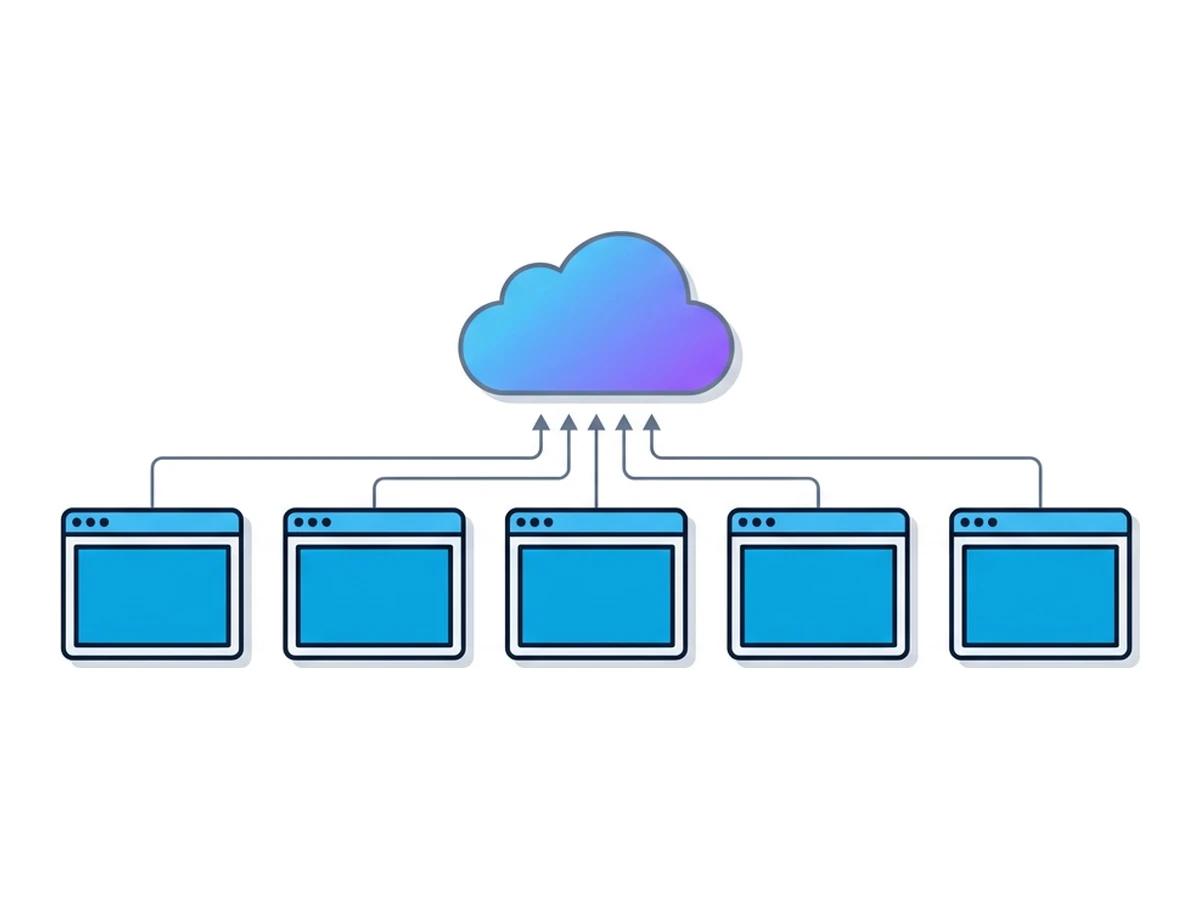
業種ごとの活用例
同じ隔離機能でも、作業によって目的が違います。何を確認し、どの情報を残し、どのツールで保管するかを先に決めてください。
小売・ネット販売
一つの地域やブラウザ状態では確認しにくい商品や購入手続きを少数選びます。表示価格、在庫、配送予定、支払い方法を調べ、確認時の条件も結果と一緒に保存してください。繁忙期を想定した負荷テストには専用ツールを使います。隔離ブラウザは顧客に見える画面の確認に向いています。
専門サービス
コンサルタントは、顧客向けの調査を普段のブラウザから分け、同じ手順で再確認できます。法務担当者は変化するページを確認し、重要な資料を承認された保存システムに移せます。ブラウザは観察と取得の場であり、資料の出所と保管期間は記録管理システムで扱います。
報道・調査
記者は、対応地域で公開ページを比較し、見慣れないリンクを普段のブラウザとは別に開けます。個人のログイン情報を渡さずに、記録した内容を同僚と共有することもできます。閲覧日時、URL、アカウントの扱いを事前に決めましょう。隔離はサイトから調査を隠すものでも、取材源を守る報道機関の手順に代わるものでもありません。
最初の用途を選ぶ
結果が見えやすく、人の目で全件確認できる小さな作業から始めます。以下は検討の出発点であり、期間や費用対効果の保証ではありません。
| 用途 | 最初の成果物 | 確認すること | 準備の負担 |
|---|---|---|---|
| 価格の確認 | 数件の価格を日時付きで比較 | サイトの規則と地域条件 | 小〜中 |
| 公開前の表示確認 | 完了した操作手順の一覧 | テスト用アカウントと分析イベント | 中 |
| ブラウザでの品質確認 | 再現手順を含む不具合報告 | 利用可能な環境と実機との差 | 中 |
| ページの記録 | 出所を記したページの保存 | 承認された保存手順 | 中 |
| オンライン調査 | 参照元をたどれる調査記録 | アカウントと取材源の保護 | 中〜大 |
4 週間の試行計画
1 週目は、担当者がはっきり決まっている作業を一つ選びます。現在の手順、所要時間、満足できる結果を書き出してください。ブラウザを開く前に、アカウント、顧客データ、サイトへのアクセス、記録の保存に関する規則を確認します。技術的に動いても、実務に使えない方法では意味がありません。
2 週目は、少数の確認作業を別々のセッションで行います。それぞれに名前を付け、ブラウザ環境、必要なら地域、日時、結果を記録してください。すべてを人が確認できる規模に絞ります。以前の結果と違う場合は、ページ、ブラウザ環境、手順のどれが原因かを調べます。
3 週目は、安定して繰り返せた操作だけを自動化します。プランで利用できるアクセス方法と自動化機能を使ってください。必要な連携や実行枠がなければ、その部分は既存の専用ツールに任せます。失敗した実行や、変わりやすいページの結果を人が見直す手順も加えます。
4 週目は、元の方法と比べます。準備時間は減ったか、不具合を再現しやすくなったか、記録を確認しやすくなったかを見てください。追加作業と見つかった制約も含めて評価します。担当者が決まり、繰り返す価値のある結果が出てから、別のチームにも広げます。
セキュリティを超えて
手元の環境から閲覧作業を分けることは、セキュリティ上わかりやすい利点です。同じ隔離は、プロダクトチームによる地域別ページの比較、研究者による変化する内容の記録、テスト担当者による初期状態からの不具合再現にも役立ちます。共通するのは、目的に合った環境を用意し、その条件を説明して再現できることです。
最初の用途は、ブラウザで本当に改善できる作業から選んでください。実機テスト、承認された証拠管理システム、負荷テストツールが必要な場面では、それぞれを使います。隔離ブラウザの価値は、オンラインの作業を明確にし、より安全に進め、繰り返しやすくできるかで判断できます。